


 ポスト
ポスト
目次
はじめに
「クラウドサイン for Salesforce」を導入したけれど、最初に何を設定すればいいか分からない…」というお悩みはありませんか?
本記事では、「これさえ押さえておけば利用開始できる」必須の初期設定に絞ってご紹介していきます。
今回は実務でよく使われる「商談」から書類を送信する運用を例に、最短で使い始めるための設定を一緒に行っていきましょう。
【クラウドサイン for Salesforceとは?】
「クラウドサイン for Salesforce」は、国内トップクラスの電子契約サービス「クラウドサイン」を、顧客管理プラットフォーム「Salesforce」上で直接利用できるアプリです。
契約に関する情報をSalesforceの顧客情報と紐付けることで、より効率的に管理できます。
本記事では、「これさえ押さえておけば利用開始できる」必須の初期設定に絞ってご紹介していきます。
今回は実務でよく使われる「商談」から書類を送信する運用を例に、最短で使い始めるための設定を一緒に行っていきましょう。
【クラウドサイン for Salesforceとは?】
「クラウドサイン for Salesforce」は、国内トップクラスの電子契約サービス「クラウドサイン」を、顧客管理プラットフォーム「Salesforce」上で直接利用できるアプリです。
契約に関する情報をSalesforceの顧客情報と紐付けることで、より効率的に管理できます。
事前準備
今回は「商談」ページから、クラウドサインで書類を送信するための設定をご紹介します。
そのため、事前のインストール作業などは完了している前提で進めていきます。
具体的には、以下の事前設定が完了しているかご確認ください。
1. 動作環境の確認
2. 新規パッケージのインストール
3. インストール後の設定
※3-1.ライセンスの付与~3-4.クラウドサイン設定(作業時間:5分程度)
4. クラウドサインとSalesforceの連携
※ユーザーがクライアントIDをご存知の場合はこちらのガイドをご参照ください。
上記がお済みでしたら、「商談」オブジェクトから書類を送信する設定を行っていきましょう。
補足:
・「取引先責任者」から書類を送信したい場合は、こちらのガイドをご参照ください。
(「商談」から送信する場合に比べて、より簡単な設定で使い始めることができます)
そのため、事前のインストール作業などは完了している前提で進めていきます。
具体的には、以下の事前設定が完了しているかご確認ください。
1. 動作環境の確認
2. 新規パッケージのインストール
3. インストール後の設定
※3-1.ライセンスの付与~3-4.クラウドサイン設定(作業時間:5分程度)
4. クラウドサインとSalesforceの連携
※ユーザーがクライアントIDをご存知の場合はこちらのガイドをご参照ください。
上記がお済みでしたら、「商談」オブジェクトから書類を送信する設定を行っていきましょう。
補足:
・「取引先責任者」から書類を送信したい場合は、こちらのガイドをご参照ください。
(「商談」から送信する場合に比べて、より簡単な設定で使い始めることができます)
設定の流れ
おおまかな設定の流れは以下の通りです。
(1)送り先情報を取得する項目を作る
(2)項目とクラウドサインを紐づける
(3)送信先オブジェクトとクラウドサインを紐づける
(4)書類送信用カスタムボタンを作成する
(5)ページレイアウトの設定
(1)送り先情報を取得する項目を作る
(2)項目とクラウドサインを紐づける
(3)送信先オブジェクトとクラウドサインを紐づける
(4)書類送信用カスタムボタンを作成する
(5)ページレイアウトの設定
(1)送り先情報を取得する項目を作る
クラウドサインで書類を送信するには、以下2つの情報が必須となります。
・書類の情報
・送り先情報の3項目(氏名、メールアドレス、会社名)
送信先のオブジェクトに直接「送り先の情報」の3項目を作成する方法と、取引先責任者のように「送り先の情報」の3項目が登録されているオブジェクトに参照項目を利用することで間接的に「送り先の情報」の取得する方法があります。
今回は「商談」オブジェクトに「取引先責任者」への参照項目を作成することで、取引先責任者が持っている送り先情報を取得できるように設定していきます。
・書類の情報
・送り先情報の3項目(氏名、メールアドレス、会社名)
送信先のオブジェクトに直接「送り先の情報」の3項目を作成する方法と、取引先責任者のように「送り先の情報」の3項目が登録されているオブジェクトに参照項目を利用することで間接的に「送り先の情報」の取得する方法があります。
今回は「商談」オブジェクトに「取引先責任者」への参照項目を作成することで、取引先責任者が持っている送り先情報を取得できるように設定していきます。
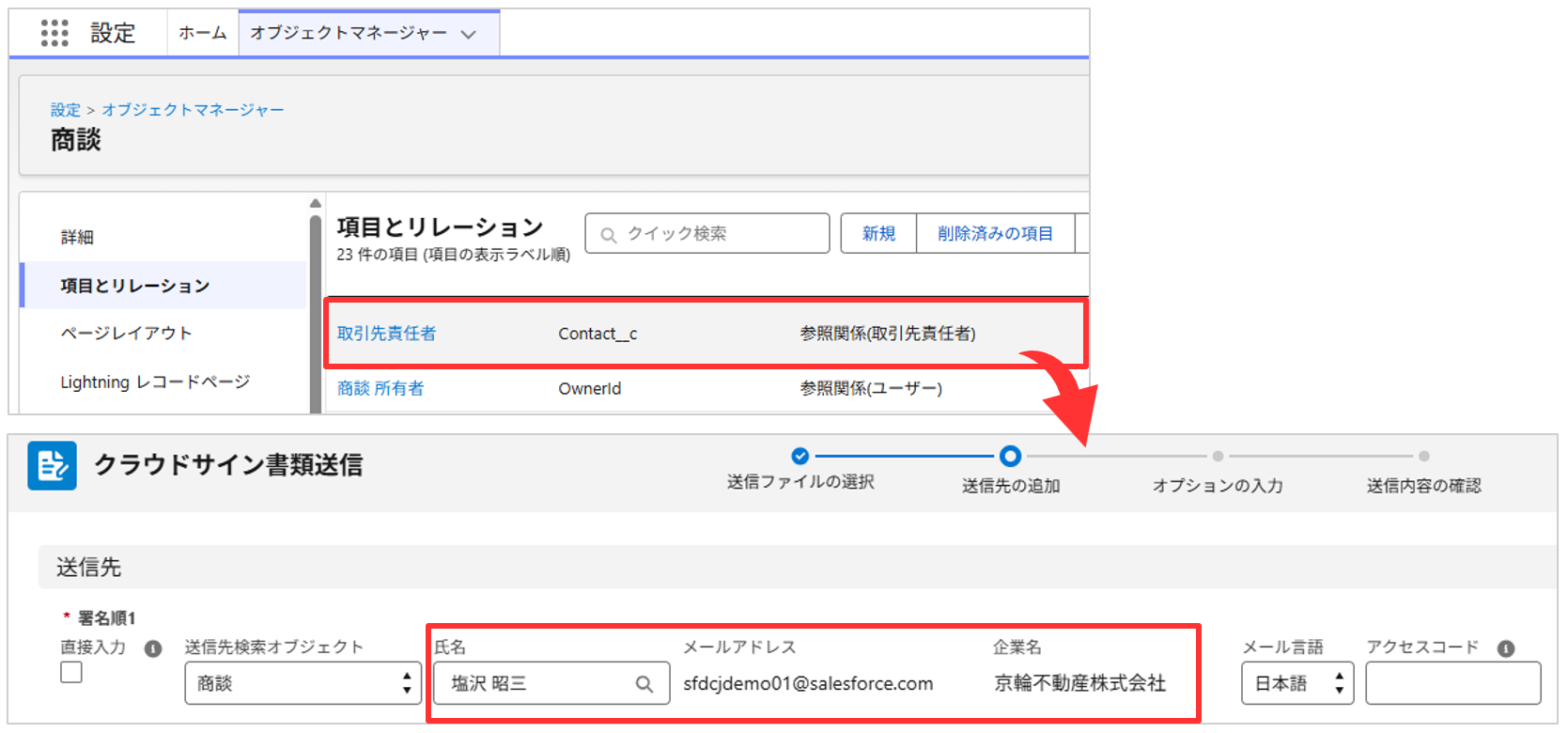
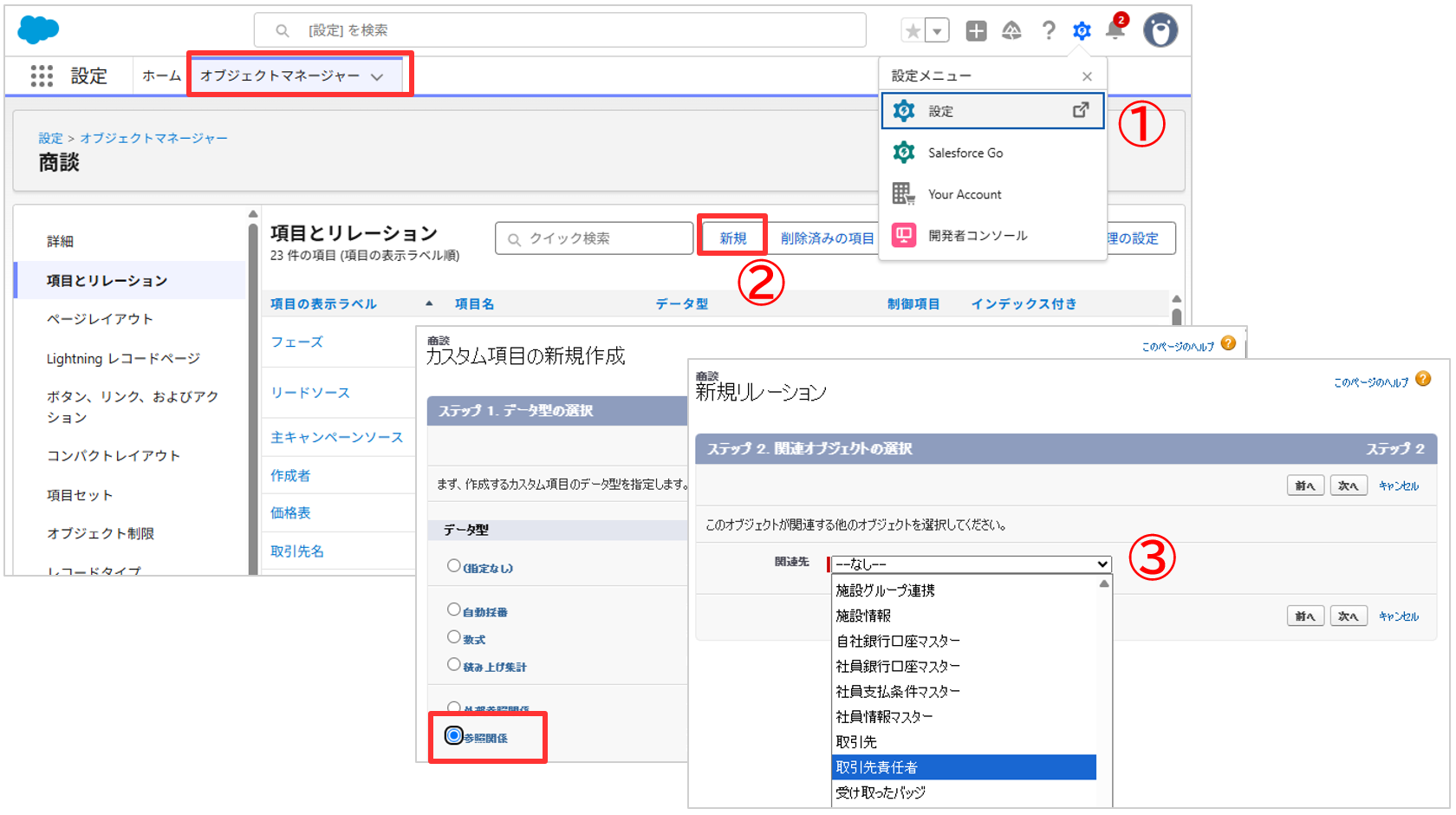
まず、「商談」オブジェクトに、「取引先責任者オブジェクトへの参照項目」を作成していきます。
【設定手順】
①[設定(右上の歯車マーク)] > [設定] > [オブジェクトマネージャー] タブ
②右上の検索ボックスに「商談」と入力し「商談」 > [項目とリレーション] > [新規]
③データ型 [参照関係] を選択し [次へ] > 関連先で「取引先責任者」を選択し [次へ]
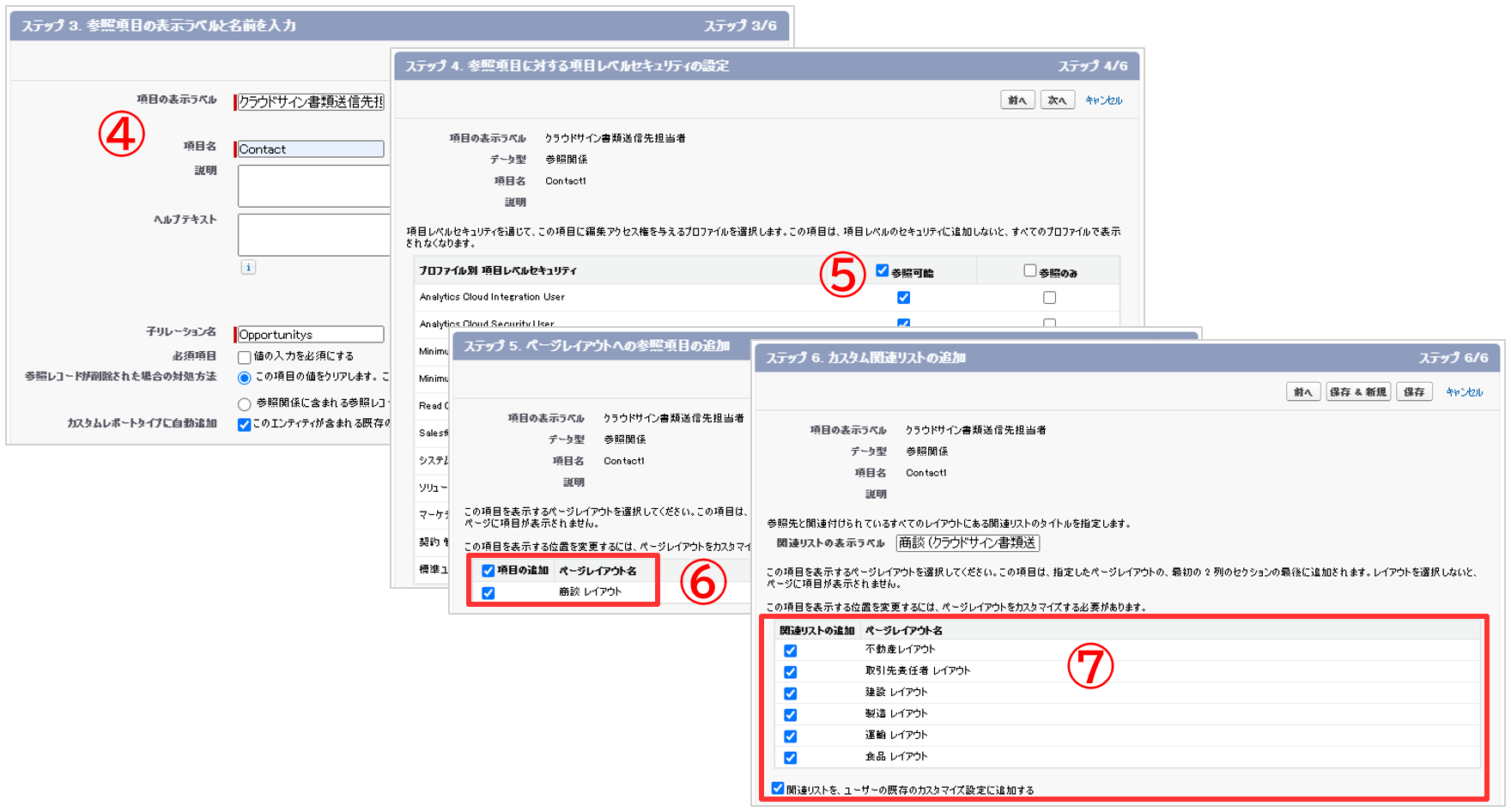
④表示ラベル「任意の名前(例:クラウドサイン書類送信先担当者)」、項目名「任意の名前(例:Contact)」、子リレーション名「任意の名前(例:Opportunitys)」を記入し [次へ]
⑤項目レベルセキュリティの設定は、特に設定を変更せず [次へ]
⑥ページレイアウトへの追加の設定は、特に設定を変更せず [次へ]
⑦関連リストの追加の設定は、特に設定を変更せず [保存]
【設定手順】
①[設定(右上の歯車マーク)] > [設定] > [オブジェクトマネージャー] タブ
②右上の検索ボックスに「商談」と入力し「商談」 > [項目とリレーション] > [新規]
③データ型 [参照関係] を選択し [次へ] > 関連先で「取引先責任者」を選択し [次へ]
④表示ラベル「任意の名前(例:クラウドサイン書類送信先担当者)」、項目名「任意の名前(例:Contact)」、子リレーション名「任意の名前(例:Opportunitys)」を記入し [次へ]
⑤項目レベルセキュリティの設定は、特に設定を変更せず [次へ]
⑥ページレイアウトへの追加の設定は、特に設定を変更せず [次へ]
⑦関連リストの追加の設定は、特に設定を変更せず [保存]
(2)項目とクラウドサインを紐づける
次に、送信先の設定(カスタム設定)を行います。
(1)で作成した送信先オブジェクト(商談)の項目と、クラウドサイン管理オブジェクトを紐づけることで、「どの項目に入っているメールアドレスへ送るか」などの紐付けを設定していきます。
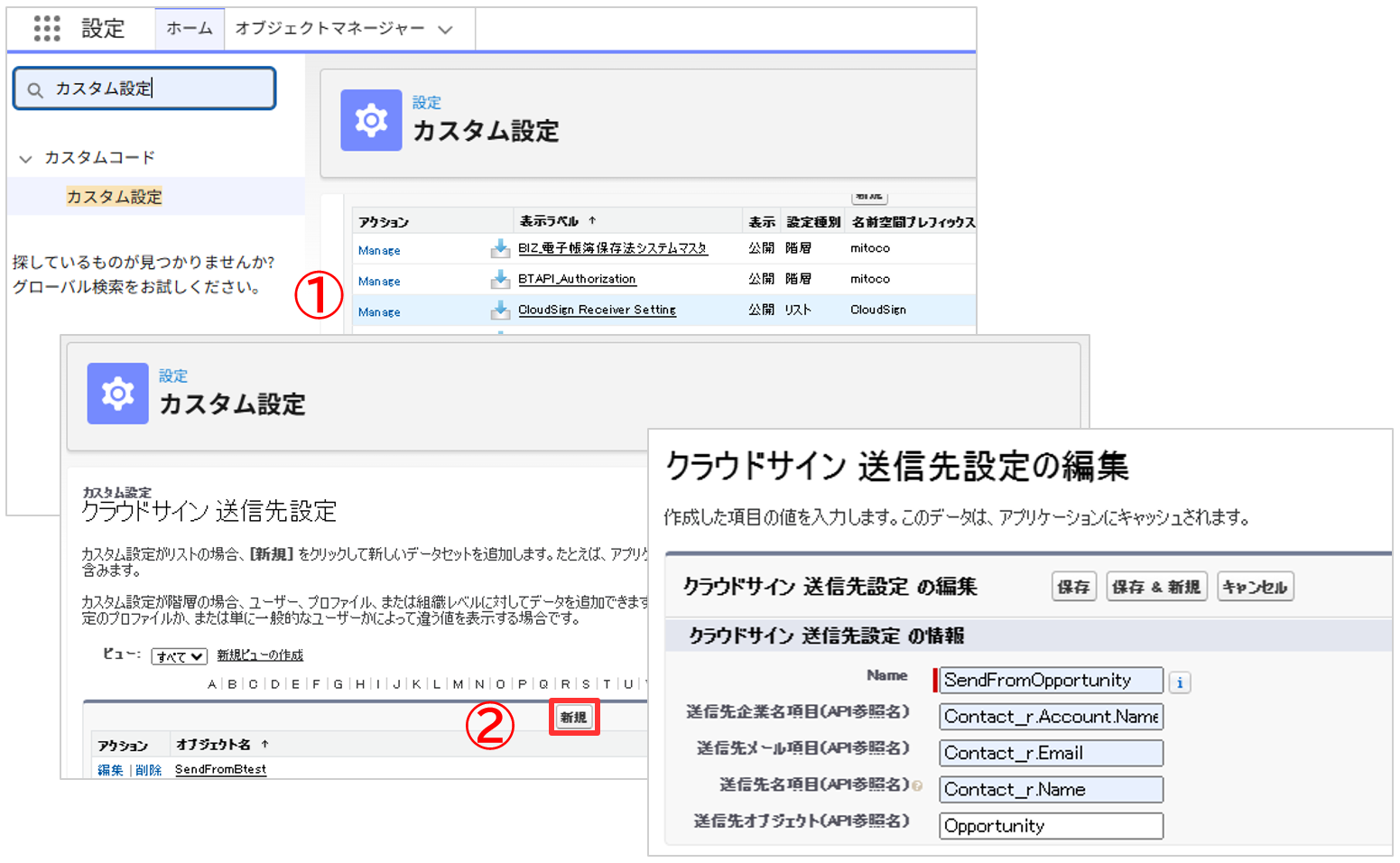
【設定手順】
①[設定(右上の歯車マーク)] > [設定] > クイック検索に「カスタム設定」と入力し [カスタム設定] を選択
②[CloudSign Receiver Setting] の [Manage] > [新規] > 以下内容を記入し [保存]
Name:SendFromOpportunity(任意のAPI参照名)
送信先企業名項目(API参照名):Contact__r.Account.Name
送信先メール項目(API参照名):Contact__r.Email
送信先名項目(API参照名):Contact__r.Name
送信先オブジェクト(API参照名):Opportunity
■API参照名の書き方について
・直接3項目を作成した場合:API参照名をそのまま記載
・参照項目を利用した場合:「ドット表記法(ドットでつないでデータを参照する方法)」で記載
例えば、設定例にある「送信先企業名項目(API参照名):Contact__r.Account.Name」は、以下のようにデータを辿って「取引先名(Name)」を呼び出しています。
Contact__r(商談のカスタム項目) > Account(取引先責任者の標準項目) > Name(取引先の標準項目)
このように「ドット(.)」でつなぐことで、商談から取引先責任者、さらにはその親である取引先の情報まで取得できるようになります。(ドットをつないで最大5階層まで参照可能)
注意点:
標準項目はAPI参照名をそのまま記載しますが、カスタム項目の場合はAPI参照名の末尾にある「__c」を「__r」に変更して記載する必要があります。
(1)で作成した送信先オブジェクト(商談)の項目と、クラウドサイン管理オブジェクトを紐づけることで、「どの項目に入っているメールアドレスへ送るか」などの紐付けを設定していきます。
【設定手順】
①[設定(右上の歯車マーク)] > [設定] > クイック検索に「カスタム設定」と入力し [カスタム設定] を選択
②[CloudSign Receiver Setting] の [Manage] > [新規] > 以下内容を記入し [保存]
Name:SendFromOpportunity(任意のAPI参照名)
送信先企業名項目(API参照名):Contact__r.Account.Name
送信先メール項目(API参照名):Contact__r.Email
送信先名項目(API参照名):Contact__r.Name
送信先オブジェクト(API参照名):Opportunity
■API参照名の書き方について
・直接3項目を作成した場合:API参照名をそのまま記載
・参照項目を利用した場合:「ドット表記法(ドットでつないでデータを参照する方法)」で記載
例えば、設定例にある「送信先企業名項目(API参照名):Contact__r.Account.Name」は、以下のようにデータを辿って「取引先名(Name)」を呼び出しています。
Contact__r(商談のカスタム項目) > Account(取引先責任者の標準項目) > Name(取引先の標準項目)
このように「ドット(.)」でつなぐことで、商談から取引先責任者、さらにはその親である取引先の情報まで取得できるようになります。(ドットをつないで最大5階層まで参照可能)
注意点:
標準項目はAPI参照名をそのまま記載しますが、カスタム項目の場合はAPI参照名の末尾にある「__c」を「__r」に変更して記載する必要があります。
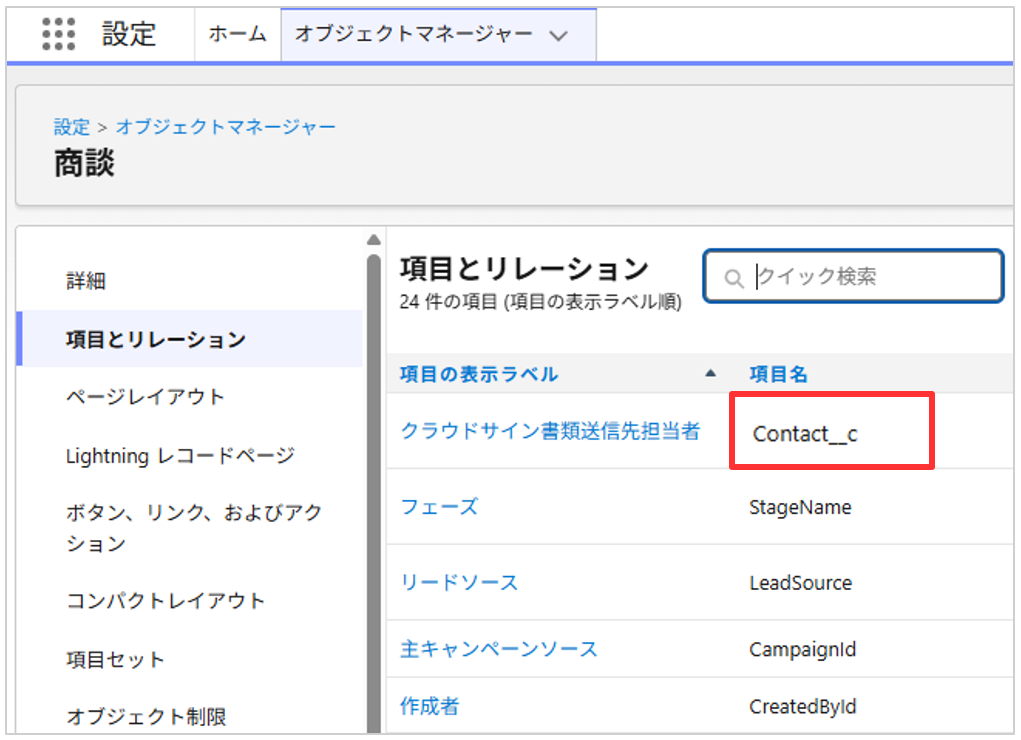
[設定] > [オブジェクトマネージャー] タブ >「商談」を選択 > [項目とリレーション] を開きます。
標準項目とカスタム項目を見分けるには「項目名」の欄を確認します。
項目名の末尾に「__c」が付いているものがカスタム項目です。
(3)送信先オブジェクトとクラウドサインを紐づける
今回は、クラウドサイン管理オブジェクトと紐づいていない「商談」オブジェクトから送信します。
そのため、「商談」オブジェクトと「クラウドサイン管理」オブジェクトを紐づけていきます。
「クラウドサイン管理」オブジェクトに、「商談オブジェクトへの参照項目」を作成します。
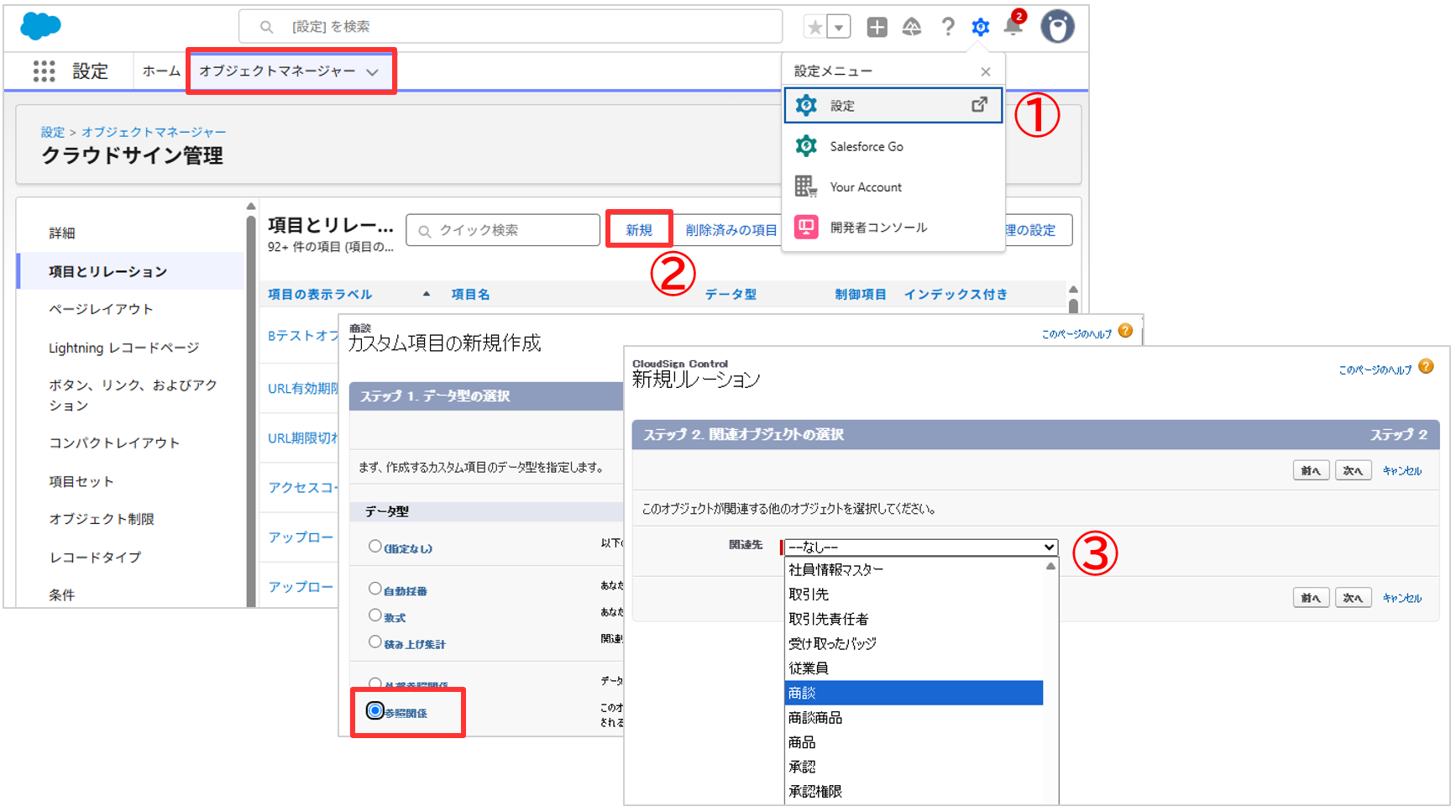
【設定手順】
①[設定(右上の歯車マーク)] > [設定] > [オブジェクトマネージャー] タブ
②右上の検索ボックスに「クラウドサイン管理」と入力し選択 > [項目とリレーション] > [新規]
③データ型 [参照関係] を選択し [次へ] > 関連先で「商談」を選択し [次へ]
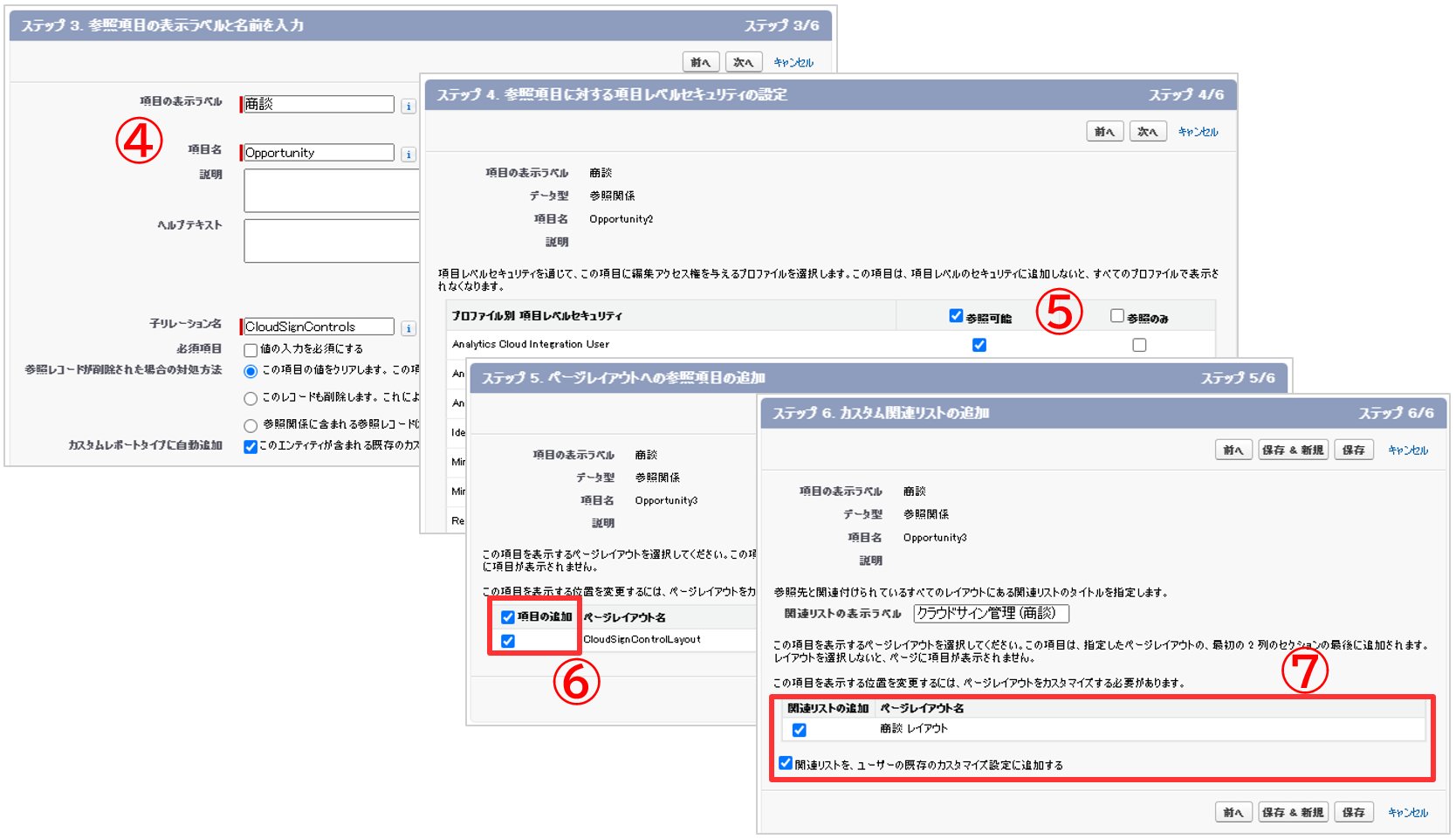
④表示ラベル「任意の名前(例:商談)」、項目名「任意の名前(例:Opportunity)」、子リレーション名「任意の名前(例:CloudSignControls)」を記入し [次へ]
⑤項目レベルセキュリティの設定は、特に設定を変更せず [次へ]
⑥ページレイアウトへの追加の設定は、特に設定を変更せず [次へ]
⑦関連リストの追加の設定は、特に設定を変更せず [保存]
そのため、「商談」オブジェクトと「クラウドサイン管理」オブジェクトを紐づけていきます。
「クラウドサイン管理」オブジェクトに、「商談オブジェクトへの参照項目」を作成します。
【設定手順】
①[設定(右上の歯車マーク)] > [設定] > [オブジェクトマネージャー] タブ
②右上の検索ボックスに「クラウドサイン管理」と入力し選択 > [項目とリレーション] > [新規]
③データ型 [参照関係] を選択し [次へ] > 関連先で「商談」を選択し [次へ]
④表示ラベル「任意の名前(例:商談)」、項目名「任意の名前(例:Opportunity)」、子リレーション名「任意の名前(例:CloudSignControls)」を記入し [次へ]
⑤項目レベルセキュリティの設定は、特に設定を変更せず [次へ]
⑥ページレイアウトへの追加の設定は、特に設定を変更せず [次へ]
⑦関連リストの追加の設定は、特に設定を変更せず [保存]
(4)書類送信用カスタムボタンを作成する
今回は、「商談」オブジェクトから送信するので新たにボタンを作成する必要があります。
ここでは「商談」オブジェクトに「書類を送信」というカスタムボタンを作成していきます。
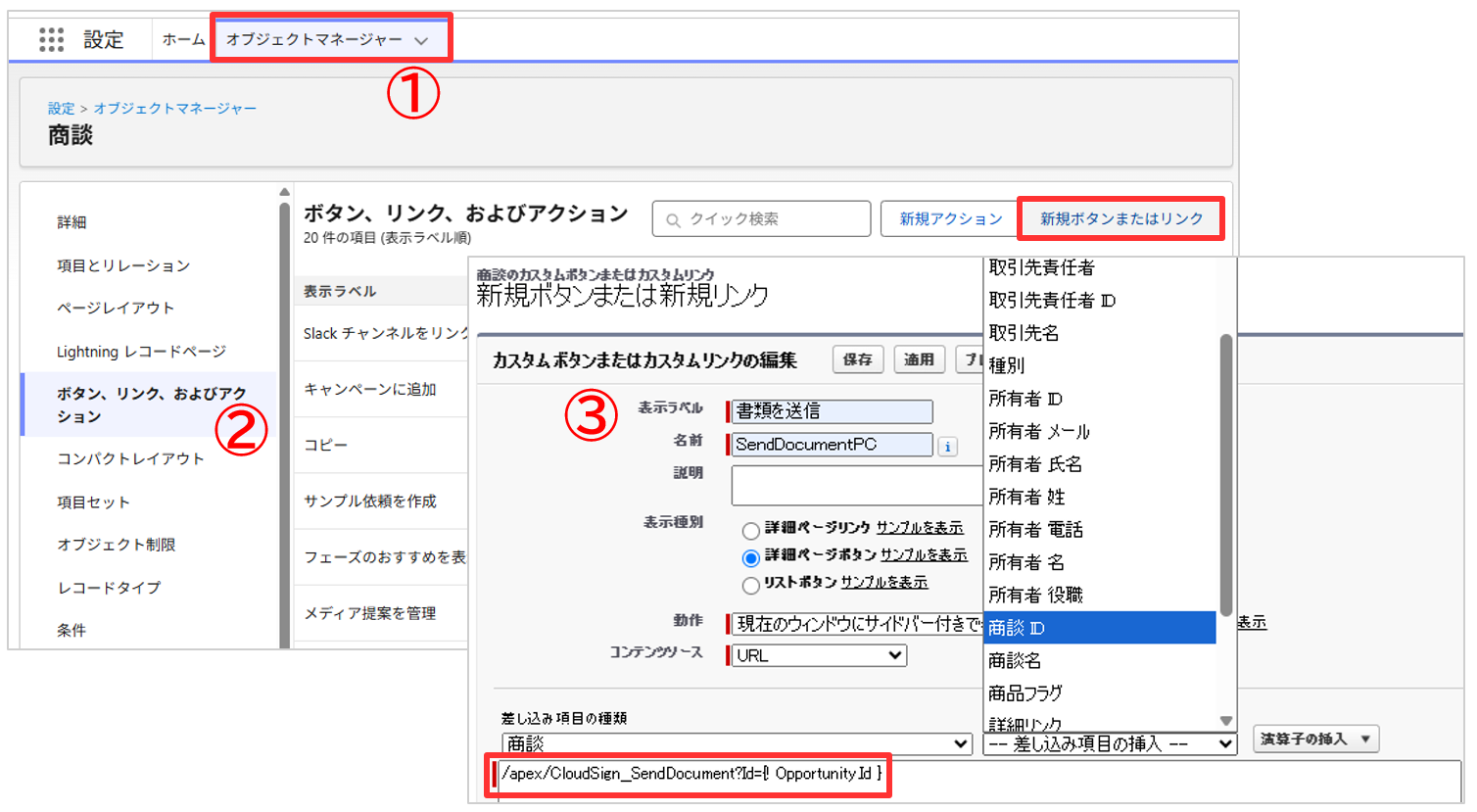
【設定手順】
①[設定(右上の歯車マーク)] > [設定] > [オブジェクトマネージャー] タブ
②右上の検索ボックスに「商談」と入力し選択 > [ボタン、リンク、およびアクション]
③[新規ボタンまたはリンク]をクリック > 以下内容を記入し [保存]
表示ラベル:任意の名前(例:書類を送信)
名前:ボタンの一意の名前を入力します(例:SendDocumentPC)
表示の種類:詳細ページボタン
動作:現在のウィンドウにサイドバー付きで表示
コンテンツソース:URL
差し込み項目の種類:/apex/CloudSign__SendDocument?Id={! Opportunity.Id }
ここでは「商談」オブジェクトに「書類を送信」というカスタムボタンを作成していきます。
【設定手順】
①[設定(右上の歯車マーク)] > [設定] > [オブジェクトマネージャー] タブ
②右上の検索ボックスに「商談」と入力し選択 > [ボタン、リンク、およびアクション]
③[新規ボタンまたはリンク]をクリック > 以下内容を記入し [保存]
表示ラベル:任意の名前(例:書類を送信)
名前:ボタンの一意の名前を入力します(例:SendDocumentPC)
表示の種類:詳細ページボタン
動作:現在のウィンドウにサイドバー付きで表示
コンテンツソース:URL
差し込み項目の種類:/apex/CloudSign__SendDocument?Id={! Opportunity.Id }
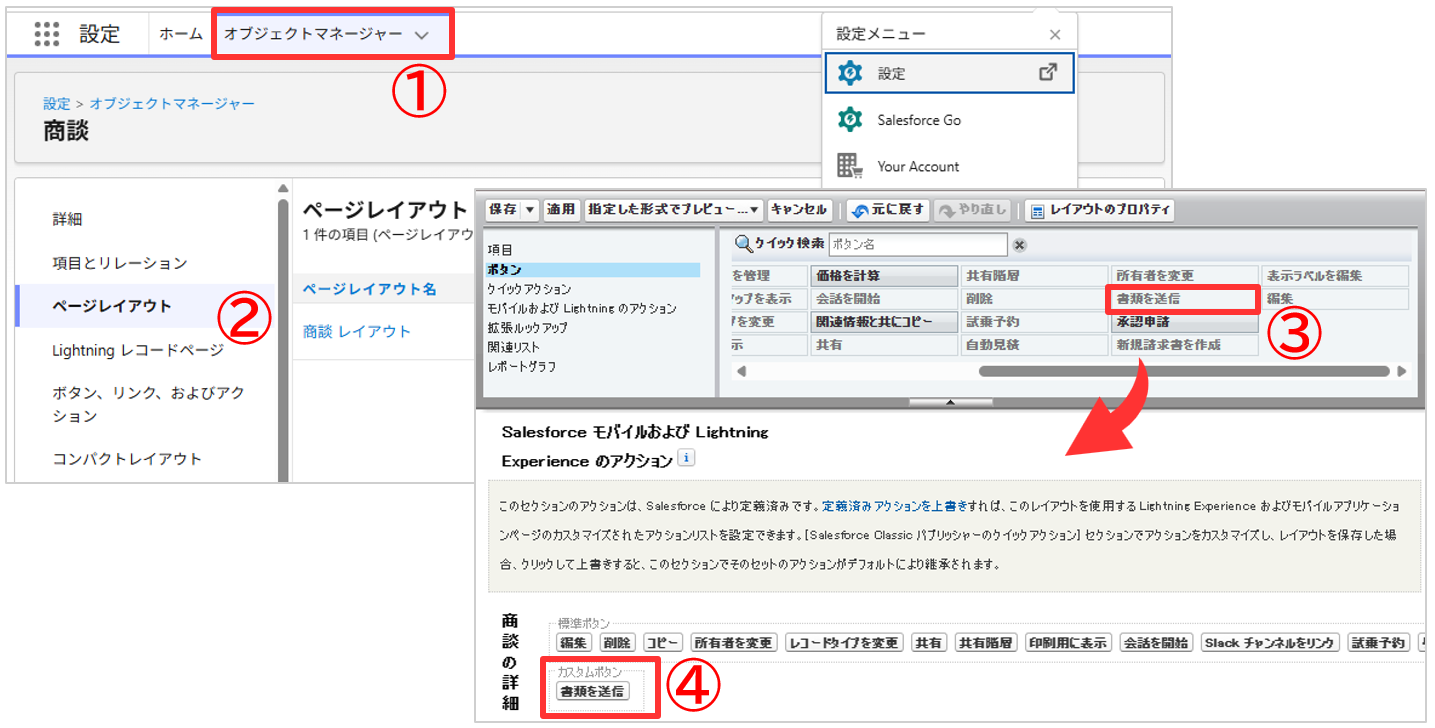
(5)ページレイアウトの設定
「商談」オブジェクトに「書類を送信」ボタンを作成しました。
それでは、作成したボタンを送信元(商談)のページレイアウトに配置していきます。
【設定手順】
①[設定(右上の歯車マーク)] > [設定] > [オブジェクトマネージャー] タブ
②右上の検索ボックスに「商談」と入力し選択 > [ページレイアウト] > ページレイアウト名をクリック
③左側のメニュー [ボタン] をクリック > 「書類を送信」ボタンをドラッグ
④[Salesforce モバイルおよび Lightning Experience のアクション] の領域にドロップして配置
それでは、作成したボタンを送信元(商談)のページレイアウトに配置していきます。
【設定手順】
①[設定(右上の歯車マーク)] > [設定] > [オブジェクトマネージャー] タブ
②右上の検索ボックスに「商談」と入力し選択 > [ページレイアウト] > ページレイアウト名をクリック
③左側のメニュー [ボタン] をクリック > 「書類を送信」ボタンをドラッグ
④[Salesforce モバイルおよび Lightning Experience のアクション] の領域にドロップして配置
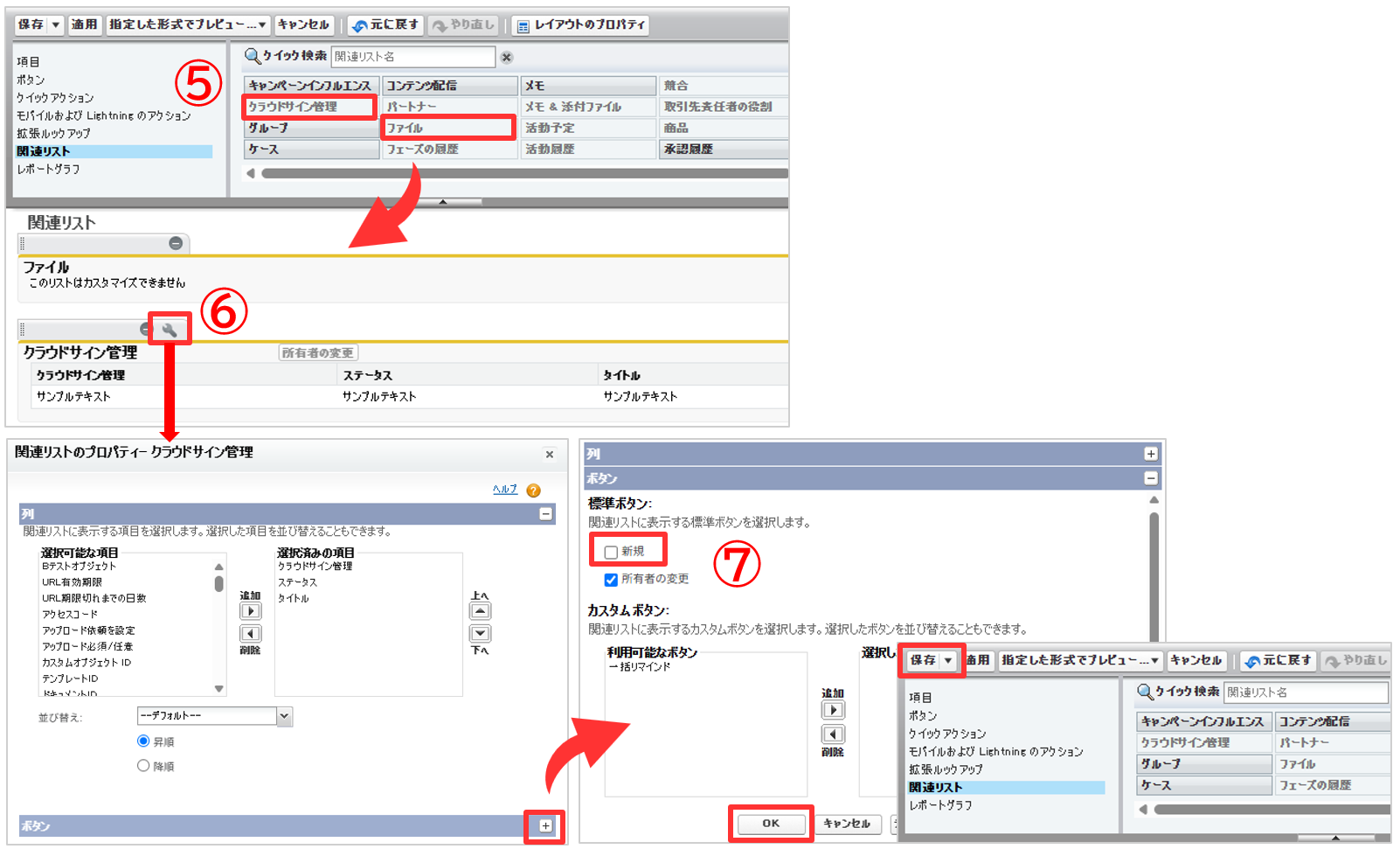
続いて、誤操作による新規作成を防ぐため、クラウドサイン管理オブジェクトの「新規」ボタンを非表示にしていきます。
【設定手順】
⑤左側のメニュー [関連リスト] をクリック > [ファイル] と [クラウドサイン管理] を配置
⑥[レンチ] アイコンをクリック > 開いたダイアログのボタンバーの [+] をクリック
⑦標準ボタンの [新規] のチェックを外し、[OK] をクリック > [保存]をクリックし、レイアウトを保存
送信先に表示されるクラウドサイン管理の [新規] ボタンが非表示になりました。
【設定手順】
⑤左側のメニュー [関連リスト] をクリック > [ファイル] と [クラウドサイン管理] を配置
⑥[レンチ] アイコンをクリック > 開いたダイアログのボタンバーの [+] をクリック
⑦標準ボタンの [新規] のチェックを外し、[OK] をクリック > [保存]をクリックし、レイアウトを保存
送信先に表示されるクラウドサイン管理の [新規] ボタンが非表示になりました。
おわりに
今回は、「クラウドサイン for Salesforce」を導入してから最初に行う基本的な設定をご紹介しました。
他にもさまざまな設定を追加・カスタマイズすることで、さらに便利にご活用いただけます。
より詳しい設定については、こちらのユーザーガイドをご参照ください。
製品の詳細や他の機能について詳しく知りたい方は、ぜひクラウドサイン for Salesforceの公式サイトも併せてご覧ください。
他にもさまざまな設定を追加・カスタマイズすることで、さらに便利にご活用いただけます。
より詳しい設定については、こちらのユーザーガイドをご参照ください。
製品の詳細や他の機能について詳しく知りたい方は、ぜひクラウドサイン for Salesforceの公式サイトも併せてご覧ください。
設定にお困りの場合
クラウドサイン for Salesforceでは下記のサポートサービスをご提供しております。
設定にお困りの場合や相談などがございましたら、お気軽にご利用ください。
■製品サポート窓口
クラウドサイン for Salesforceの標準機能や設定に関する質問についてメールベースで回答・ご案内いたします。
お問い合わせフォーム
■製品ヘルプページ
クラウドサイン for Salesforceの標準機能に関する利用者向け・システム管理者向けのヘルプページとなります。
初期設定についてもこちらをご参考に実施頂ければと思います。
クラウドサイン for Salesforce ヘルプドキュメント
■クラウドサイン ヘルプページ
本サービスは、弁護士ドットコム社提供の「クラウドサイン」がベースとなっております。
必要に応じまして、クラウドサイン本体のヘルプサイト等もご参照ください。
クラウドサイン ヘルプページ
設定にお困りの場合や相談などがございましたら、お気軽にご利用ください。
■製品サポート窓口
クラウドサイン for Salesforceの標準機能や設定に関する質問についてメールベースで回答・ご案内いたします。
お問い合わせフォーム
■製品ヘルプページ
クラウドサイン for Salesforceの標準機能に関する利用者向け・システム管理者向けのヘルプページとなります。
初期設定についてもこちらをご参考に実施頂ければと思います。
クラウドサイン for Salesforce ヘルプドキュメント
■クラウドサイン ヘルプページ
本サービスは、弁護士ドットコム社提供の「クラウドサイン」がベースとなっております。
必要に応じまして、クラウドサイン本体のヘルプサイト等もご参照ください。
クラウドサイン ヘルプページ
32 件

