


 ポスト
ポスト
目次
はじめに
「社内での承認」から「社外との契約」まで、Salesforce上でスムーズに一気通貫できたら便利だと思いませんか?
電子契約サービス「クラウドサイン for Salesforce」をワークフローと連携させて使うと、社内承認から社外契約までの流れを一括で管理することができます!
本記事では、「クラウドサイン for Salesforce」と、Salesforce上で動くワークフロー「mitoco 申請」を連携するための設定をご紹介していきます。
今回は「取引先責任者」で社内ワークフローを回して、そのままクラウドサインで書類を送信する手順を例に進めていきます。
クラウドサインについてはこちらの記事、mitoco 申請についてはこちらの記事をご参照ください。
電子契約サービス「クラウドサイン for Salesforce」をワークフローと連携させて使うと、社内承認から社外契約までの流れを一括で管理することができます!
本記事では、「クラウドサイン for Salesforce」と、Salesforce上で動くワークフロー「mitoco 申請」を連携するための設定をご紹介していきます。
今回は「取引先責任者」で社内ワークフローを回して、そのままクラウドサインで書類を送信する手順を例に進めていきます。
クラウドサインについてはこちらの記事、mitoco 申請についてはこちらの記事をご参照ください。
事前準備
今回は「社内承認後にクラウドサインで書類送信できるようにする設定」を解説します。
※インストールや基本的な初期設定は完了している前提となります。
設定に入る前に、まずは以下の事前設定が完了しているかご確認ください!
■クラウドサインの設定
・クラウドサイン for Salesforceの利用に必要な最低限の設定
※こちらの記事をご参考に事前準備を実施し、「取引先責任者」から送信する場合で設定します。
■mitoco 申請の設定
・【ワークフロー】10分で設定できる!電子承認ツール「mitoco 申請」の設定方法
※こちらの記事をご参考に、「取引先責任者」オブジェクトから申請する場合で設定します。
※インストールや基本的な初期設定は完了している前提となります。
設定に入る前に、まずは以下の事前設定が完了しているかご確認ください!
■クラウドサインの設定
・クラウドサイン for Salesforceの利用に必要な最低限の設定
※こちらの記事をご参考に事前準備を実施し、「取引先責任者」から送信する場合で設定します。
■mitoco 申請の設定
・【ワークフロー】10分で設定できる!電子承認ツール「mitoco 申請」の設定方法
※こちらの記事をご参考に、「取引先責任者」オブジェクトから申請する場合で設定します。
0.ワークフロー連携に必要な事前設定
クラウドサイン for Salesforceをワークフローと連携させて利用する場合、専用の権限セットの設定が必要です。
標準の権限セット「CloudSignUser」をコピーして新たな権限セットを作成し、それを承認者となるユーザーに割り当てます。
※権限セット「CloudSignUser」は初期設定の段階で対象ユーザー全員に付与しますが、申請を利用するユーザーには、今回作成する新しい権限セットも重複して付与する必要があります。両方の権限セットが必要となりますのでご注意ください。
【設定手順】
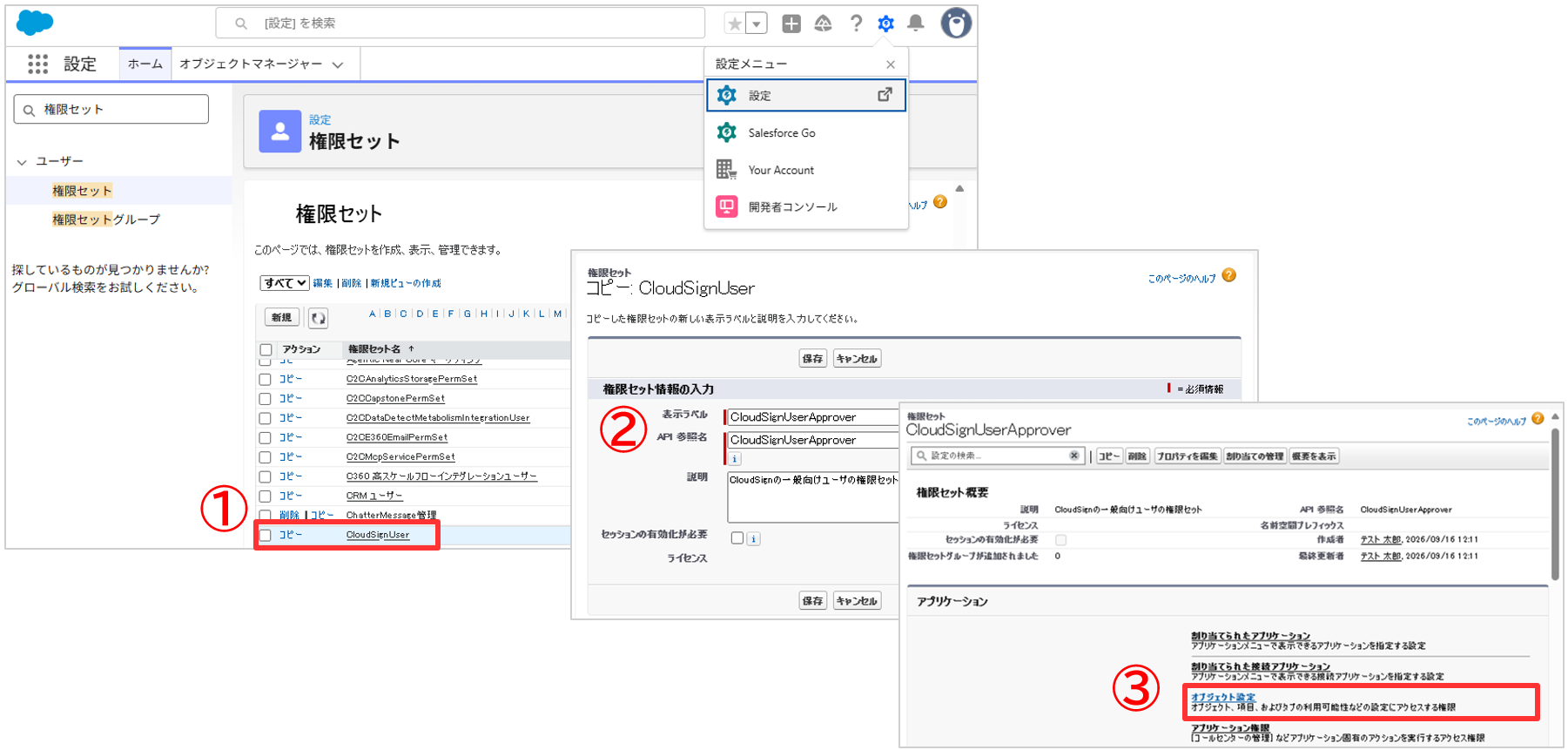
①[設定] > [ホーム] タブ > [権限セット] を選択 > 「CloudSignUser」の「コピー」をクリック
②任意の名前(例:CloudSignUserApprover)を作成し、[保存]
③権限セット一覧の「CloudSignUserApprover」を選択 > アプリケーション欄の [オブジェクト設定]
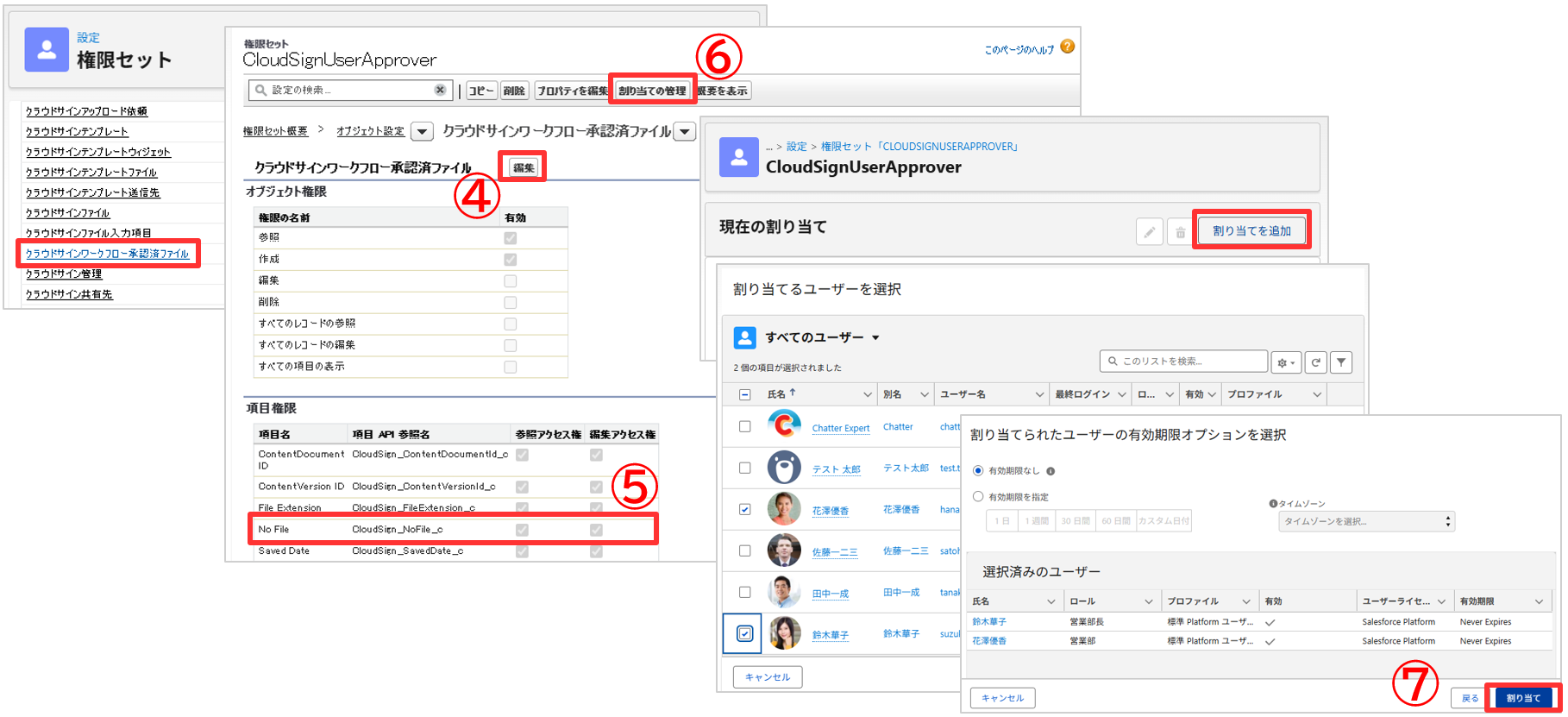
④[クラウドサインワークフロー承認済ファイル]> [編集]
⑤項目権限欄の「No File」のアクセス権にチェックを入れて [保存]
⑥「CloudSignUserApprover」の[割り当ての管理] > [割り当てを追加]
⑦ワークフローを利用するユーザーにチェックを入れて [次へ] > [割り当て] > [完了]
標準の権限セット「CloudSignUser」をコピーして新たな権限セットを作成し、それを承認者となるユーザーに割り当てます。
※権限セット「CloudSignUser」は初期設定の段階で対象ユーザー全員に付与しますが、申請を利用するユーザーには、今回作成する新しい権限セットも重複して付与する必要があります。両方の権限セットが必要となりますのでご注意ください。
【設定手順】
①[設定] > [ホーム] タブ > [権限セット] を選択 > 「CloudSignUser」の「コピー」をクリック
②任意の名前(例:CloudSignUserApprover)を作成し、[保存]
③権限セット一覧の「CloudSignUserApprover」を選択 > アプリケーション欄の [オブジェクト設定]
④[クラウドサインワークフロー承認済ファイル]> [編集]
⑤項目権限欄の「No File」のアクセス権にチェックを入れて [保存]
⑥「CloudSignUserApprover」の[割り当ての管理] > [割り当てを追加]
⑦ワークフローを利用するユーザーにチェックを入れて [次へ] > [割り当て] > [完了]
1.ワークフローで承認済になったら書類を送信できるようにする
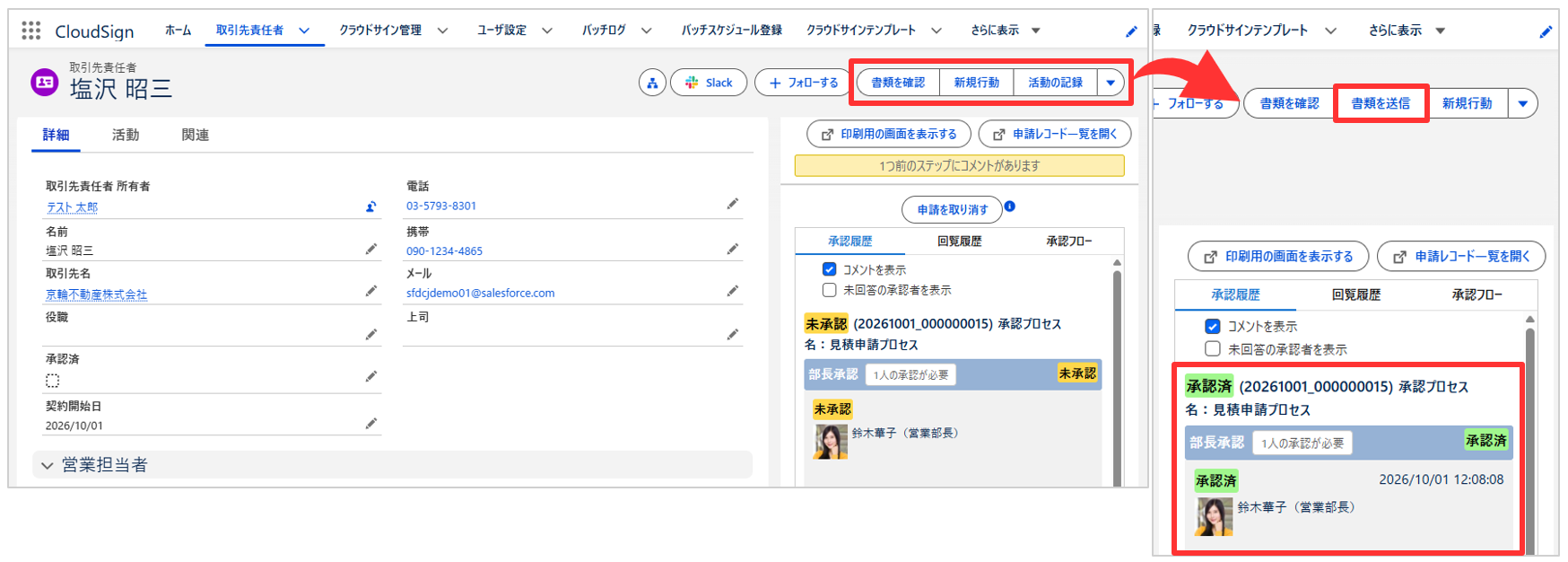
申請対象のオブジェクトに、「承認済」(チェックボックス)を作成し、この項目にチェックが入り「承認済」の状態になったタイミングで、「書類を送信」ボタンが表示されるよう設定していきます。
(1)申請対象オブジェクトに必要な項目を追加する
ここでは、①「承認済」項目の作成 ②承認されたら「書類送信」ボタンを表示する という2つの設定を行っていきます。
設定手順はこちらのガイド(5-6-1)をご参照ください。
①「承認済」項目の作成
ガイドの設定手順「1.承認済の状態を示すカスタム項目を追加します。」をご参考に、対象オブジェクト(今回は取引先責任者オブジェクト)に以下のような「承認済」項目を作成していきます。
【登録する内容】
データ型:チェックボックス
項目の表示ラベル:任意の名前(例: 承認済)
デフォルト値:チェックなし
項目名:任意の名前(例: IsApproved)
※項目レベルセキュリティは「参照可能」「参照のみ」両方にチェックを入れることで編集不可にします。
(次の設定でフローを作成し、この項目が自動更新されるよう設定するため)
※ページレイアウトへの追加は、設定変更の必要はありません。
②承認されたら「書類を送信」ボタンを表示する
ガイドの設定手順「2.承認済になったら書類送信用のカスタムボタン、またはリンクが表示されるように設定します。」をご参考に、①で作成した「承認済」項目にチェックが入ったら「書類を送信」ボタンが表示されるよう設定していきます。
設定手順はこちらのガイド(5-6-1)をご参照ください。
①「承認済」項目の作成
ガイドの設定手順「1.承認済の状態を示すカスタム項目を追加します。」をご参考に、対象オブジェクト(今回は取引先責任者オブジェクト)に以下のような「承認済」項目を作成していきます。
【登録する内容】
データ型:チェックボックス
項目の表示ラベル:任意の名前(例: 承認済)
デフォルト値:チェックなし
項目名:任意の名前(例: IsApproved)
※項目レベルセキュリティは「参照可能」「参照のみ」両方にチェックを入れることで編集不可にします。
(次の設定でフローを作成し、この項目が自動更新されるよう設定するため)
※ページレイアウトへの追加は、設定変更の必要はありません。
②承認されたら「書類を送信」ボタンを表示する
ガイドの設定手順「2.承認済になったら書類送信用のカスタムボタン、またはリンクが表示されるように設定します。」をご参考に、①で作成した「承認済」項目にチェックが入ったら「書類を送信」ボタンが表示されるよう設定していきます。
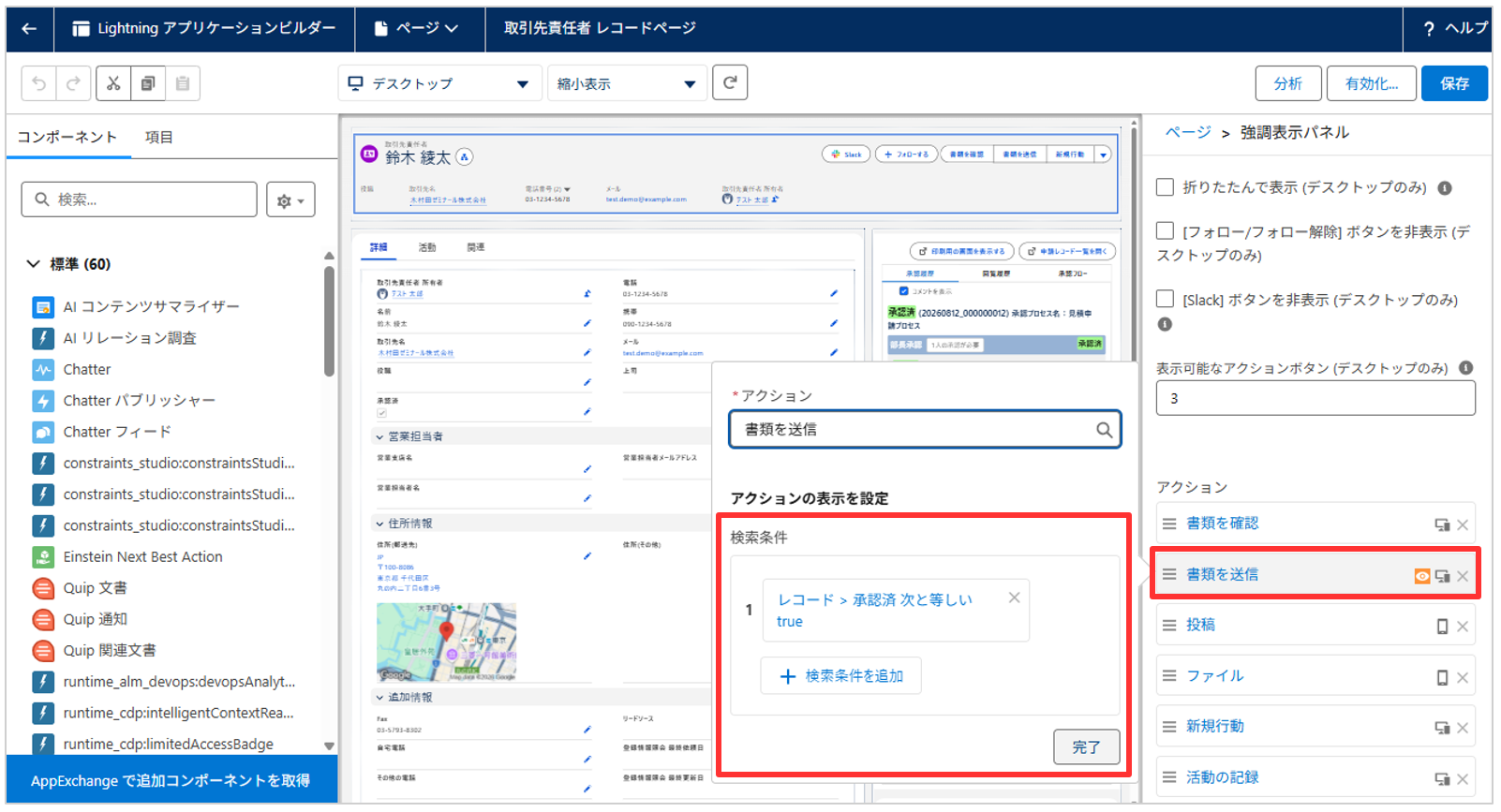
「書類を送信」ボタンの表示条件を追加します。
(2)フローを利用して「承認済」項目を更新する
申請が承認された際に、前セクションで作成した「承認済」項目が自動で更新されるよう設定を行います。
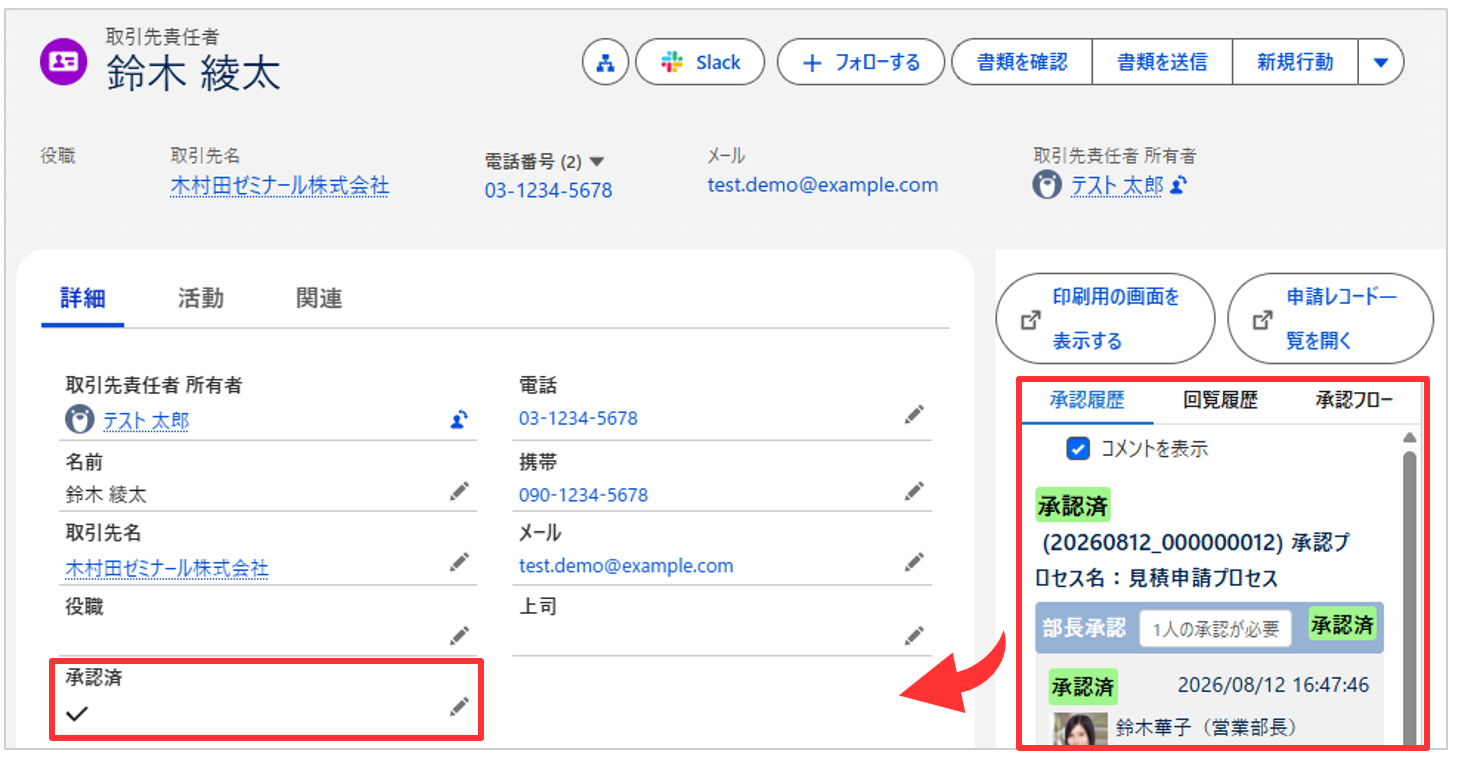
ワークフローが承認されたら、自動で「承認済」項目にチェックが入るように設定していきます。
フローテンプレートを利用することで、スムーズにフローを作ることができます。
【設定手順】
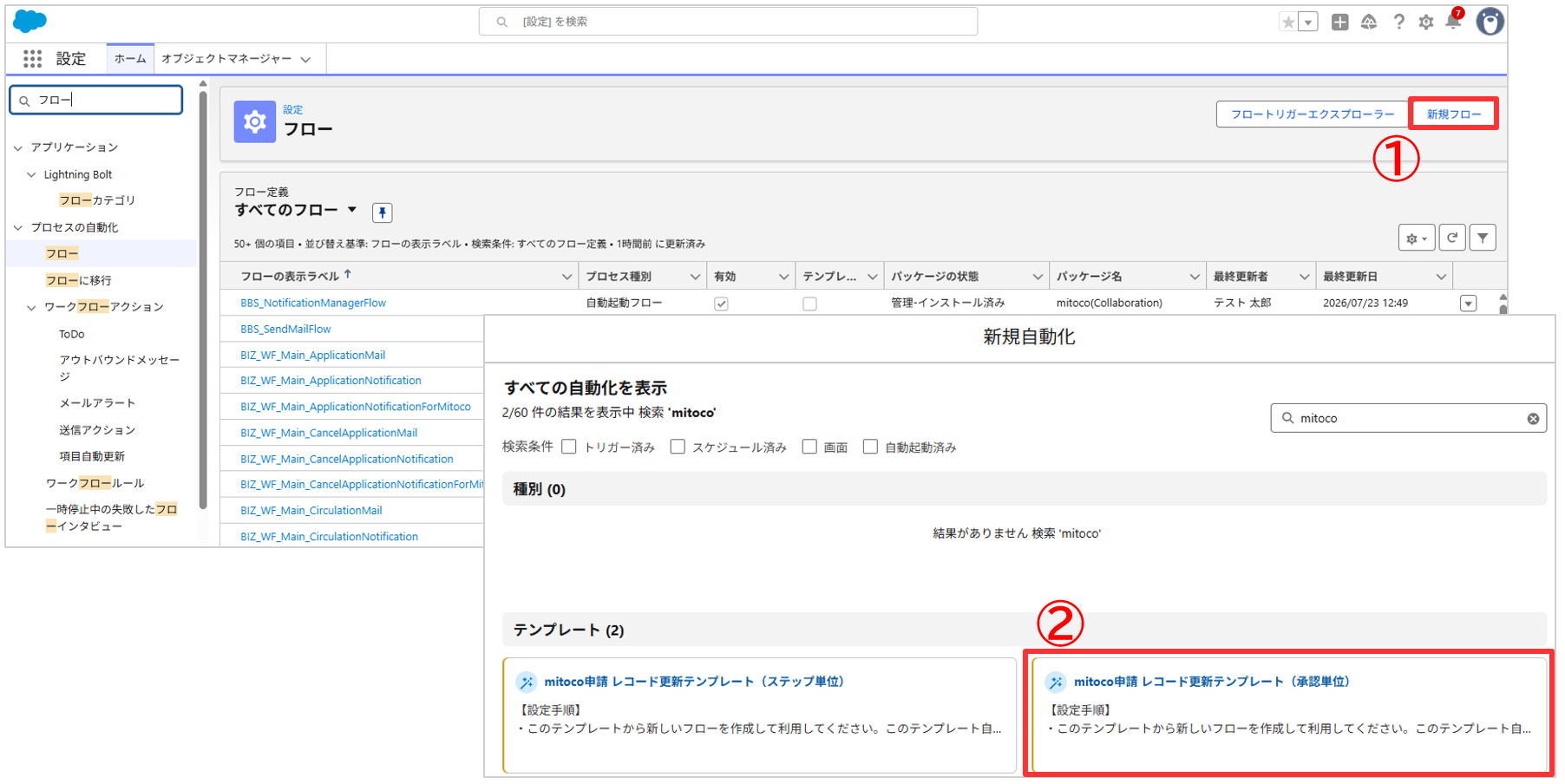
①[設定] > [ホーム] タブ > [フロー] を選択 >「新規フロー」ボタンをクリック
②検索欄に「mitoco」と入力し、「mitoco申請 レコード更新テンプレート(承認単位)」をクリック
フローテンプレートを利用することで、スムーズにフローを作ることができます。
【設定手順】
①[設定] > [ホーム] タブ > [フロー] を選択 >「新規フロー」ボタンをクリック
②検索欄に「mitoco」と入力し、「mitoco申請 レコード更新テンプレート(承認単位)」をクリック
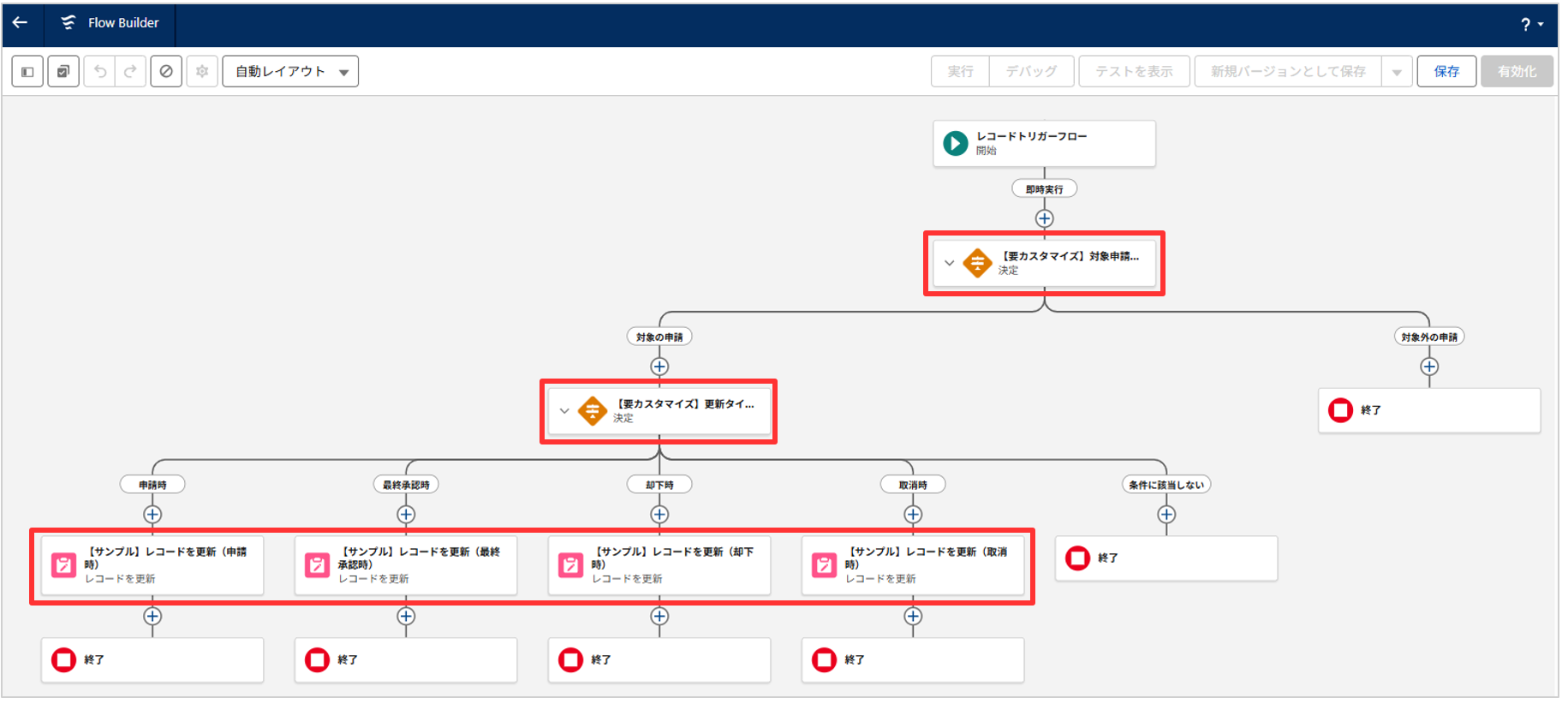
続いて、以下3つの要素を設定していきます。
・【要カスタマイズ】対象申請の判定
・【要カスタマイズ】更新タイミング
・【サンプル】レコードを更新
それぞれの要素名は初期値のままでも動作しますが、処理内容に合わせた分かりやすい名前に変更することをおすすめします。
例: 【サンプル】レコードを更新 → 最終承認時に「承認済」項目を更新
・【要カスタマイズ】対象申請の判定
・【要カスタマイズ】更新タイミング
・【サンプル】レコードを更新
それぞれの要素名は初期値のままでも動作しますが、処理内容に合わせた分かりやすい名前に変更することをおすすめします。
例: 【サンプル】レコードを更新 → 最終承認時に「承認済」項目を更新
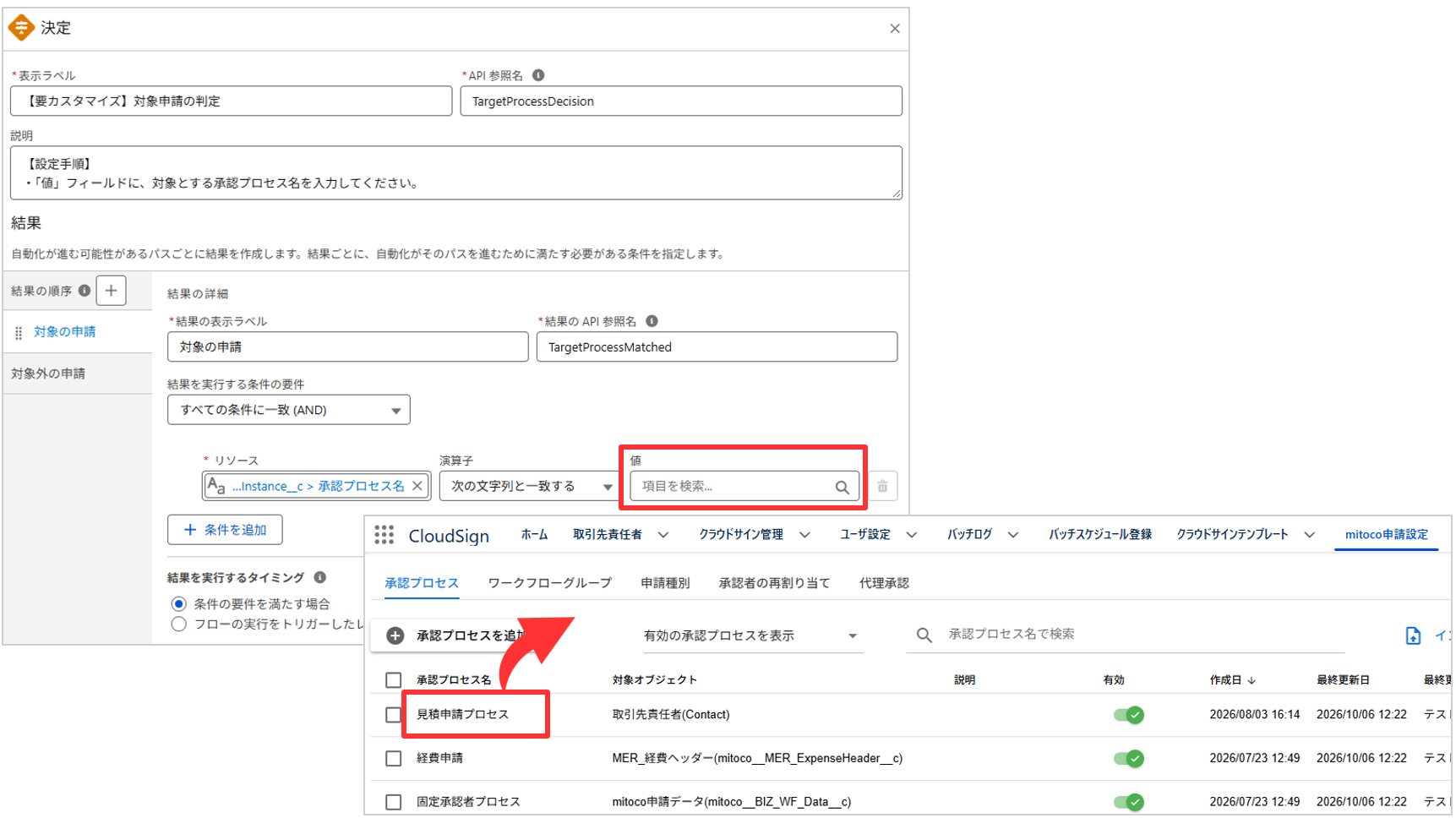
■【要カスタマイズ】対象申請の判定 を設定する
【設定手順】
・【要カスタマイズ】対象申請の判定をクリック > 「値」の欄に、処理を適用する承認プロセス名を記載
※承認プロセス名を確認する場合は「mitoco申請設定」画面の「承認プロセス」タブを確認します。
(下記の例の場合は、「値」欄に「見積申請プロセス」と入力)
【設定手順】
・【要カスタマイズ】対象申請の判定をクリック > 「値」の欄に、処理を適用する承認プロセス名を記載
※承認プロセス名を確認する場合は「mitoco申請設定」画面の「承認プロセス」タブを確認します。
(下記の例の場合は、「値」欄に「見積申請プロセス」と入力)
■【要カスタマイズ】更新タイミング を設定する
【設定手順】
・【要カスタマイズ】更新タイミングをクリック > 結果(申請時など)の中で不要なものは削除
※例えば「申請時」、「最終承認時」、「却下時」、「取消時」の中で、「申請時」の処理が不要な場合は、「結果の順序」から「申請時」タブを選択した状態で、「結果を削除」ボタンをクリックします。
(今回は「最終承認時」以外をすべて削除します)
【設定手順】
・【要カスタマイズ】更新タイミングをクリック > 結果(申請時など)の中で不要なものは削除
※例えば「申請時」、「最終承認時」、「却下時」、「取消時」の中で、「申請時」の処理が不要な場合は、「結果の順序」から「申請時」タブを選択した状態で、「結果を削除」ボタンをクリックします。
(今回は「最終承認時」以外をすべて削除します)
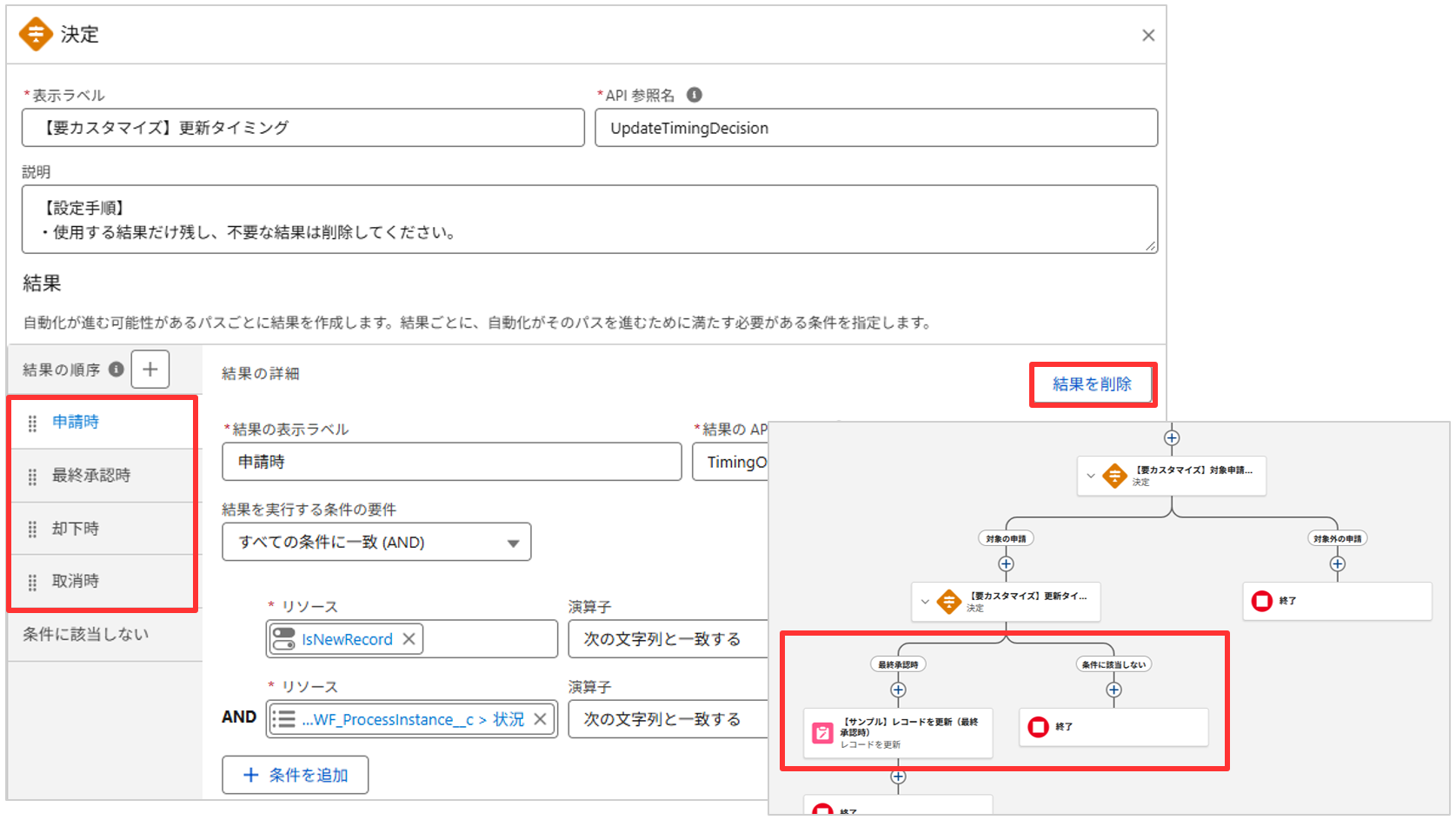
「申請時」、「却下時」、「取消時」を削除すると、【要カスタマイズ】更新タイミング配下の分岐から、3つが削除されていることを確認できます。
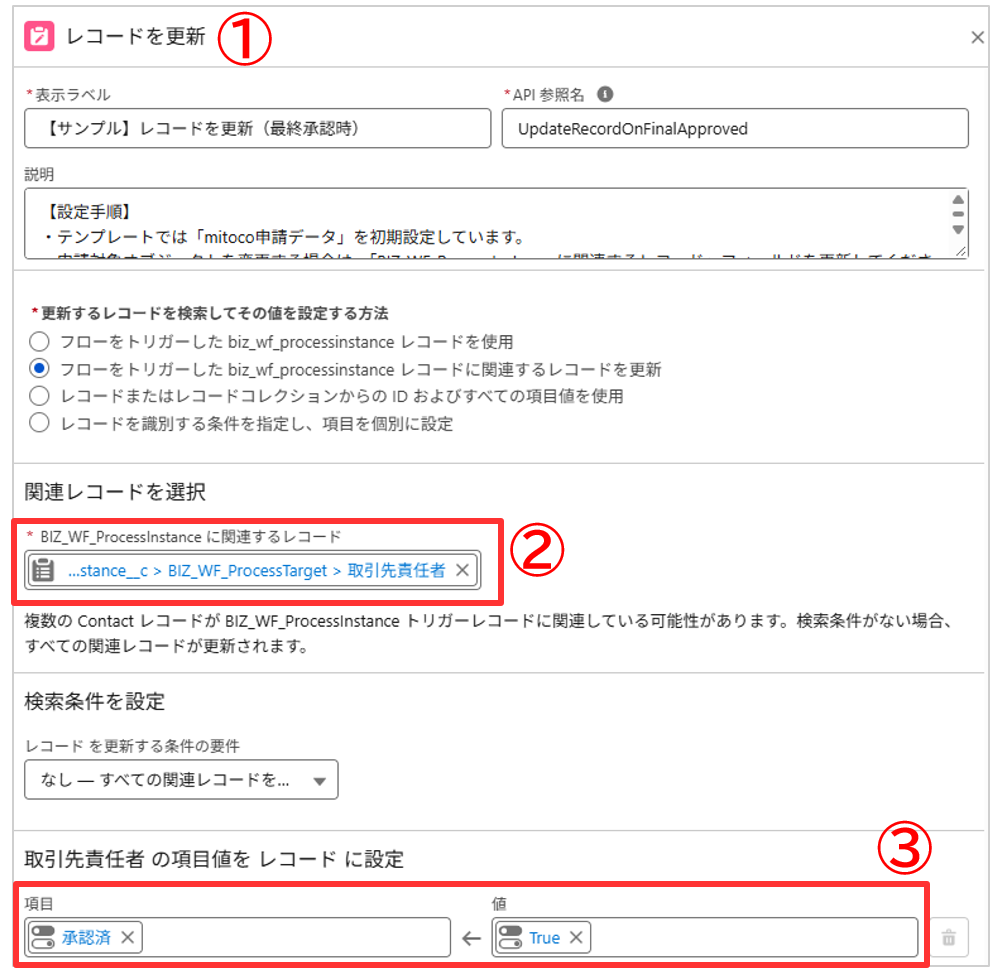
■【サンプル】レコードを更新 を設定する
【設定手順】
①【要カスタマイズ】更新タイミング配下の分岐にある、【サンプル】レコードを更新をクリック
②「関連レコードを選択」は申請対象オブジェクトを選択
※対象オブジェクトの変更は、[関連レコードを選択]にて下記手順で選択します。
1.[BIZ_WF_ProcessInstance に関連するレコード]の検索欄を空にする
2.[クイックリソース]から[トリガー mitoco__BIZ_WF_ProcessInstance__c]をクリック
3.[ルックアップ関連レコード]から[BIZ_WF_ProcessTarget]をクリック
4.[ルックアップ関連レコード]から対象オブジェクト(今回は「取引先責任者」)をクリック
5.[リソース全体]をクリック
③「対象オブジェクトの項目値をレコードに設定」の「項目」と「値」を設定
※セクション「(1)申請対象オブジェクトに必要な項目を追加する」で作成した「承認済」項目を「True(チェックあり)」にしたいので下記のように設定します。
【設定手順】
①【要カスタマイズ】更新タイミング配下の分岐にある、【サンプル】レコードを更新をクリック
②「関連レコードを選択」は申請対象オブジェクトを選択
※対象オブジェクトの変更は、[関連レコードを選択]にて下記手順で選択します。
1.[BIZ_WF_ProcessInstance に関連するレコード]の検索欄を空にする
2.[クイックリソース]から[トリガー mitoco__BIZ_WF_ProcessInstance__c]をクリック
3.[ルックアップ関連レコード]から[BIZ_WF_ProcessTarget]をクリック
4.[ルックアップ関連レコード]から対象オブジェクト(今回は「取引先責任者」)をクリック
5.[リソース全体]をクリック
③「対象オブジェクトの項目値をレコードに設定」の「項目」と「値」を設定
※セクション「(1)申請対象オブジェクトに必要な項目を追加する」で作成した「承認済」項目を「True(チェックあり)」にしたいので下記のように設定します。
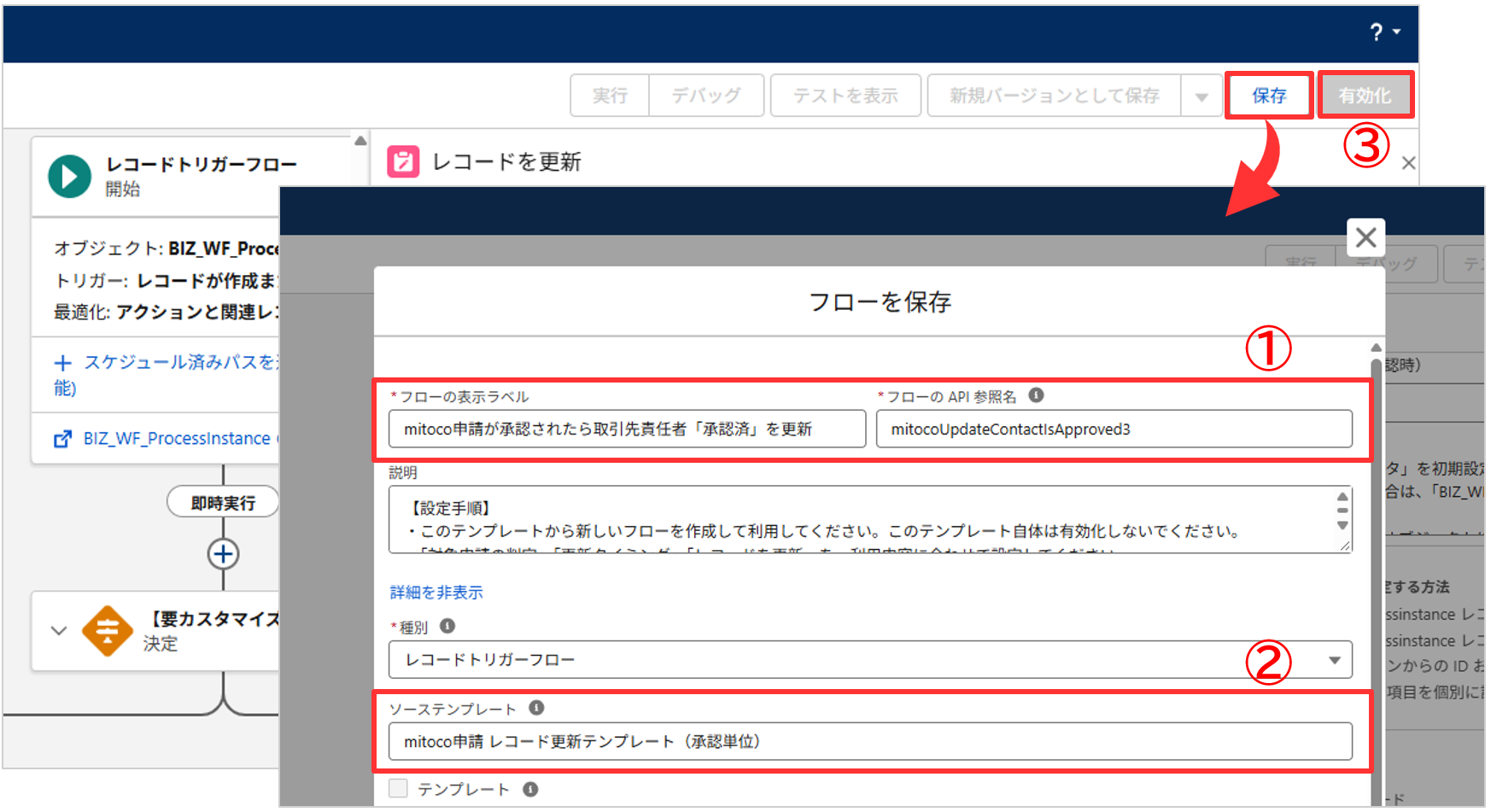
3つの要素の設定を完了できたので、フローを保存します。
【設定手順】
①画面右上の「保存」ボタンをクリック > 「フローの表示ラベル」「フローのAPI参照名」を記入
例:表示ラベル mitoco申請が承認されたら取引先責任者「承認済」を更新
API参照名 mitocoUpdateContactIsApproved
②「詳細を表示」をクリックして、
「ソーステンプレート」欄で「mitoco申請 レコード更新テンプレート(承認単位)」を選択
③「保存」ボタンをクリック >「有効化」ボタンをクリック
詳しい内容はこちらのナレッジをご参照ください。
【設定手順】
①画面右上の「保存」ボタンをクリック > 「フローの表示ラベル」「フローのAPI参照名」を記入
例:表示ラベル mitoco申請が承認されたら取引先責任者「承認済」を更新
API参照名 mitocoUpdateContactIsApproved
②「詳細を表示」をクリックして、
「ソーステンプレート」欄で「mitoco申請 レコード更新テンプレート(承認単位)」を選択
③「保存」ボタンをクリック >「有効化」ボタンをクリック
詳しい内容はこちらのナレッジをご参照ください。
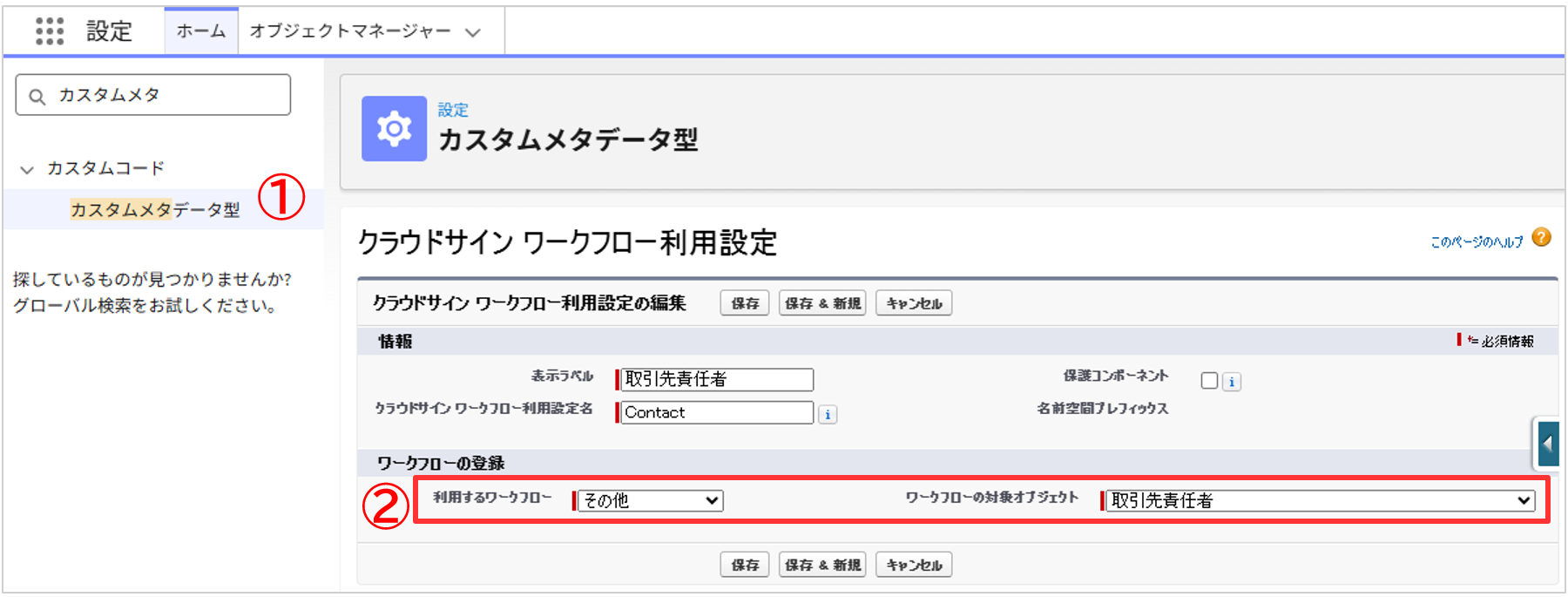
(3)ワークフローと申請対象オブジェクトを紐づける
ワークフローと申請対象オブジェクト(今回は取引先責任者オブジェクト)を紐づけるための設定を行います。
【設定手順】
①[設定] > [ホーム] タブ > [カスタムメタデータ型] を選択
②[CloudSign WF Usage Setting] の [レコードの管理] > [新規] > 対象オブジェクトを登録し、[保存]
※ [ワークフローの登録] セクションの [利用するワークフロー] では「その他」を選択してください。
詳しい内容はこちらのガイド(5-6-4)をご参照ください。
【設定手順】
①[設定] > [ホーム] タブ > [カスタムメタデータ型] を選択
②[CloudSign WF Usage Setting] の [レコードの管理] > [新規] > 対象オブジェクトを登録し、[保存]
※ [ワークフローの登録] セクションの [利用するワークフロー] では「その他」を選択してください。
詳しい内容はこちらのガイド(5-6-4)をご参照ください。
(4)ワークフローのステータスを参照するための情報を登録する
クラウドサイン側がワークフローが承認されたことを把握するために必要な情報を設定します。
【設定手順】
①[設定] > [ホーム] タブ > [カスタムメタデータ型] を選択
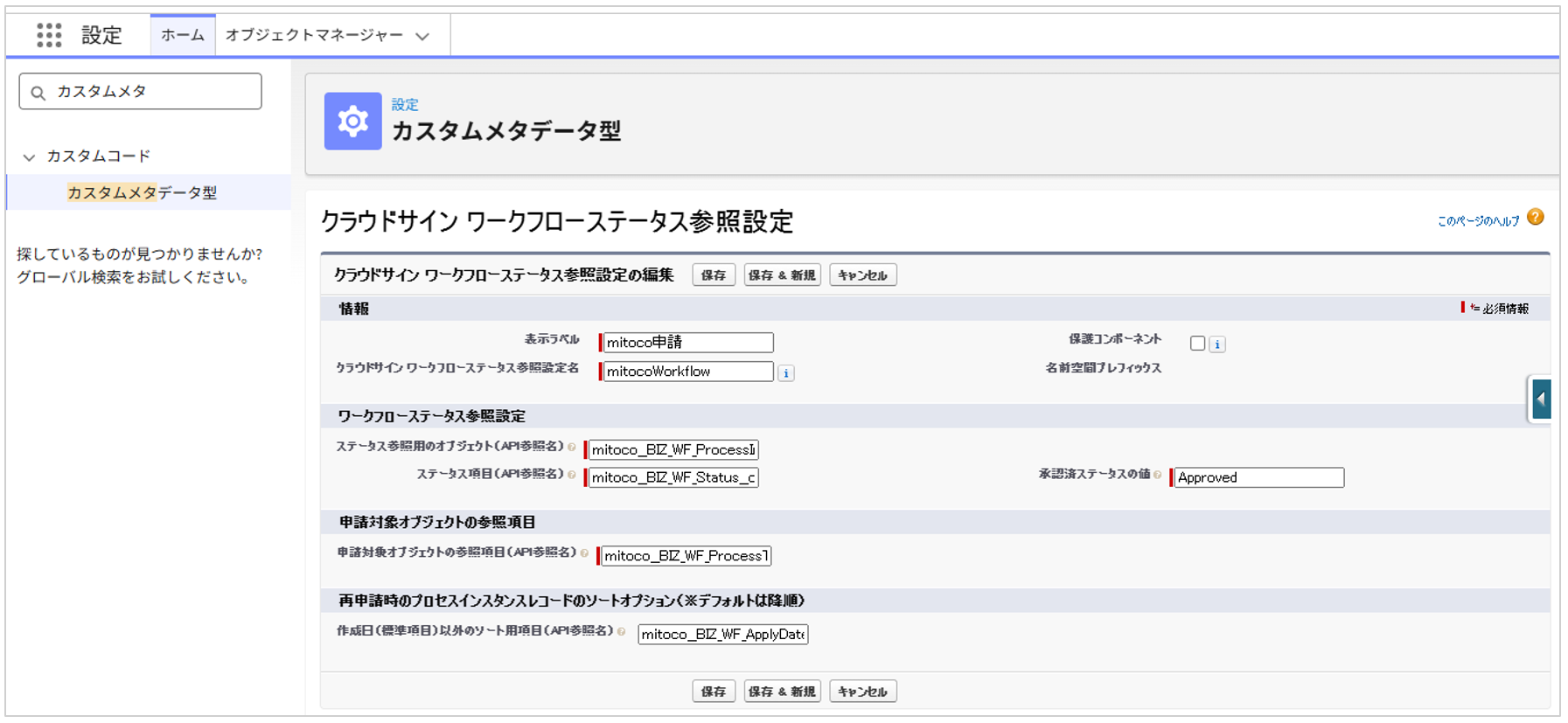
②[CloudSign WF Status Reference Setting] の [レコードの管理] > [新規] > 以下内容を入力し、[保存]
【登録する内容】
表示ラベル:任意の名前(例:mitoco申請)
クラウドサイン ワークフローステータス参照設定名:mitocoWorkflow
ステータス参照用のオブジェクト(API参照名):mitoco__BIZ_WF_ProcessInstance__c
ステータス項目(API参照名):mitoco__BIZ_WF_Status__c
承認済ステータスの値:Approved
申請対象オブジェクトの参照項目(API参照名):mitoco__BIZ_WF_ProcessTarget__r.mitoco__BIZ_WF_TargetRecordId__c
作成日(標準項目)以外のソート用項目(API参照名):mitoco__BIZ_WF_ApplyDateTime__c
詳しい内容はこちらのガイド(5-6-5)をご参照ください。
【設定手順】
①[設定] > [ホーム] タブ > [カスタムメタデータ型] を選択
②[CloudSign WF Status Reference Setting] の [レコードの管理] > [新規] > 以下内容を入力し、[保存]
【登録する内容】
表示ラベル:任意の名前(例:mitoco申請)
クラウドサイン ワークフローステータス参照設定名:mitocoWorkflow
ステータス参照用のオブジェクト(API参照名):mitoco__BIZ_WF_ProcessInstance__c
ステータス項目(API参照名):mitoco__BIZ_WF_Status__c
承認済ステータスの値:Approved
申請対象オブジェクトの参照項目(API参照名):mitoco__BIZ_WF_ProcessTarget__r.mitoco__BIZ_WF_TargetRecordId__c
作成日(標準項目)以外のソート用項目(API参照名):mitoco__BIZ_WF_ApplyDateTime__c
詳しい内容はこちらのガイド(5-6-5)をご参照ください。
2.承認後に添付ファイルが変更されたら書類送信不可にする
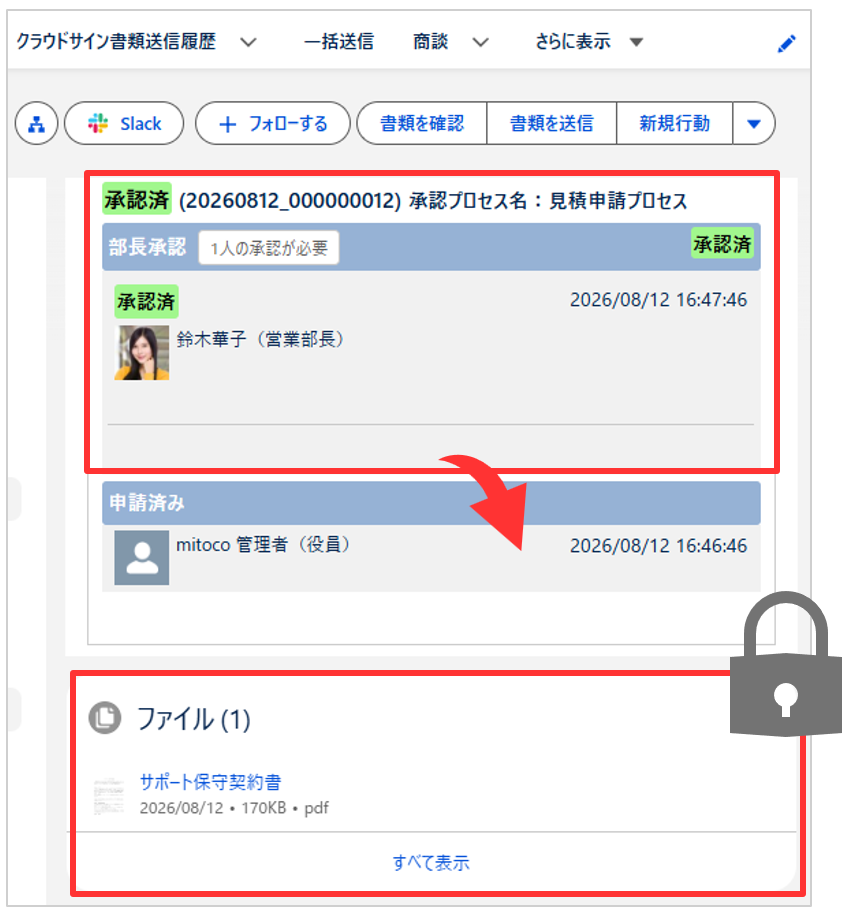
承認済になったタイミングで添付ファイルがロックされるよう設定できます。

承認済み以外のファイルを追加・変更した場合はエラーが発生し、送信できないよう制御されます。
これで承認済みのファイルのみが確実に送信されるので、誤送信を防ぐことができます。
3.クラウドサイン送信画面の項目を連携・ロックする
(1)登録した内容が書類送信画面に反映されるよう設定する
レコードの項目値(契約開始日など)を、「クラウドサイン書類送信」画面へ自動反映させることができます。これにより、承認済みのデータがクラウドサイン側の文書管理にも自動で入ります。
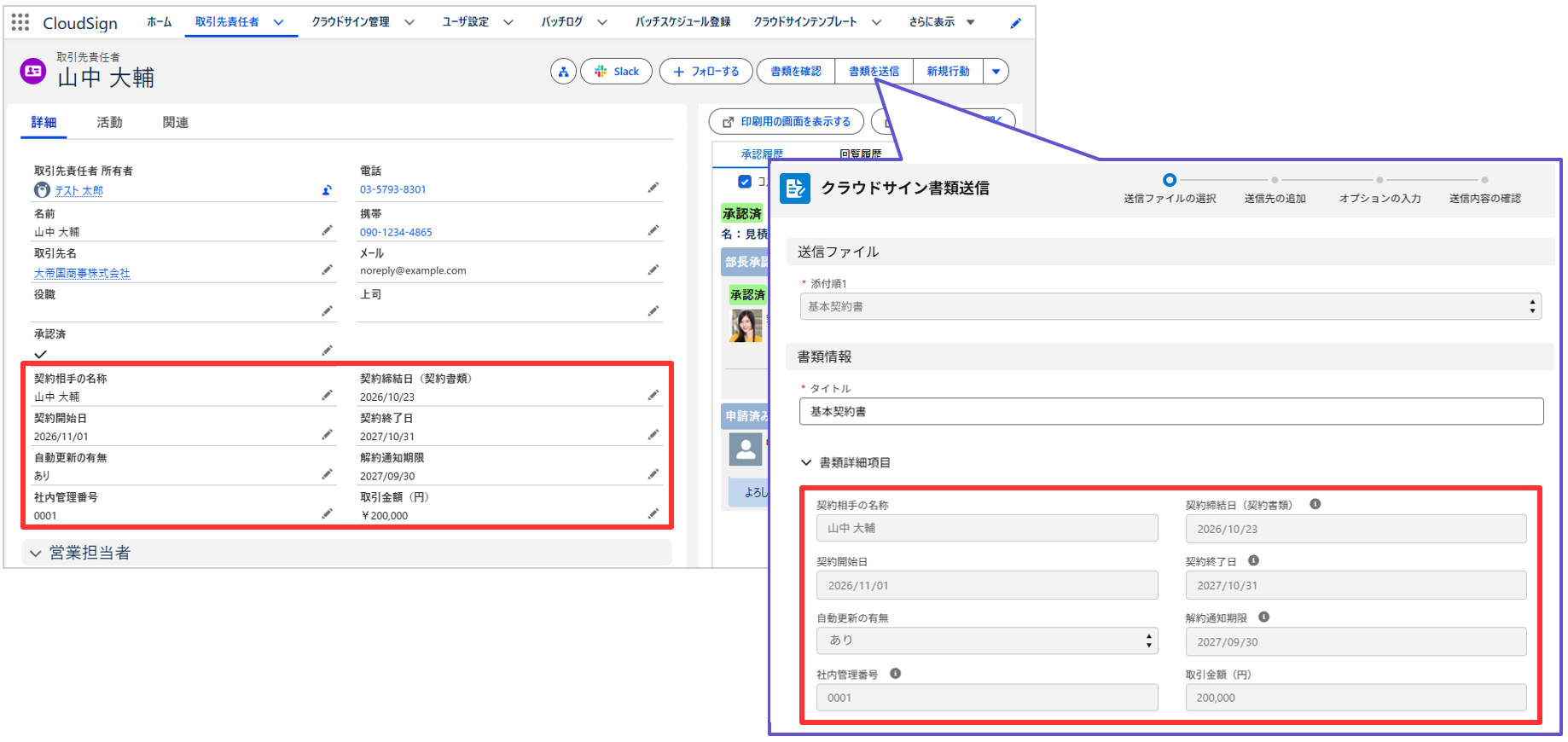
「書類を送信」ボタンを押すと、「クラウドサイン書類送信」画面が表示されます。
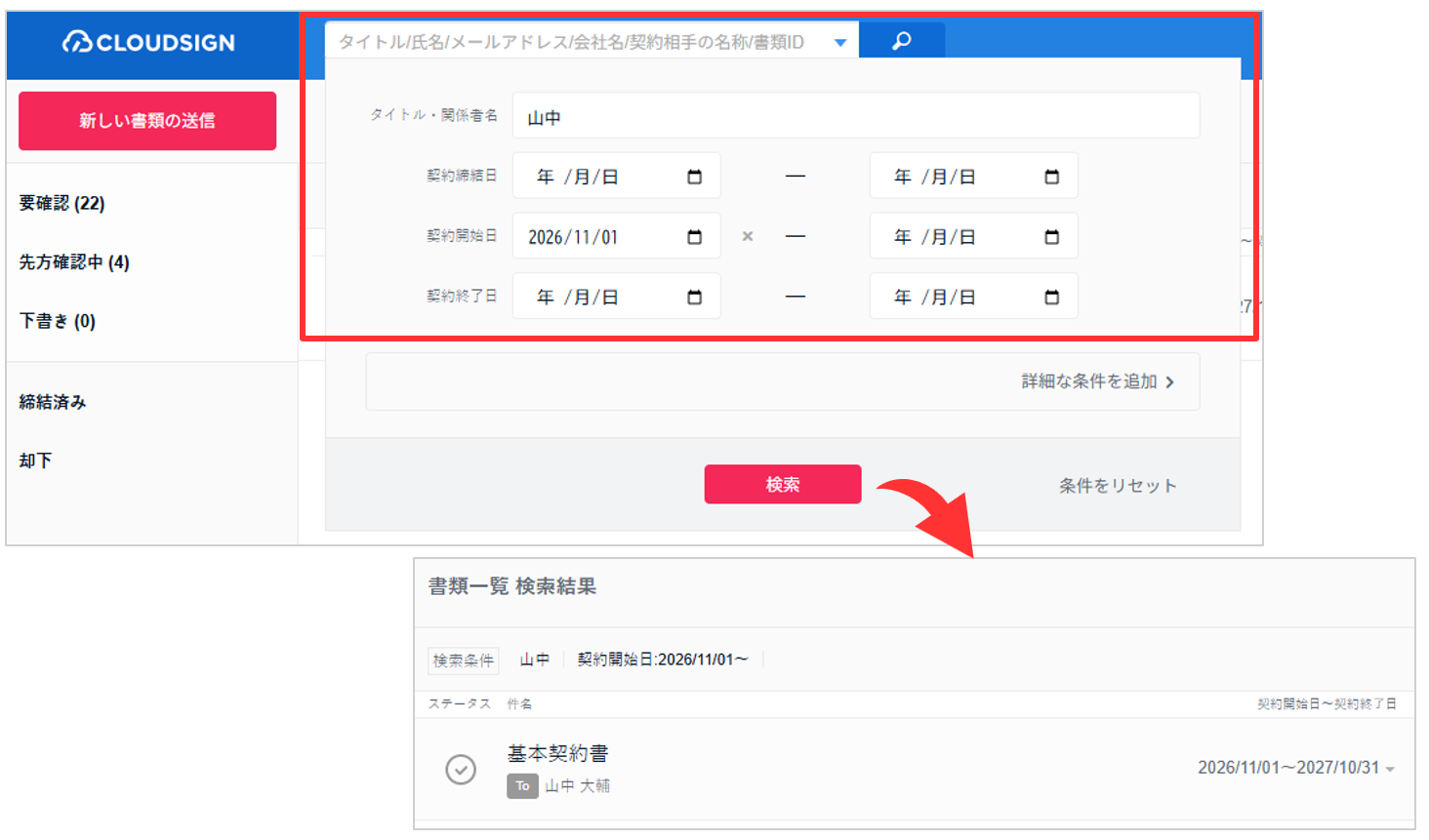
クラウドサイン側の文書管理に項目の値が保存されるので、監査が入った際にもすぐに検索して探し出せるようになります。これによって電子帳簿保存法の要件である「可視性の確保」に対応できます。
「契約者氏名」「メールアドレス」「企業名」といった他の項目についても、必要に応じてマッピング(紐付け)することが可能です。
これにより、Salesforceに登録済みの取引先情報が「クラウドサイン書類送信」画面に自動でセットされます。
毎回の手入力が不要になるだけでなく、会社名の誤表記といった転記ミスを確実に防ぐことができます。
設定手順はこちらのガイド(5-5-1)をご参照ください。
「契約者氏名」「メールアドレス」「企業名」といった他の項目についても、必要に応じてマッピング(紐付け)することが可能です。
これにより、Salesforceに登録済みの取引先情報が「クラウドサイン書類送信」画面に自動でセットされます。
毎回の手入力が不要になるだけでなく、会社名の誤表記といった転記ミスを確実に防ぐことができます。
設定手順はこちらのガイド(5-5-1)をご参照ください。
(2)書類送信時の項目編集可否を設定する
前セクションで、申請対象オブジェクトの項目(契約開始日など)に入力された値を、「クラウドサイン書類送信」画面へ自動で反映させましたが、その値を編集できないようロックすることもできます。
承認後に値が変更されないよう重要な項目を編集不可(ロック)にすることで、社内承認された内容からの改ざんを防ぐことができます。
例えば、署名者や共有先の情報をマッピングすることで表記ミスを防ぎ、さらに該当項目をロック(編集不可)にすることで宛先の誤変更による誤送信トラブルを防止できます。
設定手順はこちらのガイド(5-6-6)をご参照ください。
承認後に値が変更されないよう重要な項目を編集不可(ロック)にすることで、社内承認された内容からの改ざんを防ぐことができます。
例えば、署名者や共有先の情報をマッピングすることで表記ミスを防ぎ、さらに該当項目をロック(編集不可)にすることで宛先の誤変更による誤送信トラブルを防止できます。
設定手順はこちらのガイド(5-6-6)をご参照ください。
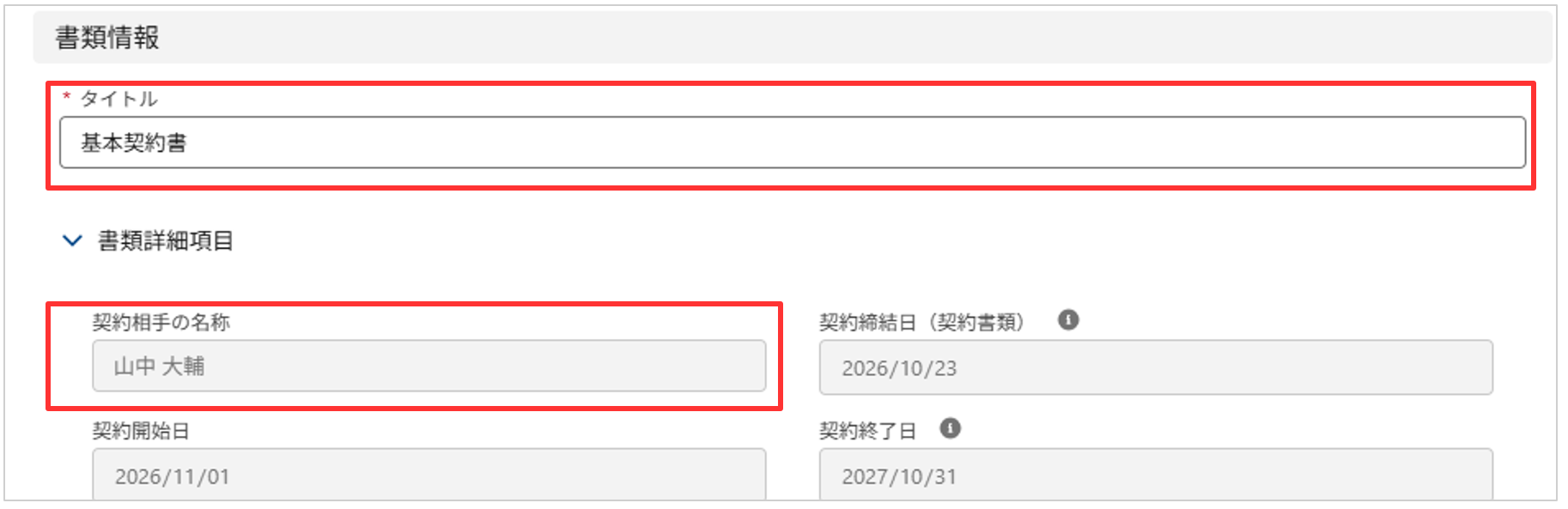
編集可の欄はクリックでき、編集不可の欄はグレーになっておりクリックできない状態になります。
おわりに
今回は、「クラウドサイン for Salesforce」と「mitoco 申請」を連携させるための設定をご紹介しました!
他にもさまざまな設定を追加・カスタマイズすることで、さらに便利にご活用いただけます。
より詳しい設定については、こちらのユーザーガイドをご参照ください。
製品の詳細や他の機能について詳しく知りたい方は、ぜひクラウドサイン for Salesforceの公式サイトも併せてご覧ください。
他にもさまざまな設定を追加・カスタマイズすることで、さらに便利にご活用いただけます。
より詳しい設定については、こちらのユーザーガイドをご参照ください。
製品の詳細や他の機能について詳しく知りたい方は、ぜひクラウドサイン for Salesforceの公式サイトも併せてご覧ください。
50 件

