


 ポスト
ポスト
目次
はじめに
みなさんは出張申請や見積申請など、日々の申請業務はどのように行っていますか?
紙で申請を行うと「決裁者が出張から帰ってくるまで承認が進まない」「申請が止まっていても誰が止めているか分からない」といったお悩みをよくお聞きします。
電子承認ツール「mitoco 申請」を使うと、紙で行っている申請業務を簡単に電子化して業務効率を上げることができます!
今回はそんな「mitoco 申請」の基本的な設定方法について、住所変更申請を例にご紹介していきます。
【mitocoとは?】
Salesforceを基盤としたコミュニケーションプラットフォームです。カレンダーや掲示板、ワークフローなど社内コミュニケーションに必要な機能が一体となっていて、日々の業務を効率化してくれるツールです。
「mitoco」について詳しくはこちら
紙で申請を行うと「決裁者が出張から帰ってくるまで承認が進まない」「申請が止まっていても誰が止めているか分からない」といったお悩みをよくお聞きします。
電子承認ツール「mitoco 申請」を使うと、紙で行っている申請業務を簡単に電子化して業務効率を上げることができます!
今回はそんな「mitoco 申請」の基本的な設定方法について、住所変更申請を例にご紹介していきます。
【mitocoとは?】
Salesforceを基盤としたコミュニケーションプラットフォームです。カレンダーや掲示板、ワークフローなど社内コミュニケーションに必要な機能が一体となっていて、日々の業務を効率化してくれるツールです。
「mitoco」について詳しくはこちら
設定の流れ
「mitoco 申請」では、以下の手順で設定を進めていきます。
①申請フォームを作る
・「申請を行うユーザーが申請内容を入力するページ」を作ります。
②承認プロセスを作る
・「誰がどのような条件でその申請を回付できるか」などを設定します。
③申請種別を設定する
・「各申請をフォルダごとに分けて管理する」設定をします。
※mitoco 申請を利用するには、事前設定(mitoco 申請 インストール初期設定マニュアルp.8~)が必要になります。
①申請フォームを作る
・「申請を行うユーザーが申請内容を入力するページ」を作ります。
②承認プロセスを作る
・「誰がどのような条件でその申請を回付できるか」などを設定します。
③申請種別を設定する
・「各申請をフォルダごとに分けて管理する」設定をします。
※mitoco 申請を利用するには、事前設定(mitoco 申請 インストール初期設定マニュアルp.8~)が必要になります。
①申請フォームを作る
申請フォームを作るうえで、以下3つの手順が必要になります。
項目を作成する :
申請書において申請内容を入力する記入欄(=項目)を作ります。
申請フォームに項目を配置する :
画面上で「どの項目をどこに配置するか」といった見た目の部分(=ページレイアウト)を決めます。
申請フォーム名を作成する :
mitoco申請においては、申請フォーム名(=レコードタイプ)として利用します。
それでは順番に申請フォームの設定を進めていきましょう!
まずは設定画面を表示し、該当するオブジェクト(ここではmitoco 申請データ オブジェクト)のページを開いていきます。
【設定手順】
・[設定(右上の歯車マーク)] > [設定] > [オブジェクトマネージャー] タブ
・右上の検索ボックスに「申請データ」と入力して「mitoco 申請データ」を選択
※1つのオブジェクトに1つの申請というわけではなく、「mitoco 申請データ」という1つのオブジェクトの中で(ページレイアウトとレコードタイプで分けることで)出張申請、見積申請といった複数種類の申請を作ることができます。
項目を作成する :
申請書において申請内容を入力する記入欄(=項目)を作ります。
申請フォームに項目を配置する :
画面上で「どの項目をどこに配置するか」といった見た目の部分(=ページレイアウト)を決めます。
申請フォーム名を作成する :
mitoco申請においては、申請フォーム名(=レコードタイプ)として利用します。
それでは順番に申請フォームの設定を進めていきましょう!
まずは設定画面を表示し、該当するオブジェクト(ここではmitoco 申請データ オブジェクト)のページを開いていきます。
【設定手順】
・[設定(右上の歯車マーク)] > [設定] > [オブジェクトマネージャー] タブ
・右上の検索ボックスに「申請データ」と入力して「mitoco 申請データ」を選択
※1つのオブジェクトに1つの申請というわけではなく、「mitoco 申請データ」という1つのオブジェクトの中で(ページレイアウトとレコードタイプで分けることで)出張申請、見積申請といった複数種類の申請を作ることができます。
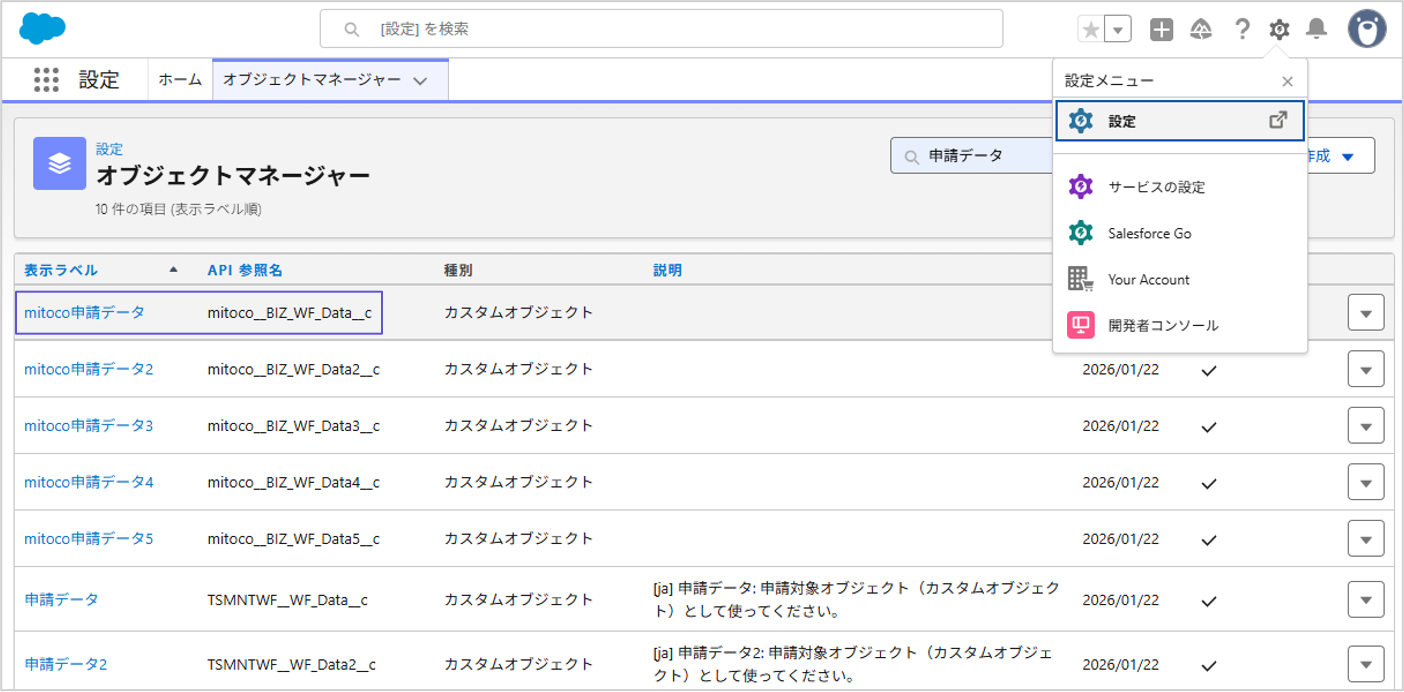
「mitoco 申請データ」オブジェクトの編集ページを開いて、申請フォーム作成の設定を進めていきます。
項目を作成する
申請フォームを作るにあたり、まずは項目を作成していきます。
(今まで利用してきた申請書を見本にして項目を作成していくと、設定がスムーズに進みます)
入力する内容に適した項目をカスタマイズしていきましょう。
今回は住所変更の申請なので、「変更の理由」という申請者が入力できる項目を作っていきます。
【設定手順】
・[項目とリレーション] > 右上の [新規] ボタン > データ型 [テキスト] を選択して [次へ]
・「項目の表示ラベル」「文字数」「項目名」といった必須項目に入力できたら [次へ]
※データ型には、テキスト型や日付型などさまざまな種類があり、作成する項目に適したデータ型を選択できます。
※「項目名」にはAPI参照名を入力します。
API参照名はシステム内で重複して登録できない一意の値である必要があります。
(例:表示ラベルが「変更の理由」なら、項目名は ChangeReason)
・プロファイル選択画面が表示されるので、選択して [次へ]
・ページレイアウト選択画面が表示されるので、選択して [保存]
※プロファイル選択画面では、作成した項目に対して、編集権限を与えるプロファイルを選択します。
今回はすべてのユーザーが編集できるように、全プロファイルにチェックを入れた状態で進めます。
※今回作成した「変更の理由」を他の申請書にも配置したい場合は必要なページレイアウトのみチェックを付けます。
今回は追加不要ですので、すべてのチェックを外します。
(今まで利用してきた申請書を見本にして項目を作成していくと、設定がスムーズに進みます)
入力する内容に適した項目をカスタマイズしていきましょう。
今回は住所変更の申請なので、「変更の理由」という申請者が入力できる項目を作っていきます。
【設定手順】
・[項目とリレーション] > 右上の [新規] ボタン > データ型 [テキスト] を選択して [次へ]
・「項目の表示ラベル」「文字数」「項目名」といった必須項目に入力できたら [次へ]
※データ型には、テキスト型や日付型などさまざまな種類があり、作成する項目に適したデータ型を選択できます。
※「項目名」にはAPI参照名を入力します。
API参照名はシステム内で重複して登録できない一意の値である必要があります。
(例:表示ラベルが「変更の理由」なら、項目名は ChangeReason)
・プロファイル選択画面が表示されるので、選択して [次へ]
・ページレイアウト選択画面が表示されるので、選択して [保存]
※プロファイル選択画面では、作成した項目に対して、編集権限を与えるプロファイルを選択します。
今回はすべてのユーザーが編集できるように、全プロファイルにチェックを入れた状態で進めます。
※今回作成した「変更の理由」を他の申請書にも配置したい場合は必要なページレイアウトのみチェックを付けます。
今回は追加不要ですので、すべてのチェックを外します。
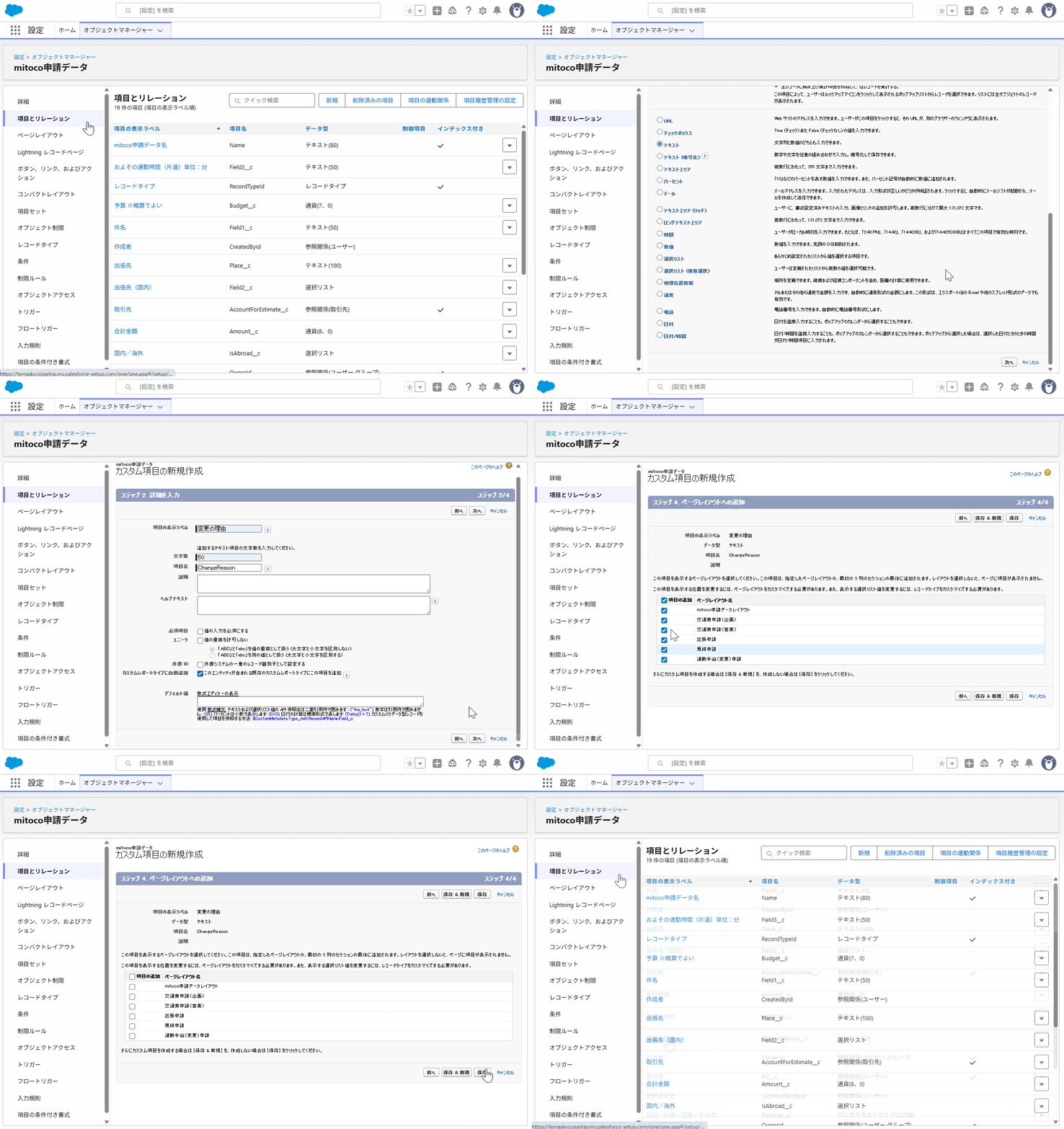
これで新たな項目を1つ作成できました。同様の手順で必要な項目をすべて作成していきましょう。
※項目は複数のページレイアウトで使いまわすことができるため、同じ項目を何度も作成する必要はありません。
申請フォームに項目を配置する(ページレイアウト)
必要な項目がすべて作成できたら、次は画面上で「どの項目をどこに配置するか」といったページレイアウトを決めていきます。
ページレイアウトは申請フォームごとに作成できます。
それぞれの申請フォームに適した項目を配置していきましょう。
【設定手順】
・[ページレイアウト] > 右上の [新規] ボタン
・「ページレイアウト名」 に適切な名前(今回は「住所変更申請」)を入力して [保存]
・上部に項目が表示されるので、「変更の理由」などの必要な項目をドラッグ&ドロップで配置 > 左上の [保存]
ページレイアウトは申請フォームごとに作成できます。
それぞれの申請フォームに適した項目を配置していきましょう。
【設定手順】
・[ページレイアウト] > 右上の [新規] ボタン
・「ページレイアウト名」 に適切な名前(今回は「住所変更申請」)を入力して [保存]
・上部に項目が表示されるので、「変更の理由」などの必要な項目をドラッグ&ドロップで配置 > 左上の [保存]
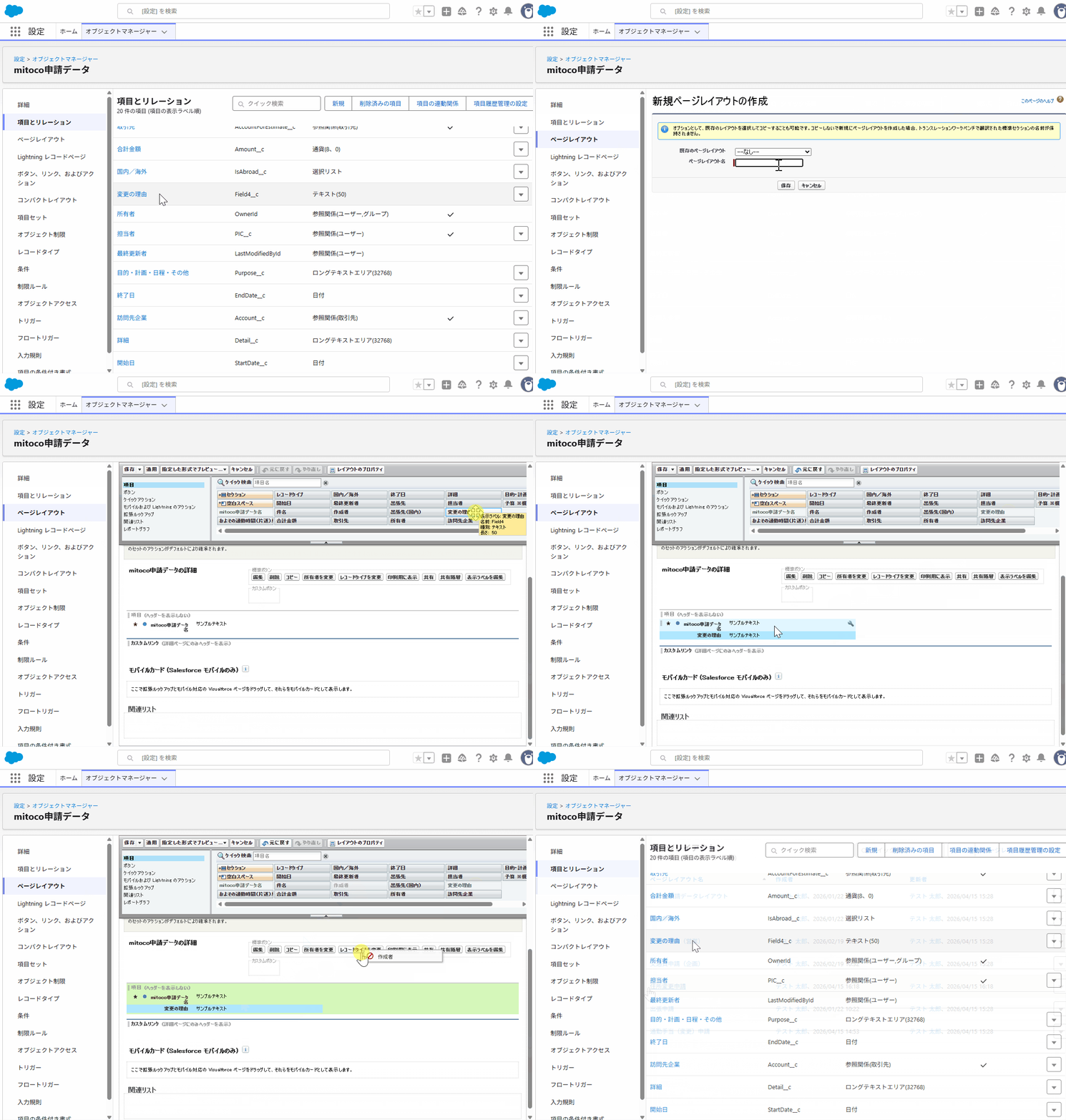
項目をドラッグすると緑色で表示される欄が、項目を配置できる場所です。ここにドロップしていきましょう。
※1列または2列表示にでき、今回は2列表示で配置します。
申請フォーム名を作成する(レコードタイプ)
作成したページレイアウトに対応させるレコードタイプを作成します。
(レコードタイプの表示ラベル=ページレイアウト名にすると、より分かりやすく管理できます)
レコードタイプを作成したら、該当するページレイアウト(申請フォーム選択後に表示させるレイアウト)を割り当てます。
【設定手順】
・[レコードタイプ] > 右上の [新規] ボタン
・必須項目である「レコードタイプの表示ラベル」「レコードタイプ名」欄に入力し、「有効」にチェック
・「使用可能に設定」にチェックし [次へ]
・「ページレイアウトの選択」のプルダウンで適用するページレイアウト(今回は「住所変更申請」)を選択 > [保存]
※「レコードタイプ名」にはAPI参照名を入力します。
API参照名はシステム内で重複して登録できない一意の値である必要があります。
(例:表示ラベルが「住所変更申請」なら、レコードタイプ名は AddressChangeRequest)
(レコードタイプの表示ラベル=ページレイアウト名にすると、より分かりやすく管理できます)
レコードタイプを作成したら、該当するページレイアウト(申請フォーム選択後に表示させるレイアウト)を割り当てます。
【設定手順】
・[レコードタイプ] > 右上の [新規] ボタン
・必須項目である「レコードタイプの表示ラベル」「レコードタイプ名」欄に入力し、「有効」にチェック
・「使用可能に設定」にチェックし [次へ]
・「ページレイアウトの選択」のプルダウンで適用するページレイアウト(今回は「住所変更申請」)を選択 > [保存]
※「レコードタイプ名」にはAPI参照名を入力します。
API参照名はシステム内で重複して登録できない一意の値である必要があります。
(例:表示ラベルが「住所変更申請」なら、レコードタイプ名は AddressChangeRequest)
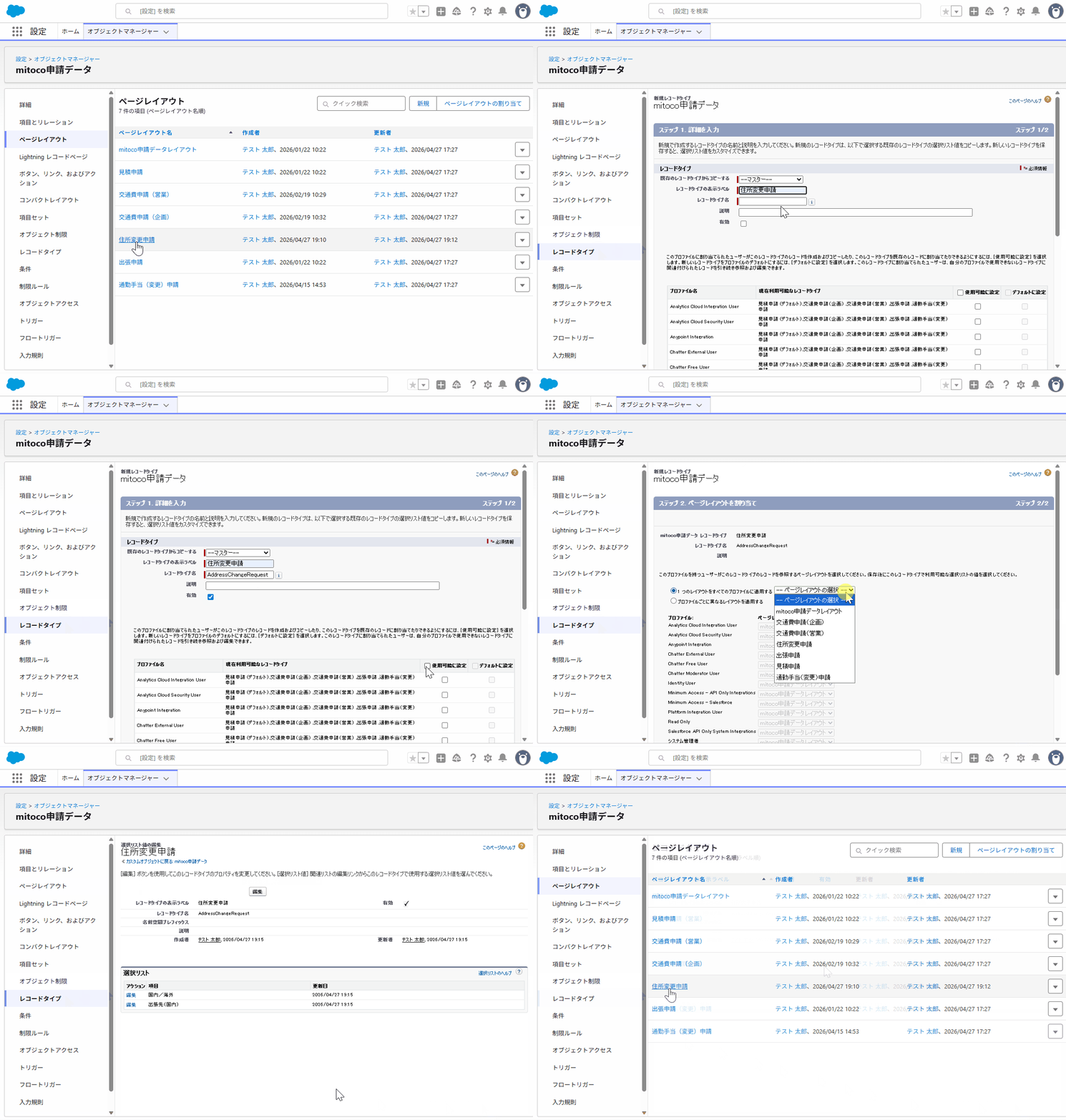
ページレイアウト名と同じ「住所変更申請」というレコードタイプを作ります。
既存のフォームを使う(「mitoco 申請データ」以外のオブジェクトで申請する方向け)
ここまでは「mitoco 申請データ」オブジェクトで作成してきましたが、それ以外のオブジェクトでも申請フォームを作成できます。
今回は例として、「取引先責任者」オブジェクトを使って申請するための設定手順を解説します。
設定は、「BIZ_WF_ProcessTarget」オブジェクトに対して、申請で利用したいオブジェクト(今回は取引先責任者)への「参照関係のカスタム項目」を追加することで行います。
(詳細はこちらのナレッジサイトをご参照ください)
【設定手順】
・[設定(右上の歯車マーク)] > [設定] > [オブジェクトマネージャー] タブ
・右上の検索ボックスに「target」と入力して「BIZ_WF_ProcessTarget」を選択
・[項目とリレーション] > 右上の [新規] ボタン > データ型 [参照関係] を選択して [次へ]
・関連先は「mitoco申請」コンポーネントを配置したいオブジェクトを選択し、[次へ]
(今回は「mitoco申請」コンポーネントを取引先責任者のレコードページに配置したいので、関連先に取引先責任者を選択します)
・項目名を入力し、[次へ]
※この時、項目名は必ず、対象オブジェクトのAPI 参照名に応じた以下のルールで入力してください。
【項目名のルール(オブジェクト別の注意点)】
・標準オブジェクト :
既存のAPI参照名をそのまま記入
(例:取引先責任者(API参照名:Contact)の場合は、項目名に Contact と入力)
・カスタムオブジェクト :
既存のAPI参照名の最後の「__c」を削除して記入
(例:テスト(API参照名:Test__c)の場合は、項目名に Test と入力)
・mitocoワークフローオブジェクト :
既存のAPI参照名の最初の「TSMNTWF__」と最後の「__c」を削除して記入
(例:申請データ(API参照名:TSMNTWF__WF_Data__c)の場合は、項目名に WF_Data と入力)
今回は例として、「取引先責任者」オブジェクトを使って申請するための設定手順を解説します。
設定は、「BIZ_WF_ProcessTarget」オブジェクトに対して、申請で利用したいオブジェクト(今回は取引先責任者)への「参照関係のカスタム項目」を追加することで行います。
(詳細はこちらのナレッジサイトをご参照ください)
【設定手順】
・[設定(右上の歯車マーク)] > [設定] > [オブジェクトマネージャー] タブ
・右上の検索ボックスに「target」と入力して「BIZ_WF_ProcessTarget」を選択
・[項目とリレーション] > 右上の [新規] ボタン > データ型 [参照関係] を選択して [次へ]
・関連先は「mitoco申請」コンポーネントを配置したいオブジェクトを選択し、[次へ]
(今回は「mitoco申請」コンポーネントを取引先責任者のレコードページに配置したいので、関連先に取引先責任者を選択します)
・項目名を入力し、[次へ]
※この時、項目名は必ず、対象オブジェクトのAPI 参照名に応じた以下のルールで入力してください。
【項目名のルール(オブジェクト別の注意点)】
・標準オブジェクト :
既存のAPI参照名をそのまま記入
(例:取引先責任者(API参照名:Contact)の場合は、項目名に Contact と入力)
・カスタムオブジェクト :
既存のAPI参照名の最後の「__c」を削除して記入
(例:テスト(API参照名:Test__c)の場合は、項目名に Test と入力)
・mitocoワークフローオブジェクト :
既存のAPI参照名の最初の「TSMNTWF__」と最後の「__c」を削除して記入
(例:申請データ(API参照名:TSMNTWF__WF_Data__c)の場合は、項目名に WF_Data と入力)
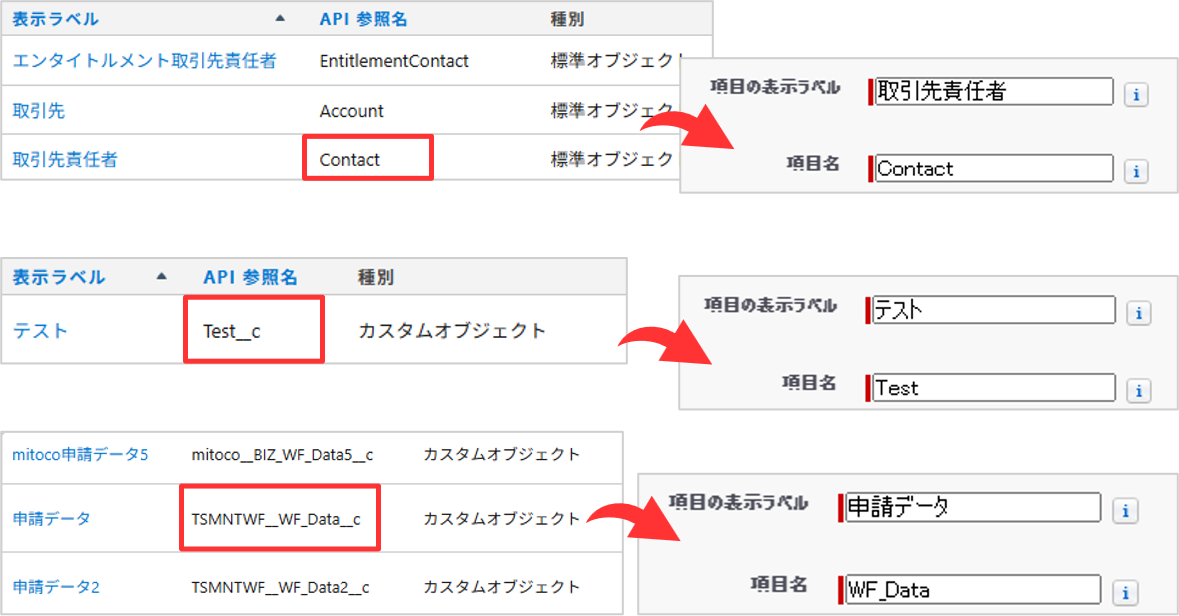
※対象オブジェクトのAPI名は、Salesforceの 設定 > オブジェクトマネージャー で表示されるAPI 参照名です。
・項目レベルセキュリティの設定は、特に設定を変更せず [次へ]
・ページレイアウトへの項目追加は不要なので「項目の追加」のチェックを外し、[次へ]
・関連リストの追加も不要なので「関連リストの追加」と「関連リストを、ユーザーの既存のカスタマイズ設定に追加する」のチェックを外し、[保存]
ここまでの設定で「BIZ_WF_ProcessTarget」オブジェクトに対して、取引先責任者オブジェクトへの「参照関係のカスタム項目」を追加できました。
・ページレイアウトへの項目追加は不要なので「項目の追加」のチェックを外し、[次へ]
・関連リストの追加も不要なので「関連リストの追加」と「関連リストを、ユーザーの既存のカスタマイズ設定に追加する」のチェックを外し、[保存]
ここまでの設定で「BIZ_WF_ProcessTarget」オブジェクトに対して、取引先責任者オブジェクトへの「参照関係のカスタム項目」を追加できました。
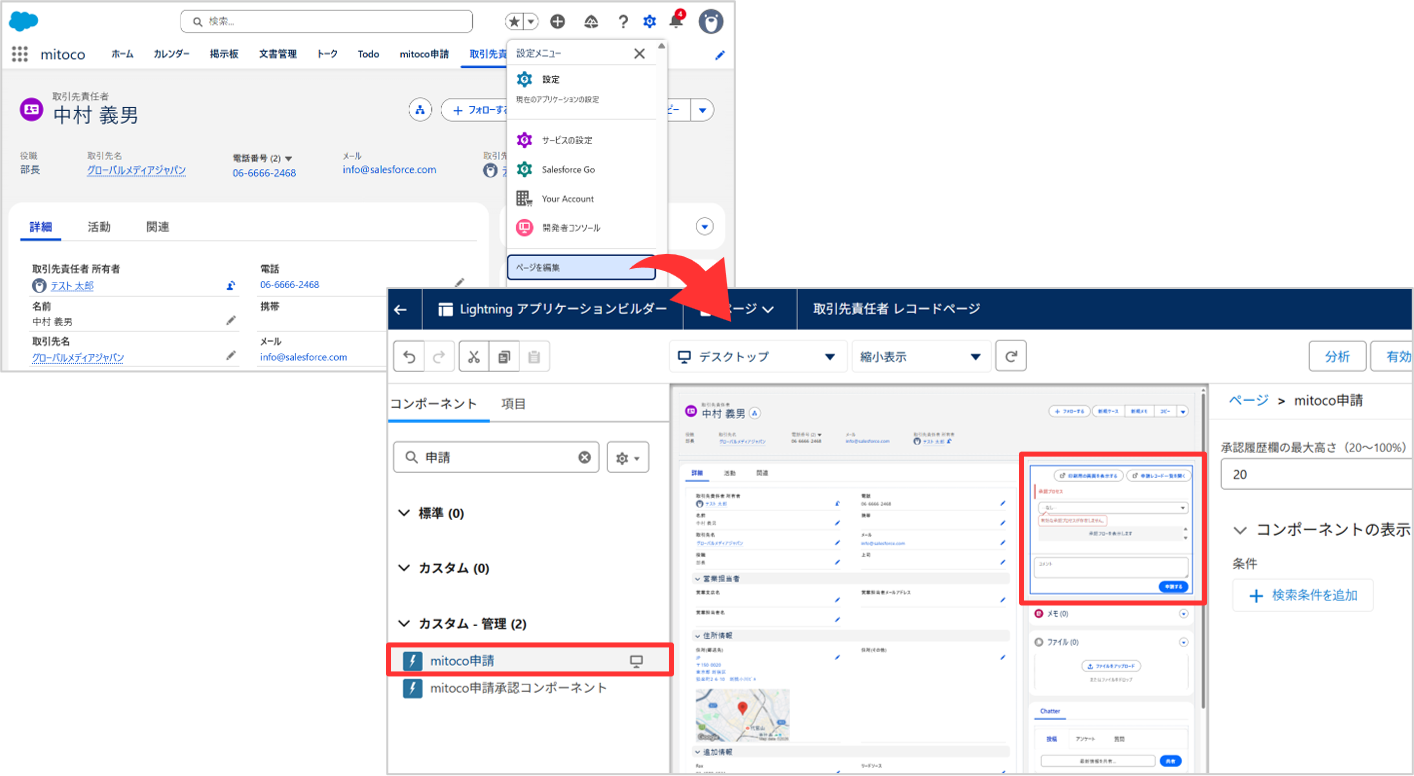
最後に、「mitoco申請」コンポーネントを配置することで、取引先責任者のレコードページからmitoco 申請を利用することができます。
【設定手順】
・該当ページ(今回は取引先責任者のレコードページ)> [設定(右上の歯車マーク)] > [ページを編集]
・左上の検索ボックスに「申請」と入力して「mitoco 申請」を右側の [ここにコンポーネントを追加] にドラッグ&ドロップ
・必要に応じて、配置したコンポーネントの最大高さを指定して、 [保存] > [有効化]
(未設定時は画面縦幅に応じた既定の高さになります)
【設定手順】
・該当ページ(今回は取引先責任者のレコードページ)> [設定(右上の歯車マーク)] > [ページを編集]
・左上の検索ボックスに「申請」と入力して「mitoco 申請」を右側の [ここにコンポーネントを追加] にドラッグ&ドロップ
・必要に応じて、配置したコンポーネントの最大高さを指定して、 [保存] > [有効化]
(未設定時は画面縦幅に応じた既定の高さになります)
mitoco ワークフローをご利用中の方へ
現在「mitoco ワークフロー」をご利用中の方は、すでに作成済みの申請フォームを「mitoco 申請」でもそのまま利用できるため、申請フォームを作り直す必要はありません。
移行の際は、上記「既存のフォームを使う」で解説した設定手順の「項目名の入力」において、「mitocoワークフローオブジェクトを利用する際の項目名」のルールに沿って設定を行ってください。
移行の際は、上記「既存のフォームを使う」で解説した設定手順の「項目名の入力」において、「mitocoワークフローオブジェクトを利用する際の項目名」のルールに沿って設定を行ってください。
②承認プロセスを作る
申請フォームが完成したら、承認プロセスを作成していきます。
承認プロセスとは、申請の一連の流れを含め、誰がどのような条件でその申請を回付できるかなど、申請全体の設定のことです。
承認プロセスを作るうえで、以下3つの手順が必要になります。
承認プロセスの基本情報を設定する :
承認プロセスの名前や、対象オブジェクトといった基本情報を設定します。
承認ステップを作成する :
承認ステップ とは、各承認行為の詳細設定です。複数の承認者も設定できます。
申請条件をつける(オプション) :
承認プロセスを表示させる条件を設定できます。
それでは順番に承認プロセスの設定を進めていきましょう!
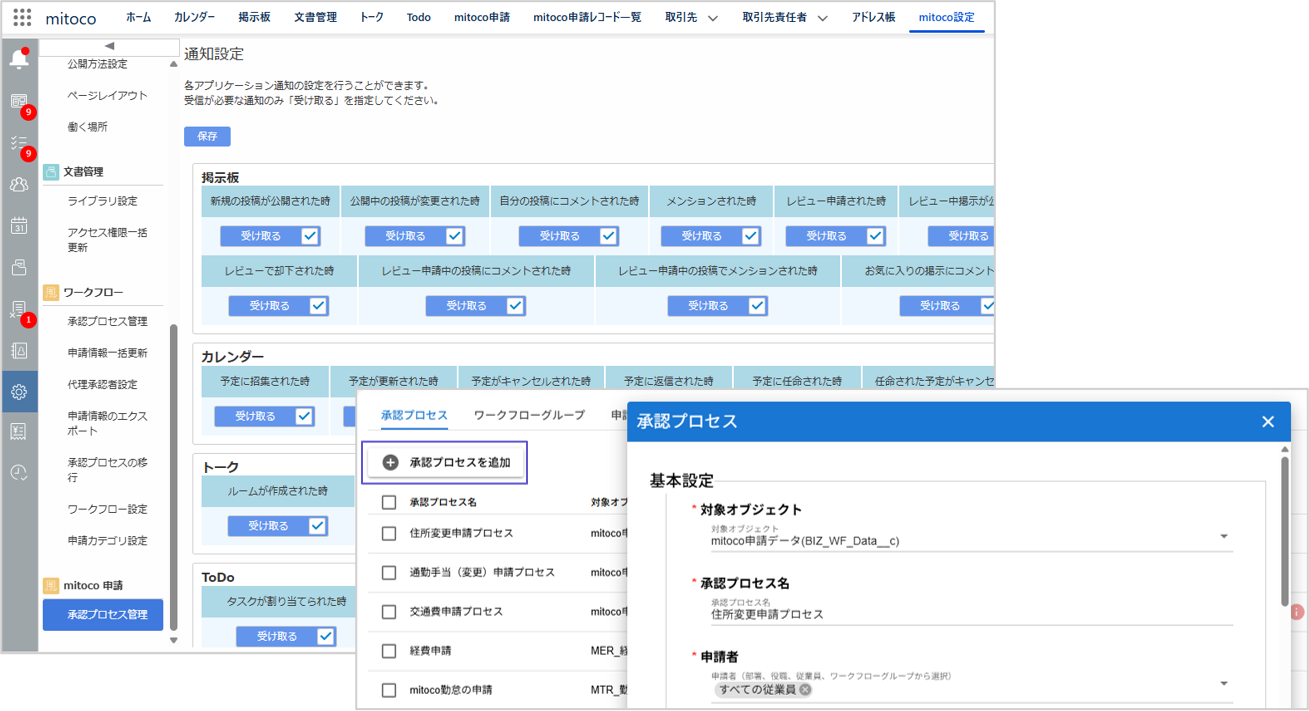
まずはホーム画面から、mitocoのアプリケーション設定画面を表示していきます。
【設定手順】
・ホーム画面 > [アプリケーション設定(グレーの歯車アイコン)]
・一番下までスクロールして [mitoco 申請] の [承認プロセス管理] > [mitoco 申請設定] 画面が表示
承認プロセスとは、申請の一連の流れを含め、誰がどのような条件でその申請を回付できるかなど、申請全体の設定のことです。
承認プロセスを作るうえで、以下3つの手順が必要になります。
承認プロセスの基本情報を設定する :
承認プロセスの名前や、対象オブジェクトといった基本情報を設定します。
承認ステップを作成する :
承認ステップ とは、各承認行為の詳細設定です。複数の承認者も設定できます。
申請条件をつける(オプション) :
承認プロセスを表示させる条件を設定できます。
それでは順番に承認プロセスの設定を進めていきましょう!
まずはホーム画面から、mitocoのアプリケーション設定画面を表示していきます。
【設定手順】
・ホーム画面 > [アプリケーション設定(グレーの歯車アイコン)]
・一番下までスクロールして [mitoco 申請] の [承認プロセス管理] > [mitoco 申請設定] 画面が表示
承認プロセスの基本情報を設定する
対象となるオブジェクトや名前など、基本的な情報を設定していきましょう。
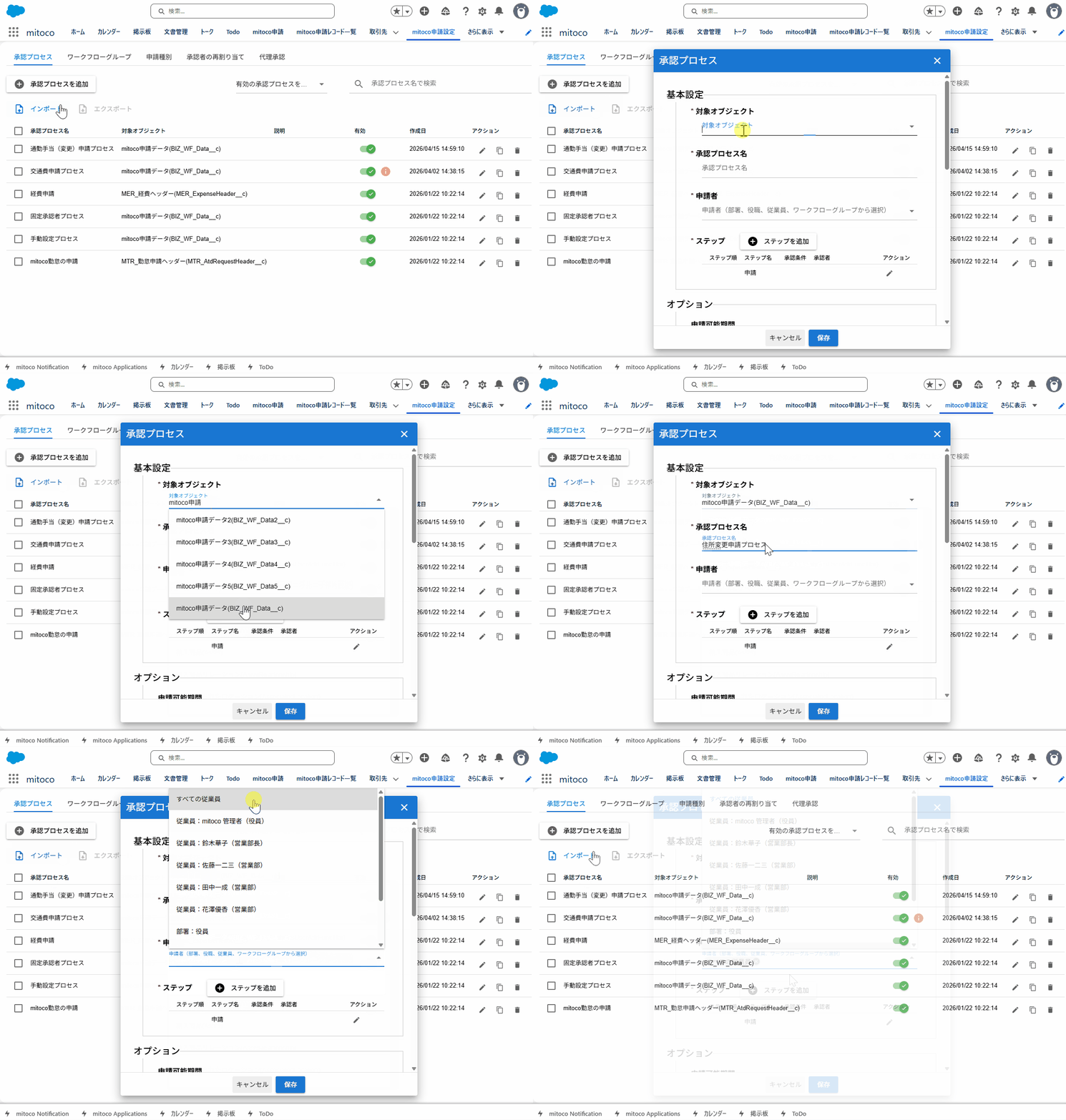
対象オブジェクト欄には「①申請フォームを作る」での設定内容を対応させるため、今回は「mitoco 申請データ(BIZ_WF_Data__c)」オブジェクトを選択していきます。
承認プロセス名は、ユーザーが申請を行う際に表示される名前になります。
複数のプロセスから選択する場合を想定して「どの申請のためのプロセスか」がひと目で判別できる名前(今回は「住所変更申請プロセス」)を設定しましょう。
【設定手順】
・[承認プロセスを追加] > [対象オブジェクト] 欄で該当するオブジェクトを選択
・[承認プロセス名] [申請者] を設定
※ [申請者] では、この承認プロセスで申請可能なユーザーを選択できます。
今回は全員がこの承認プロセスを使って申請できるように「すべての従業員」を選択します。
対象オブジェクト欄には「①申請フォームを作る」での設定内容を対応させるため、今回は「mitoco 申請データ(BIZ_WF_Data__c)」オブジェクトを選択していきます。
承認プロセス名は、ユーザーが申請を行う際に表示される名前になります。
複数のプロセスから選択する場合を想定して「どの申請のためのプロセスか」がひと目で判別できる名前(今回は「住所変更申請プロセス」)を設定しましょう。
【設定手順】
・[承認プロセスを追加] > [対象オブジェクト] 欄で該当するオブジェクトを選択
・[承認プロセス名] [申請者] を設定
※ [申請者] では、この承認プロセスで申請可能なユーザーを選択できます。
今回は全員がこの承認プロセスを使って申請できるように「すべての従業員」を選択します。
承認ステップを作成する
承認ステップ とは各承認行為の詳細設定のことで、承認行為の数だけ箱を作り、実際に承認する人・グループを割り当てることができます。
今回は「マネージャー承認」「部長承認」という2つの箱(=ステップ)を作り、「マネージャー→部長」の流れで承認されるように設定します。
【設定手順】
・[ステップを追加] > [ステップ名] を入力
・[承認者の割り当て方法] で該当の方法を選択 >ステップの [保存]
(同様の手順で複数のステップを作成すると、何人かの承認者を経て承認される一連の流れが作成されます)
・必要なステップをすべて作成できたら、承認プロセスの [保存]
※承認者の割り当て方法は、以下の4パターンあります。
・[設定で固定の承認者を割り当てる] … 管理者が承認プロセス作成時に承認者(役職、従業員、ワークフローグループから選択)を割り当てます。
・[申請時に承認者を割り当てる] … 申請者が申請する際に承認者を割り当てます。
( [承認時にこのステップの承認者を追加/変更/削除できるようにする] にチェックを入れると、前のステップの承認者が承認する時、承認者を変更できるようになります)
・[mitoco 組織設定の上長を承認者として割り当てる] … 上長として指定された従業員に、承認者を自動で割り当てます。
・[プログラム(Apex)で承認者を割り当てる] … 管理者がApex クラスを用いて承認者を割り当てます。
※承認条件を設定すると、承認者が複数名の場合は「選択した承認者の内 過半数 の承認が必要」といった設定も可能です。
他にも細かい設定ができるので詳細は「mitoco 申請管理者マニュアルp.7~」をご参照ください。
今回は「マネージャー承認」「部長承認」という2つの箱(=ステップ)を作り、「マネージャー→部長」の流れで承認されるように設定します。
【設定手順】
・[ステップを追加] > [ステップ名] を入力
・[承認者の割り当て方法] で該当の方法を選択 >ステップの [保存]
(同様の手順で複数のステップを作成すると、何人かの承認者を経て承認される一連の流れが作成されます)
・必要なステップをすべて作成できたら、承認プロセスの [保存]
※承認者の割り当て方法は、以下の4パターンあります。
・[設定で固定の承認者を割り当てる] … 管理者が承認プロセス作成時に承認者(役職、従業員、ワークフローグループから選択)を割り当てます。
・[申請時に承認者を割り当てる] … 申請者が申請する際に承認者を割り当てます。
( [承認時にこのステップの承認者を追加/変更/削除できるようにする] にチェックを入れると、前のステップの承認者が承認する時、承認者を変更できるようになります)
・[mitoco 組織設定の上長を承認者として割り当てる] … 上長として指定された従業員に、承認者を自動で割り当てます。
・[プログラム(Apex)で承認者を割り当てる] … 管理者がApex クラスを用いて承認者を割り当てます。
※承認条件を設定すると、承認者が複数名の場合は「選択した承認者の内 過半数 の承認が必要」といった設定も可能です。
他にも細かい設定ができるので詳細は「mitoco 申請管理者マニュアルp.7~」をご参照ください。
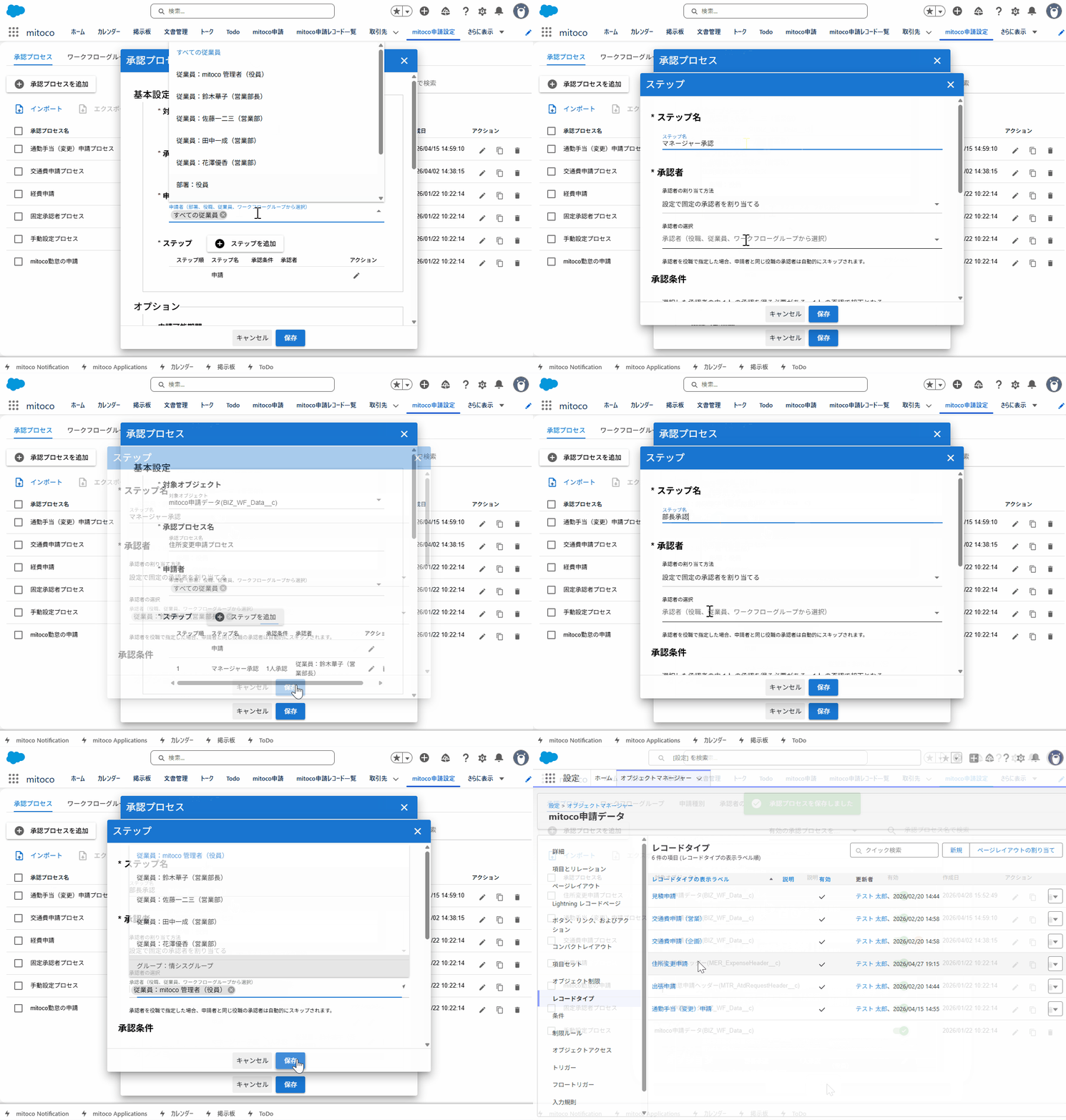
[ステップ名] は承認者が分かるような名前にすることが多いので、今回は「マネージャー承認」「部長承認」と入力します。
ここでは [承認者の割り当て方法] は「設定で固定の承認者を割り当てる」を選択し、承認者選択では直接従業員名を選択します。
申請条件をつける(オプション)
オプションで申請条件を付けることができます。
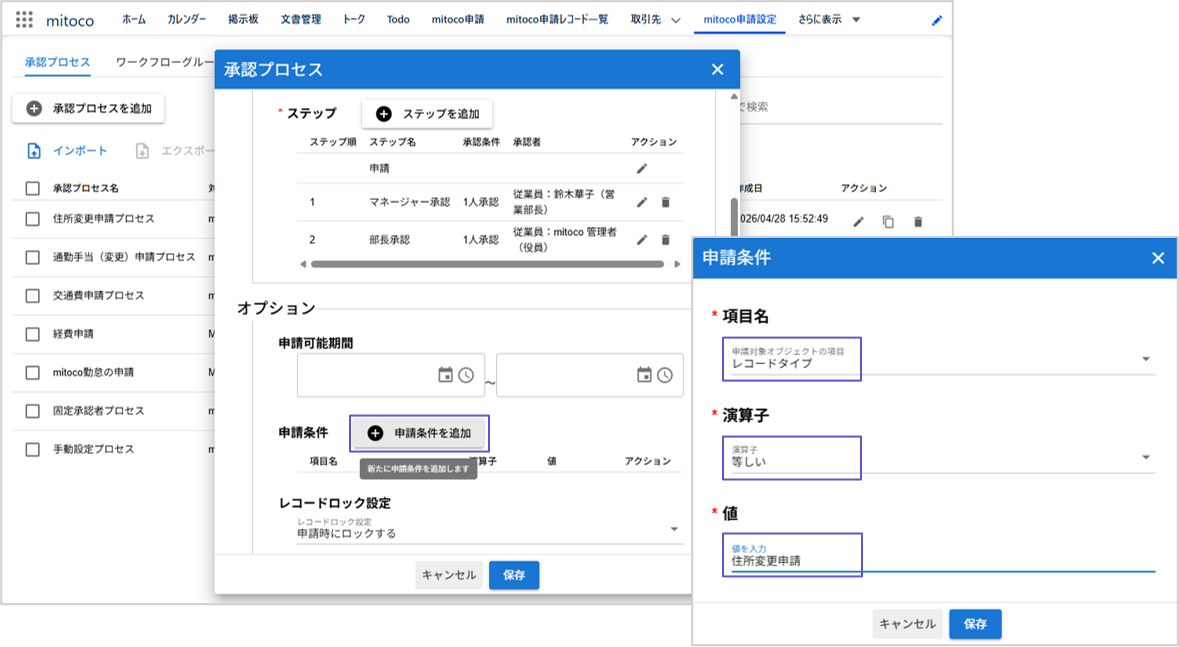
申請条件を付けると、承認プロセスを申請フォームごとに分けたり、金額で使用可否を分けたり(例:合計金額が10万円以上の場合のみ使用できる)といった条件分岐を設定できます。
今回は申請フォームごとに分けるための申請条件を設定していきます。
以下キャプチャのように設定すると、レコードタイプ「住所変更申請」の申請フォームを選択した場合、承認プロセスの選択肢がこの「住所変更申請プロセス」のみにすることができます。
このような申請条件を設定すると、「他の承認プロセスを選んで申請してしまった」といったミスを減らすことができます。
申請条件を付けると、承認プロセスを申請フォームごとに分けたり、金額で使用可否を分けたり(例:合計金額が10万円以上の場合のみ使用できる)といった条件分岐を設定できます。
今回は申請フォームごとに分けるための申請条件を設定していきます。
以下キャプチャのように設定すると、レコードタイプ「住所変更申請」の申請フォームを選択した場合、承認プロセスの選択肢がこの「住所変更申請プロセス」のみにすることができます。
このような申請条件を設定すると、「他の承認プロセスを選んで申請してしまった」といったミスを減らすことができます。
③申請種別を設定する
最後に申請種別を設定し、各申請を分類してフォルダ階層で管理できるよう設定を行います。
申請を行うユーザーが「どのフォルダからどの申請を選択すればよいか」探しやすい形で作成していきましょう。
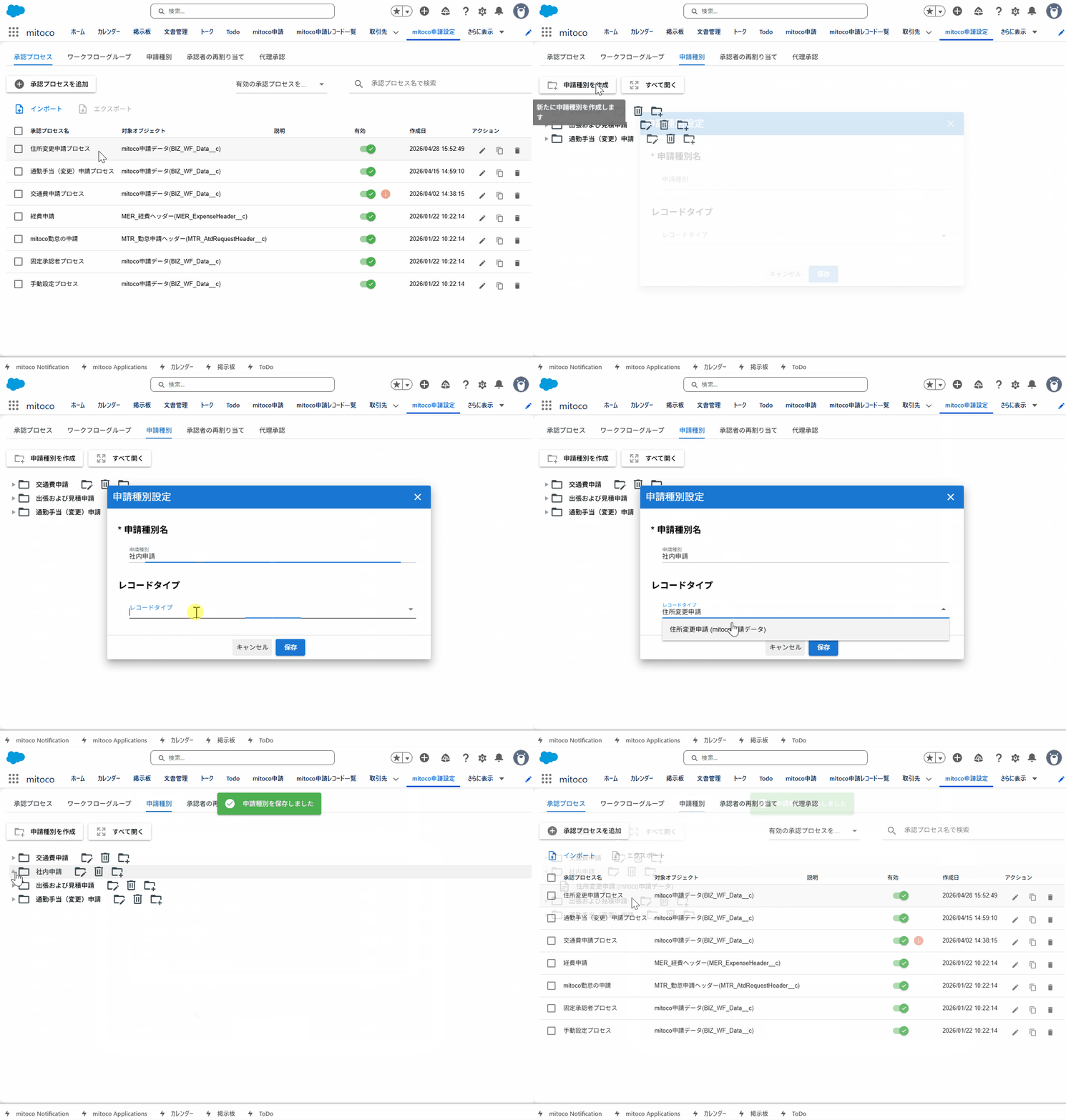
今回は「社内申請」フォルダを開くと、「住所変更申請」が表示されるように設定します。
【設定手順】
・[mitoco 申請設定] 画面の [申請種別] タブ > [申請種別を作成]
・[申請種別名] 欄に任意の名前を入力し、 [レコードタイプ] 入力欄には「①申請フォームの設定」で作成したレコードタイプ名を指定 > [保存]
申請を行うユーザーが「どのフォルダからどの申請を選択すればよいか」探しやすい形で作成していきましょう。
今回は「社内申請」フォルダを開くと、「住所変更申請」が表示されるように設定します。
【設定手順】
・[mitoco 申請設定] 画面の [申請種別] タブ > [申請種別を作成]
・[申請種別名] 欄に任意の名前を入力し、 [レコードタイプ] 入力欄には「①申請フォームの設定」で作成したレコードタイプ名を指定 > [保存]
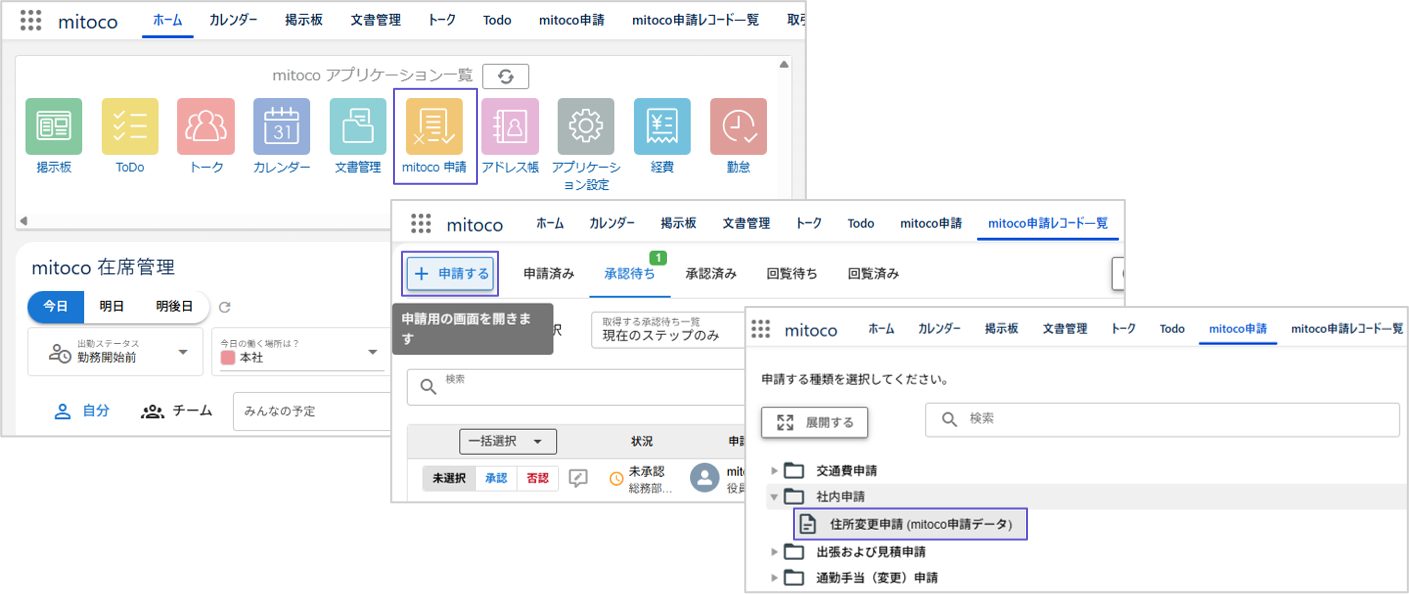
ホーム画面の「mitoco 申請」アイコンを押して実際に申請してみると「社内申請」フォルダの中に「住所変更申請」が表示されます。
これを選択すると申請フォームが表示され、項目に入力して申請できます。
おわりに
今回はmitoco 申請の基本的な設定方法をご紹介しましたが、いかがでしたでしょうか?
mitoco 申請を活用することで、日々の申請業務をよりスムーズに進められるようになります。
製品の詳細や他の機能についてもっと知りたい方は、ぜひこちらの公式サイトも併せてご覧ください。
次回は、より便利な使いこなし術をまとめた「mitoco 申請 活用編」をお届けします!
mitoco 申請を活用することで、日々の申請業務をよりスムーズに進められるようになります。
製品の詳細や他の機能についてもっと知りたい方は、ぜひこちらの公式サイトも併せてご覧ください。
次回は、より便利な使いこなし術をまとめた「mitoco 申請 活用編」をお届けします!
42 件

