


2026.02.04
Omnichannel Inventoryの初期設定とアクセス権限(Winter '26)

 ポスト
ポスト
目次

via pixabay.com
はじめに
Omnichannel Inventory(以降OCI)は、在庫管理アプリケーションです。
Commerce Cloudや、Order Managementと標準機能で連携することができます。
Winter '26の新機能で、OCIに対するユーザのアクセス権限を細かく設定できるようになりました。
本ブログでは、OCIの初期設定とアクセス権限について紹介します。
なお、Order ManagementやOCIの機能については、下記の記事を参考にしてください。
Commerce Cloudや、Order Managementと標準機能で連携することができます。
Winter '26の新機能で、OCIに対するユーザのアクセス権限を細かく設定できるようになりました。
本ブログでは、OCIの初期設定とアクセス権限について紹介します。
なお、Order ManagementやOCIの機能については、下記の記事を参考にしてください。

OCIの初期設定
OCIの有効化
「設定」の「クイック検索」で「Omnichannel Inventory」と検索し、「Omnichannel Inventory」をオンに設定します。
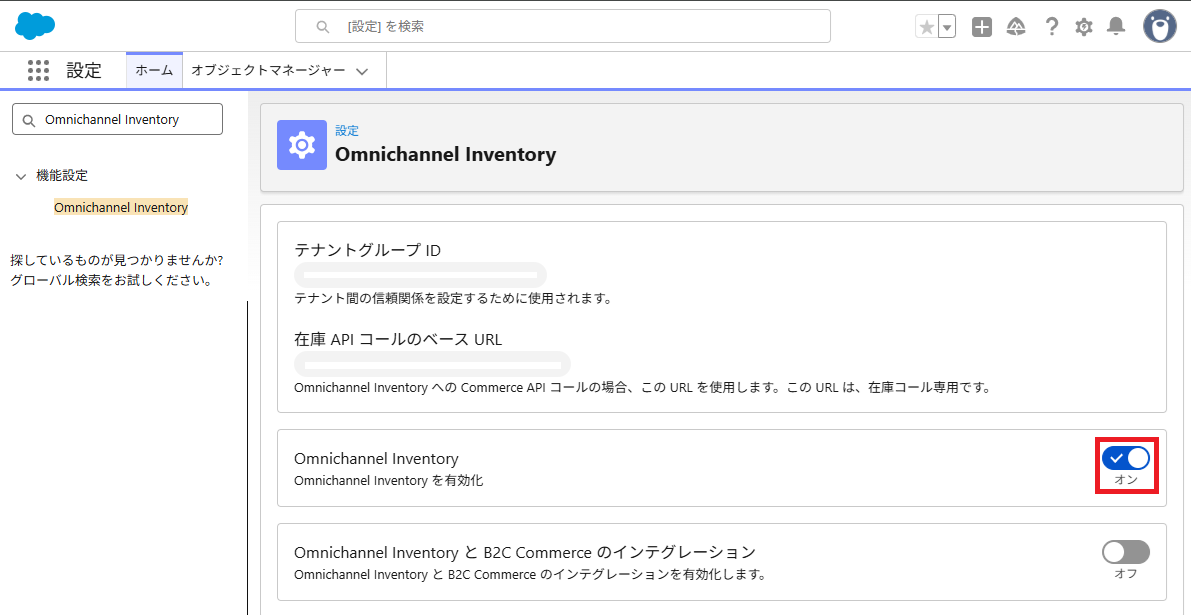
Omnichannel Inventory 有効化
ロケーションの設定
ロケーションレコードを新規作成し、「ロケーション名」、「外部参照」を入力し、「OCIと同期」をオンに設定し、保存します。
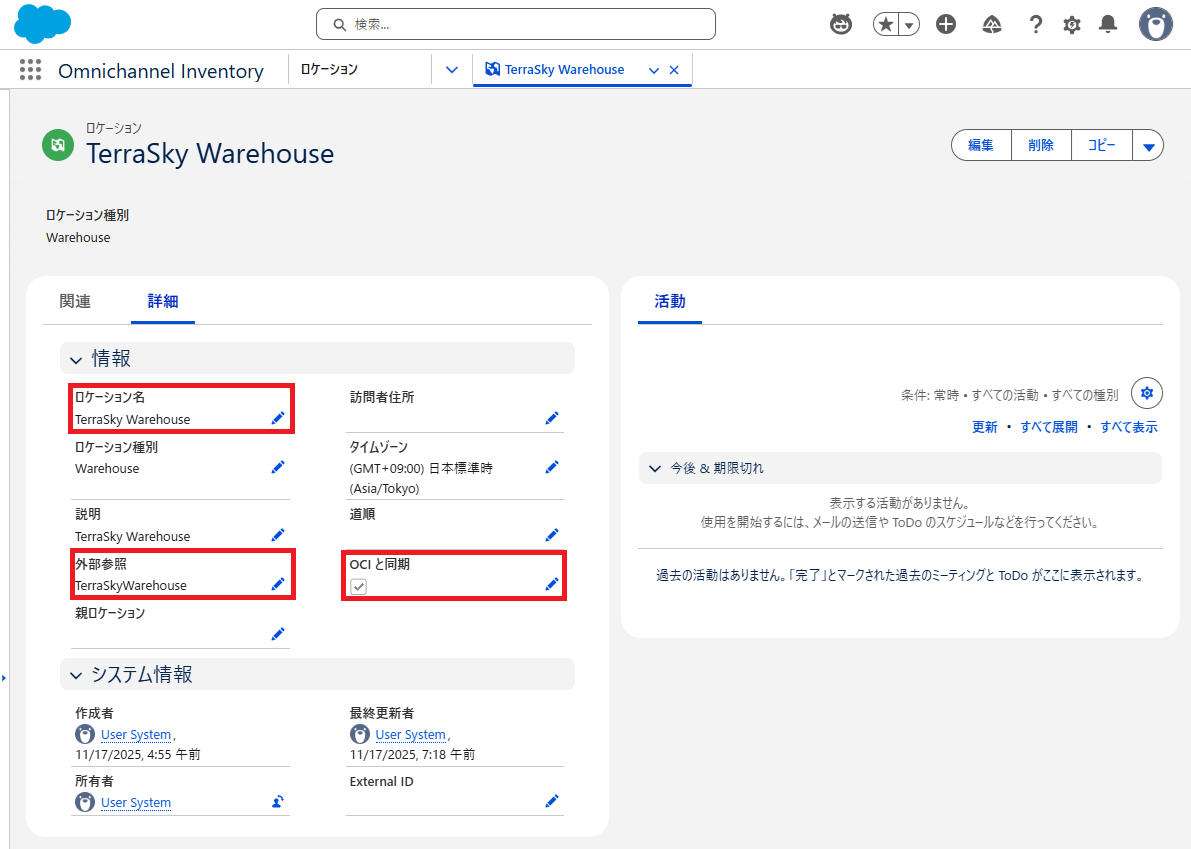
ロケーションの設定
ロケーショングループレコードを新規作成し、「ロケーショングループ番号」「外部参照」を入力し、「有効」「OCIと同期」をオンに設定し、保存します。
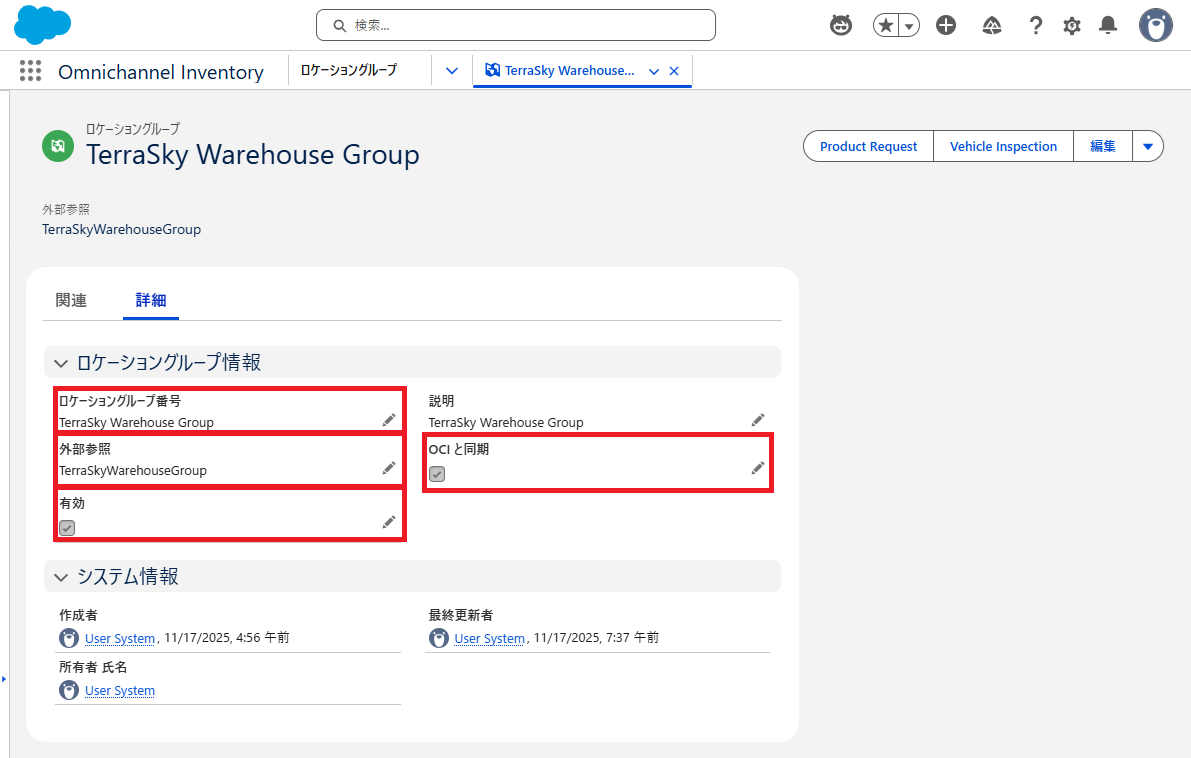
ロケーショングループの設定
ロケーショングループの関連リストから、ロケーションを割り当てます。
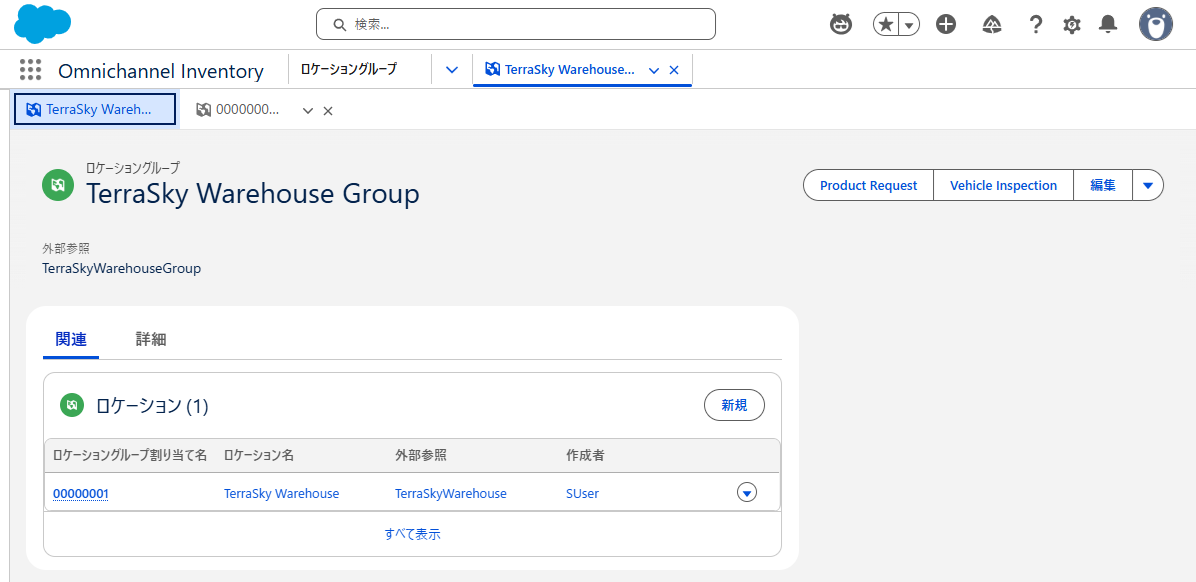
ロケーショングループ割り当ての設定
ロケーションとOCIの同期
OCIとロケーション、ロケーショングループを同期するために、ロケーション管理の変更の「変更を確定」をクリックします。
続いて、「確定」をクリックします。
※ロケーションの追加、変更が発生する度に必要な操作です。
続いて、「確定」をクリックします。
※ロケーションの追加、変更が発生する度に必要な操作です。
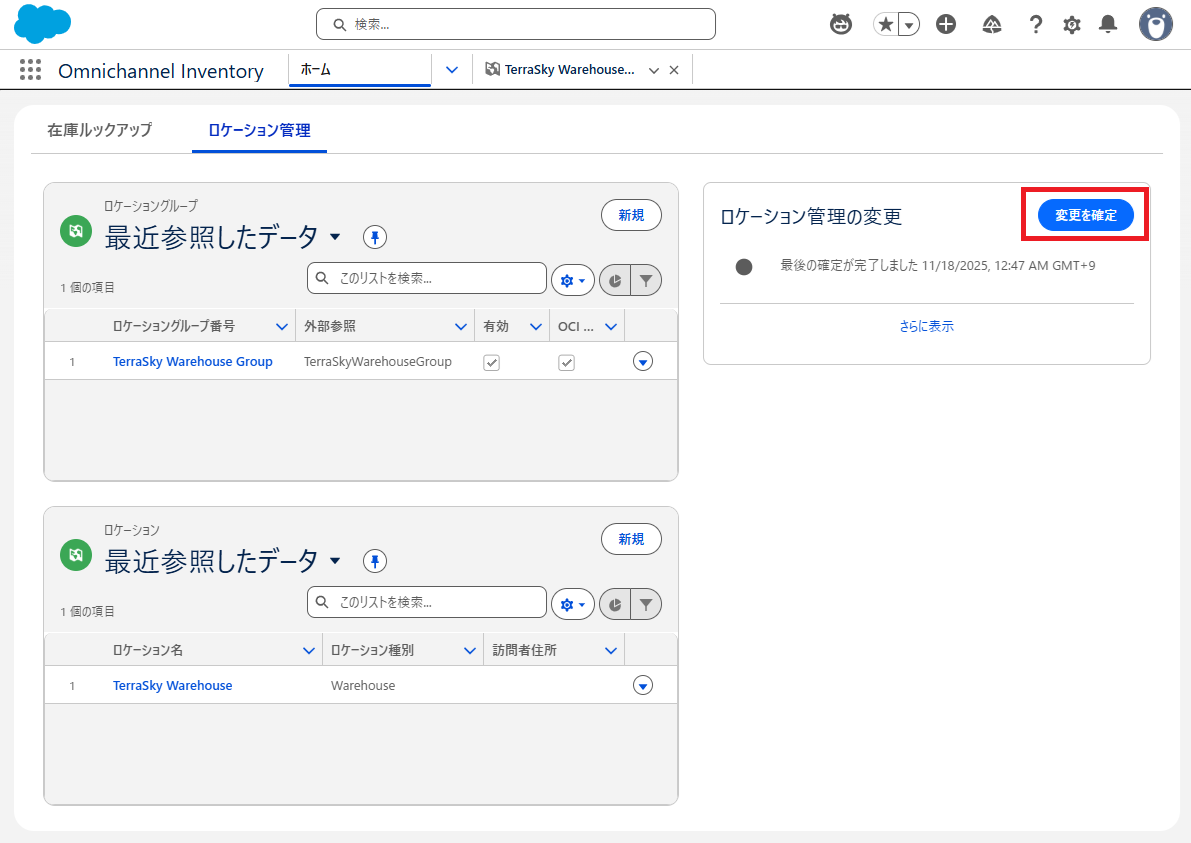
ロケーション管理の変更
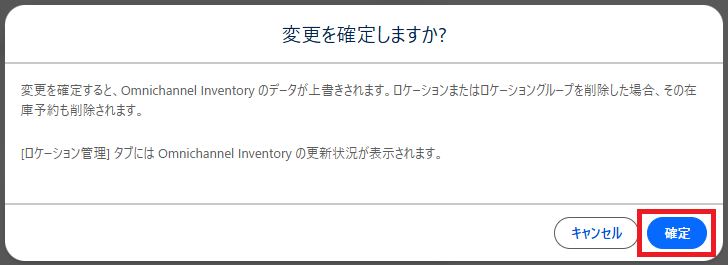
ロケーション管理の変更を確定
在庫の確認
OCIの初期設定は完了しました。
「在庫を追加」をクリックします。
「ロケーション」「SKU」「手持在庫数量」「安全在庫数量」を入力し、「保存」をクリックします。
「在庫を追加」をクリックします。
「ロケーション」「SKU」「手持在庫数量」「安全在庫数量」を入力し、「保存」をクリックします。
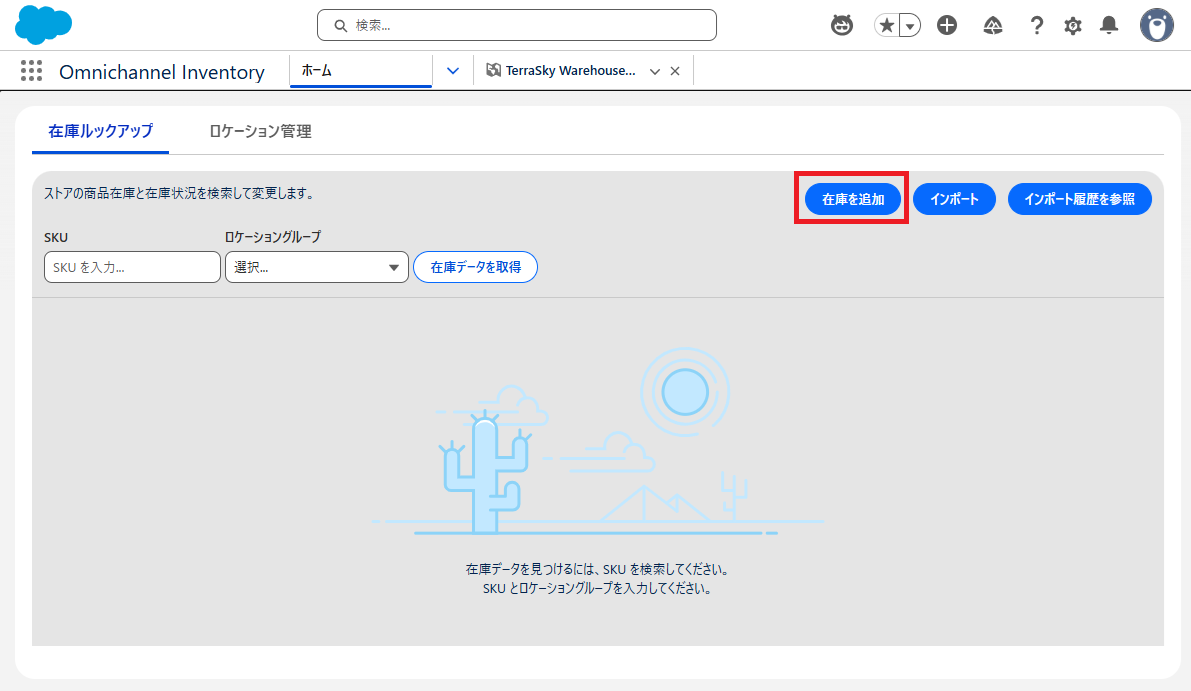
在庫を追加
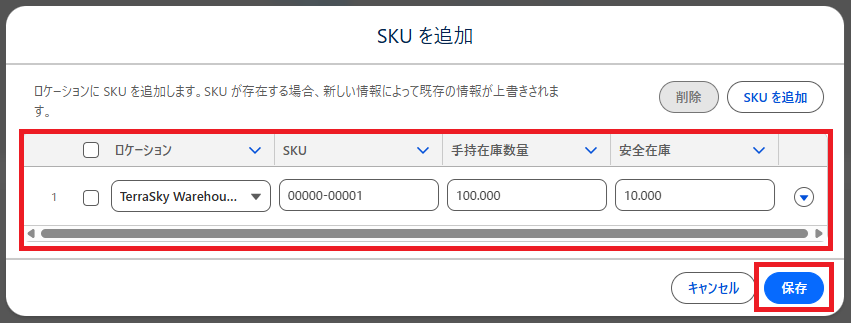
SKUを追加
「SKU」「ロケーショングループ」を入力し、「在庫データを取得」をクリックします。
登録した「手持在庫数量」「安全在庫数量」を確認します。
登録した「手持在庫数量」「安全在庫数量」を確認します。
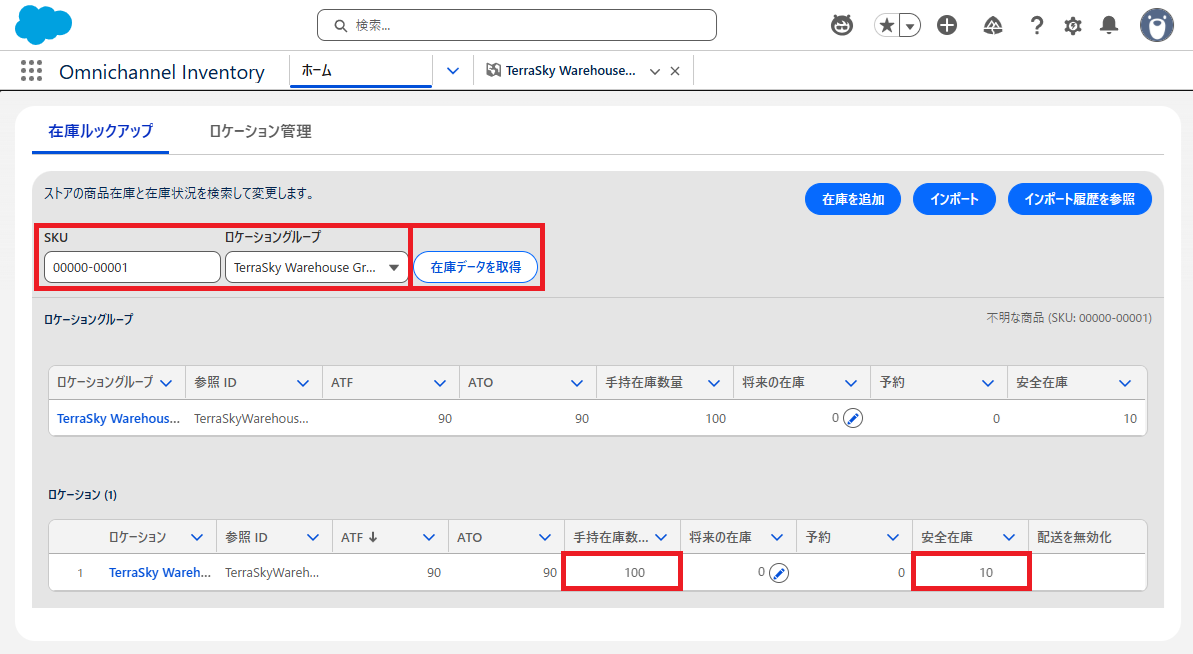
在庫データを取得
ユーザのアクセス権限
Winter '26の新機能で下記の権限セットが追加されました。
| No. | 権限セット名 | アクセスレベル |
|---|---|---|
| 1 | Omnichannel Inventory マネージャー | すべてのアクセス権 |
| 2 | Omnichannel Inventory 小売業マネージャー | 制限付きアクセス権 |
| 3 | Omnichannel Inventory マーチャンダイザー | 参照のみアクセス権 |
OCIを使用するためには、「Omnichannel Inventory」アプリと、権限セットのユーザ割り当てが必要です。
従来の権限セットでは、すべての機能にアクセス権限を与えていました。
そのため、ロケーション管理や在庫の編集等の不要な操作を許可していました。
今回のWinter '26 新機能の追加では、適切な権限付与を可能にしています。
さらに、ロケーション、ロケーショングループの共有設定と組み合わせることで、より柔軟な権限制御を行うことも可能です。
以下は、各権限セットを割り当てた場合のOCIホーム画面です。
従来の権限セットでは、すべての機能にアクセス権限を与えていました。
そのため、ロケーション管理や在庫の編集等の不要な操作を許可していました。
今回のWinter '26 新機能の追加では、適切な権限付与を可能にしています。
さらに、ロケーション、ロケーショングループの共有設定と組み合わせることで、より柔軟な権限制御を行うことも可能です。
以下は、各権限セットを割り当てた場合のOCIホーム画面です。
Omnichannel Inventory マネージャー
可能な操作
・ロケーション管理 > ロケーション管理の変更
・在庫を追加、インポート、インポート履歴を参照
・UIからの在庫編集
・ロケーション管理 > ロケーション管理の変更
・在庫を追加、インポート、インポート履歴を参照
・UIからの在庫編集
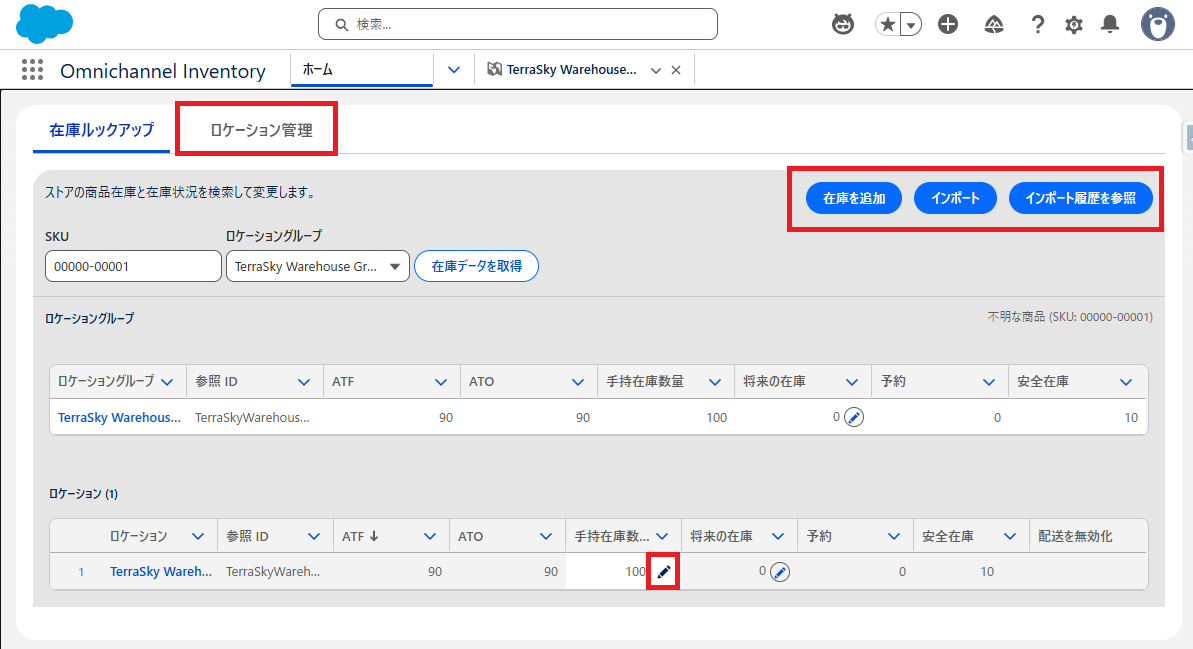
Omnichannel Inventory マネージャーのOCI
Omnichannel Inventory 小売業マネージャー
可能な操作
・在庫を追加、インポート、インポート履歴を参照
・UIからの在庫編集
・在庫を追加、インポート、インポート履歴を参照
・UIからの在庫編集
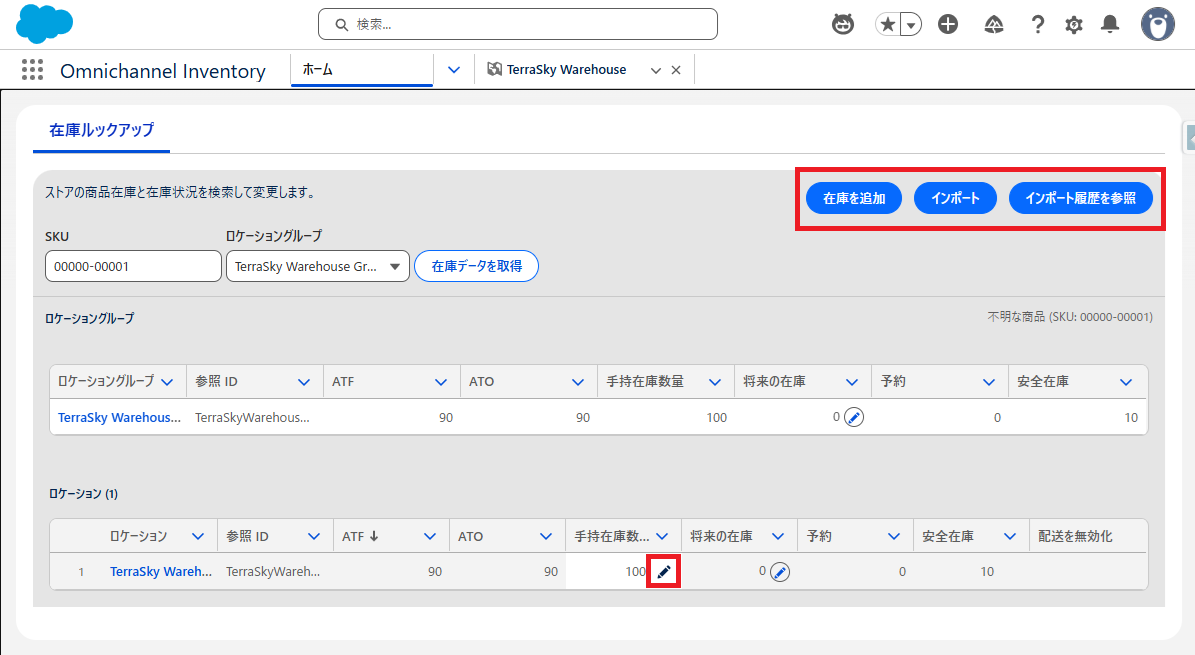
Omnichannel Inventory 小売業マネージャーのOCI
Omnichannel Inventory マーチャンダイザー
可能な操作
・在庫参照
・在庫参照
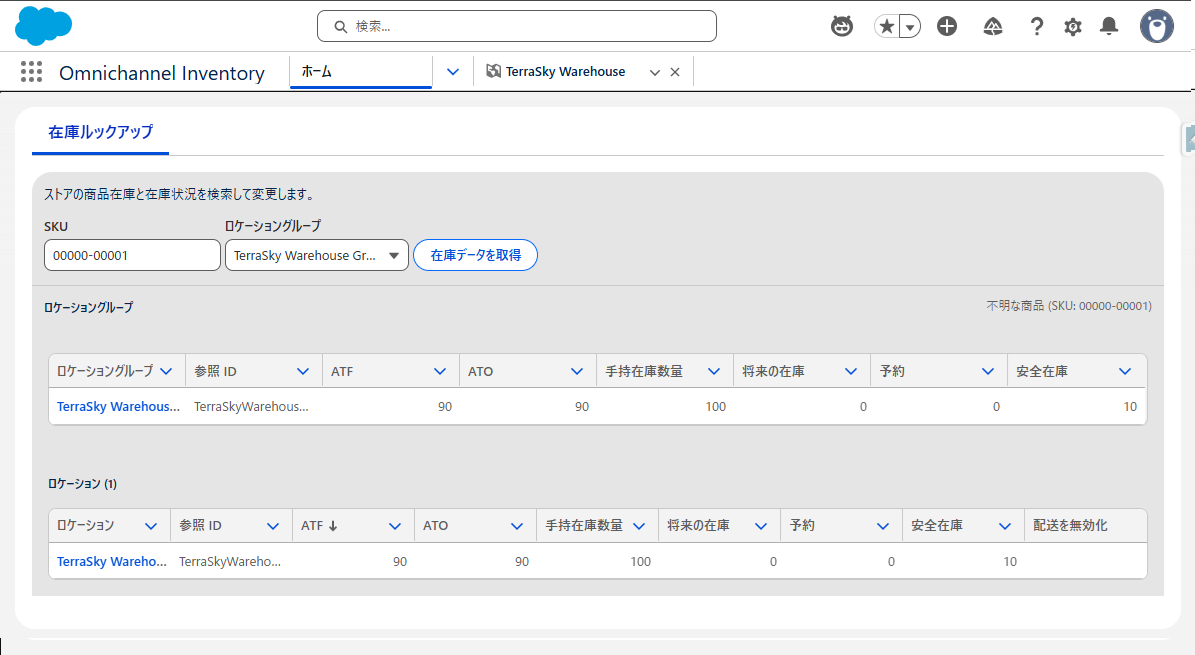
Omnichannel Inventory マーチャンダイザーのOCI
おわりに
OCIの初期設定とアクセス権限を紹介しました。
今回の新機能で、細かな権限制御を行うことが可能になりました。
今後も機能拡張が期待されるので、注目していきたいです。
今回の新機能で、細かな権限制御を行うことが可能になりました。
今後も機能拡張が期待されるので、注目していきたいです。
参考

42 件

