


 ポスト
ポスト

via pixabay.com
テラスカイ データマネジメント部のH.Oです。
前回の記事では、Tableauの「計算フィールド」を使ってサンプルデータを日本語化し、日本市場のデモに使いやすい形に整える方法をご紹介しました。
しかし、都道府県ひとつひとつを計算式で置換していく作業は、項目が多いと少し大変ですよね。
また、後から「地方区分を追加したい」「名称を変更したい」と思ったときに計算式を書き直すのは、メンテナンスの面でも少し手間がかかります。
そこで今回は「番外編」として、よりスマートで拡張性の高いカスタマイズ手法「疑似カスタムデモ」の作成方法をご紹介します。
これは、元々のサンプルデータに外部のExcelファイルを組み合わせて、あたかも「最初から日本企業のデータであるかのように」見せるテクニックです。
前回の記事では、Tableauの「計算フィールド」を使ってサンプルデータを日本語化し、日本市場のデモに使いやすい形に整える方法をご紹介しました。
しかし、都道府県ひとつひとつを計算式で置換していく作業は、項目が多いと少し大変ですよね。
また、後から「地方区分を追加したい」「名称を変更したい」と思ったときに計算式を書き直すのは、メンテナンスの面でも少し手間がかかります。
そこで今回は「番外編」として、よりスマートで拡張性の高いカスタマイズ手法「疑似カスタムデモ」の作成方法をご紹介します。
これは、元々のサンプルデータに外部のExcelファイルを組み合わせて、あたかも「最初から日本企業のデータであるかのように」見せるテクニックです。
はじめに
前回の方法(計算フィールド)は、Tableau内で完結する手軽さがメリットでした。
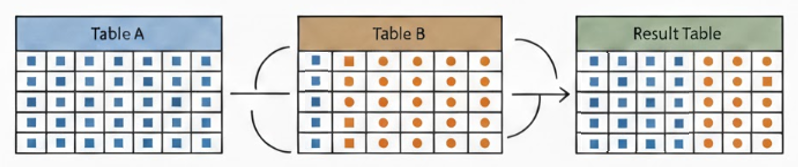
今回ご紹介するのは、あらかじめ作成しておいた「所在地変換表(Excel)」をTableau上でサンプルデータと紐付ける(結合する)方法です。
今回ご紹介するのは、あらかじめ作成しておいた「所在地変換表(Excel)」をTableau上でサンプルデータと紐付ける(結合する)方法です。
写真提供:Google Gemini
この「疑似カスタムデモ」の手法には、以下のような大きなメリットがあります。
・メンテナンスが楽: Excelを書き換えるだけで、Tableau側のデータも一括更新される。
・情報の拡張が容易: 都道府県名だけでなく、エリア分けや担当者名なども簡単に追加できる。
・再利用性: 一度変換表を作れば、他のワークブックでも使い回せる。
それでは、具体的な手順を見ていきましょう。
・メンテナンスが楽: Excelを書き換えるだけで、Tableau側のデータも一括更新される。
・情報の拡張が容易: 都道府県名だけでなく、エリア分けや担当者名なども簡単に追加できる。
・再利用性: 一度変換表を作れば、他のワークブックでも使い回せる。
それでは、具体的な手順を見ていきましょう。
1. データの準備
まずは、サンプルデータの英語表記を日本語に対応させる「変換表」をExcelで準備します。
今回は、以下のような構成のExcelファイル(所在地変換表.xlsx)を用意しました。
今回は、以下のような構成のExcelファイル(所在地変換表.xlsx)を用意しました。
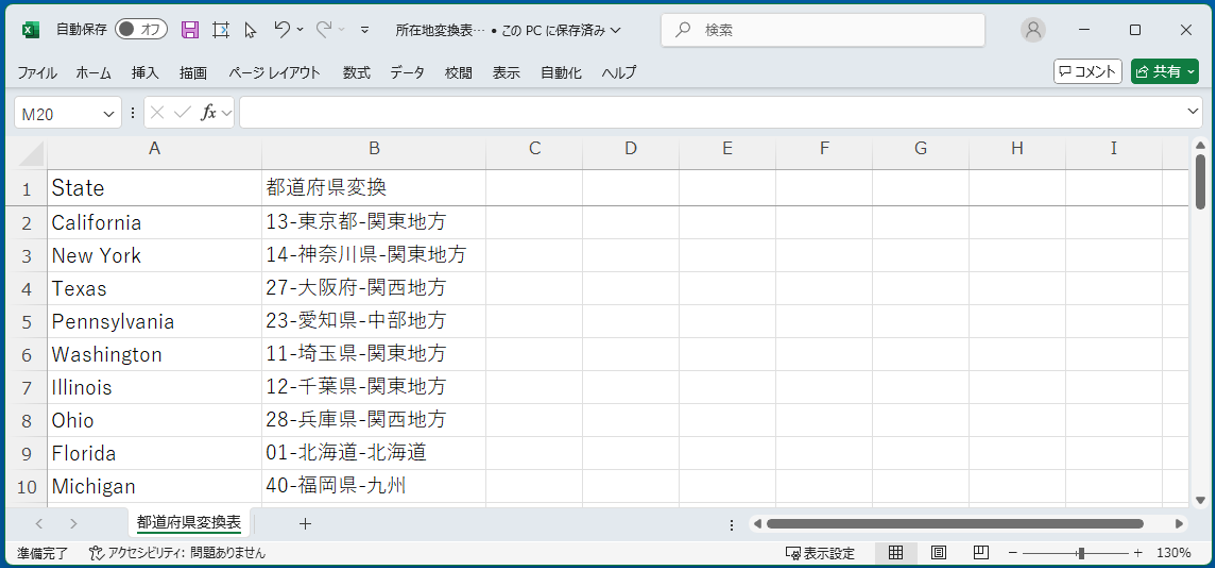
・State: サンプルデータの元々の項目名(California, New Yorkなど)
・都道府県変換: 日本での表示名(13-東京都-関東地方 など)
このように、キーとなる項目(State)と、新しく表示したい項目をセットにした表を作成しておくのがポイントです。
・都道府県変換: 日本での表示名(13-東京都-関東地方 など)
このように、キーとなる項目(State)と、新しく表示したい項目をセットにした表を作成しておくのがポイントです。
2. データを結合しよう
準備したExcelをTableau Desktopで読み込み、サンプルデータと結合させます。
(1) データ接続の追加
Tableauのデータソース画面で、既存の「sample_-_superstore.xls」 に加えて、作成した「所在地変換表.xlsx」を追加します。
(2) 結合の設定
「Orders」と「都道府県変換表」を繋ぎます。
ここで、紐付けのルール(結合キー)を指定します。
・Orders側: State
・変換表側: State(都道府県変換表)
(1) データ接続の追加
Tableauのデータソース画面で、既存の「sample_-_superstore.xls」 に加えて、作成した「所在地変換表.xlsx」を追加します。
(2) 結合の設定
「Orders」と「都道府県変換表」を繋ぎます。
ここで、紐付けのルール(結合キー)を指定します。
・Orders側: State
・変換表側: State(都道府県変換表)
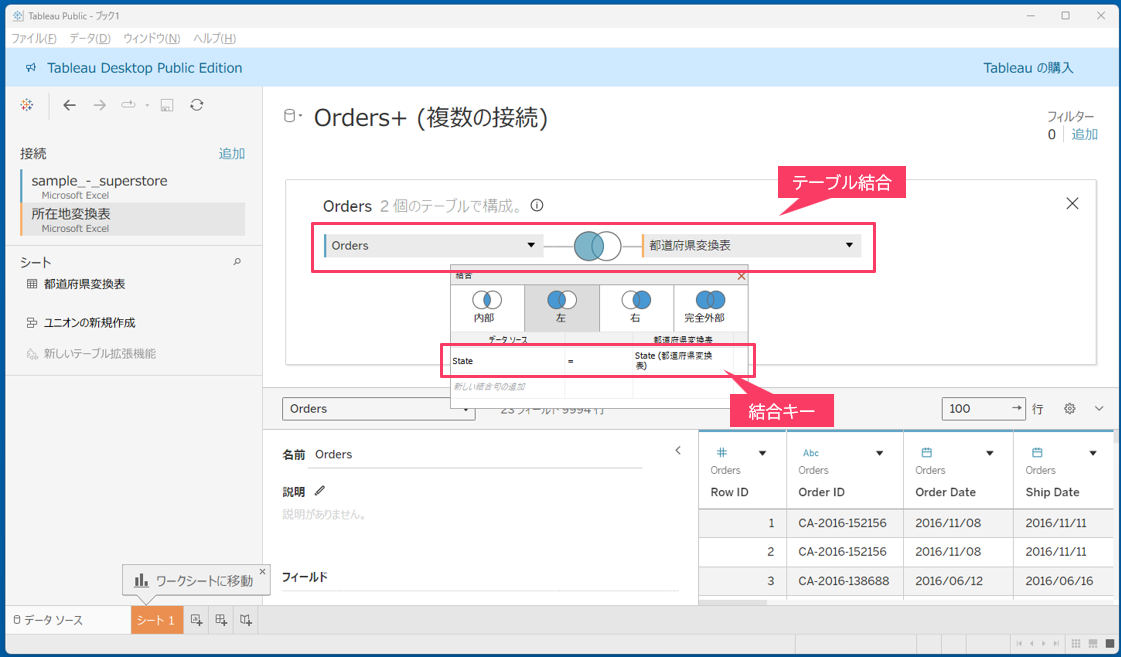
これで、元データの「State」が「California」なら、自動的に「13-東京都-関東地方」という情報を参照できるようになります。
3. カスタムデータの活用
結合ができたら、あとはデータを整えていくだけです。
Excel側の「都道府県変換」項目を、Tableauの「カスタム分割」機能などで「都道府県」や「地方」に切り分ければ、あっという間に日本地図を使った分析も可能になります。
計算フィールドを何行も書く必要はありません。
Excelにデータを追加すれば、それがそのままTableauの分析軸になります。
Excel側の「都道府県変換」項目を、Tableauの「カスタム分割」機能などで「都道府県」や「地方」に切り分ければ、あっという間に日本地図を使った分析も可能になります。
計算フィールドを何行も書く必要はありません。
Excelにデータを追加すれば、それがそのままTableauの分析軸になります。
まとめ
今回は、外部ファイル(Excel)を活用した「疑似カスタムデモ」の作成手法をご紹介しました。
・計算フィールド: 一時的な変更や項目数が少ない場合に有効
・疑似カスタムデモ: 本格的なデモ作成やデータのメンテナンス性を重視する場合に最適
この手法は、実務で「自社に近いデータで見せたい」というニーズが出てきた際に非常に有効なテクニックです。
実際のビジネス現場でも、マスターデータ(ExcelやCSV)を結合して分析を深めるケースは多いため、この感覚を今のうちに掴んでおくと、Tableau活用の幅がぐっと広がりますよ。
ぜひ、用途に合わせて使い分けてみてください!
・計算フィールド: 一時的な変更や項目数が少ない場合に有効
・疑似カスタムデモ: 本格的なデモ作成やデータのメンテナンス性を重視する場合に最適
この手法は、実務で「自社に近いデータで見せたい」というニーズが出てきた際に非常に有効なテクニックです。
実際のビジネス現場でも、マスターデータ(ExcelやCSV)を結合して分析を深めるケースは多いため、この感覚を今のうちに掴んでおくと、Tableau活用の幅がぐっと広がりますよ。
ぜひ、用途に合わせて使い分けてみてください!
18 件

