


 ポスト

はじめに
申請業務を簡単に電子化して業務効率を上げることができる、電子承認ツール「mitoco 申請」。
これまでmitocoワークフローを使っていた方々も「そろそろ組織情報を活用できるmitoco 申請に移行したいな…」と思いつつ、「既存の承認プロセスがたくさんあってハードルが高そう」「移行作業が大変そう」と後回しにしていませんか?
今回はそんなお悩みを解決するために新たに登場した「移行ツール」を使って、実際に移行作業を進めていきます。
「実際にどのように移行ツールをインストールして、既存の承認プロセスなどを移行したか」を具体例を交えてご紹介します。
これまでmitocoワークフローを使っていた方々も「そろそろ組織情報を活用できるmitoco 申請に移行したいな…」と思いつつ、「既存の承認プロセスがたくさんあってハードルが高そう」「移行作業が大変そう」と後回しにしていませんか?
今回はそんなお悩みを解決するために新たに登場した「移行ツール」を使って、実際に移行作業を進めていきます。
「実際にどのように移行ツールをインストールして、既存の承認プロセスなどを移行したか」を具体例を交えてご紹介します。
事前確認すること
ステップ①:移行ツールのインストール
それでは、承認プロセス移行ツールをインストールしていきます。
インストールが完了したら、移行作業を行うユーザーに権限セット「mitoco_ワークフロー_移行ツール管理」を付与します。
設定手順はこちらのマニュアル(p.5~p.8)をご参照ください。
インストールが完了したら、移行作業を行うユーザーに権限セット「mitoco_ワークフロー_移行ツール管理」を付与します。
設定手順はこちらのマニュアル(p.5~p.8)をご参照ください。
ステップ②:組織情報を登録
旧mitocoワークフローには無かった「組織情報を活用して申請できる」というのがmitoco 申請最大の特徴です。
部署・役職などの組織情報を登録することで、「申請者の立場に応じた、承認者の自動設定」や「未来の組織変更へのスムーズな移行と予約」が実現できます。
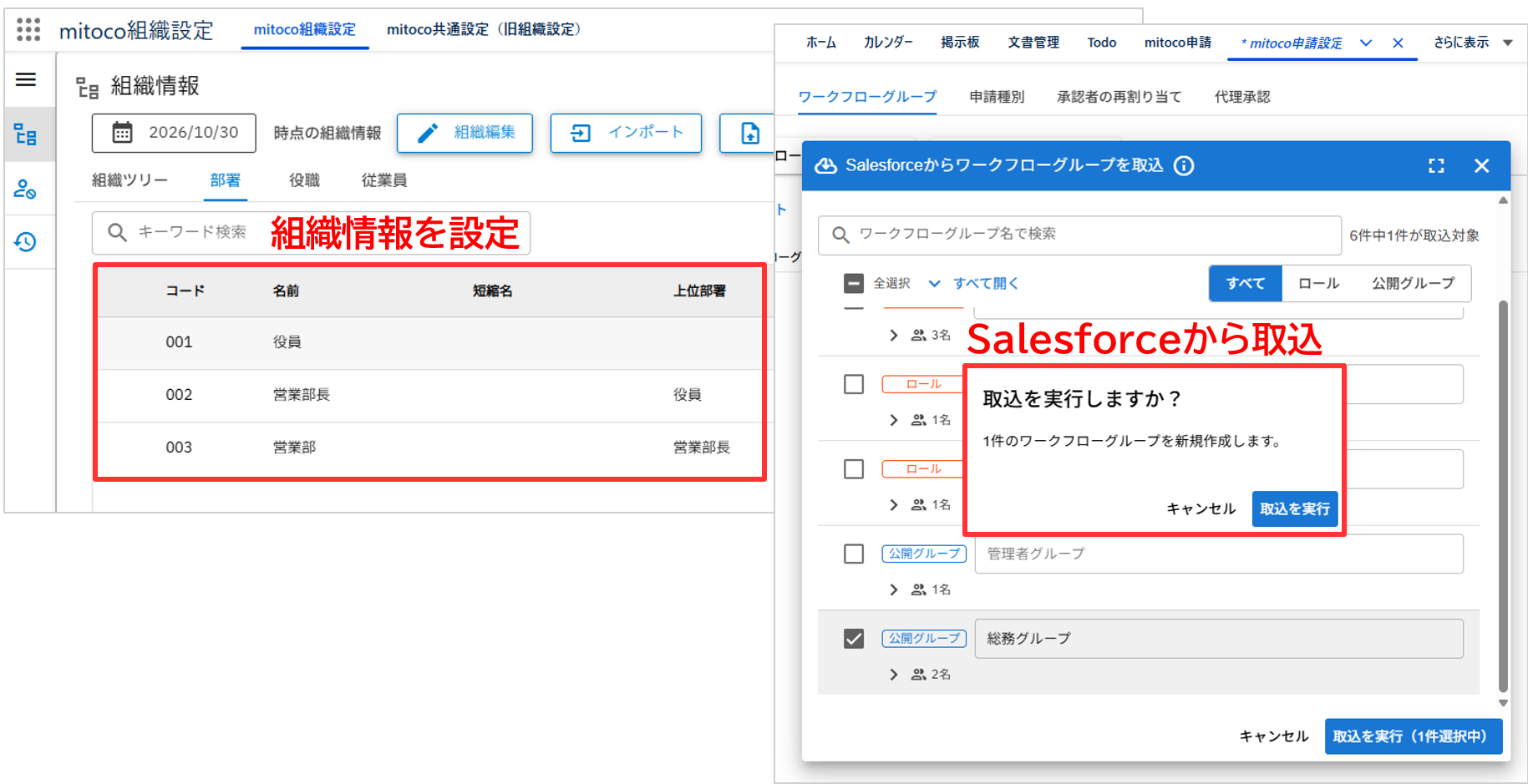
移行作業の前に、移行先となる組織情報を登録しておく必要があります。
まずは組織に属する「従業員」を登録し、次に「部署」「役職」を作成し、各従業員に割り当てていきます。
部署・役職などの組織情報を登録することで、「申請者の立場に応じた、承認者の自動設定」や「未来の組織変更へのスムーズな移行と予約」が実現できます。
移行作業の前に、移行先となる組織情報を登録しておく必要があります。
まずは組織に属する「従業員」を登録し、次に「部署」「役職」を作成し、各従業員に割り当てていきます。
■従業員の登録
従業員の登録方法は、以下の2パターンあります。
①1名ずつ手動登録
ユーザーを1名ずつ手入力で登録します。
設定手順はこちらの記事の「組織情報を設定する」(従業員設定)をご参照ください。
②取込機能で一括登録(Salesforceのユーザー情報の取込)
Salesforceのユーザー情報から「従業員名」や「役職」を取得し、自動でマッピングします。
設定手順はこちらのナレッジをご参照ください。
今回は「②取込機能で一括登録」の方法で進めていきます。
従業員の登録方法は、以下の2パターンあります。
①1名ずつ手動登録
ユーザーを1名ずつ手入力で登録します。
設定手順はこちらの記事の「組織情報を設定する」(従業員設定)をご参照ください。
②取込機能で一括登録(Salesforceのユーザー情報の取込)
Salesforceのユーザー情報から「従業員名」や「役職」を取得し、自動でマッピングします。
設定手順はこちらのナレッジをご参照ください。
今回は「②取込機能で一括登録」の方法で進めていきます。
■部署・役職の登録
「従業員」が登録できたら、「部署」「役職」を作成していきます。
設定手順はこちらの記事の「組織情報を設定する」(部署設定・役職設定)をご参照ください。
【補足:Salesforce組織情報の取込】
「Salesforce組織情報の取込機能」を使うと、既存のSalesforce の「ロール」や「公開グループ」から紐づくユーザーを取得し、mitoco 申請の「ワークフローグループ」として一括登録できます。
「まずは一括で組織情報を取り込んで、最短でmitoco 申請を使ってみたい」という方はこちらの方法がおすすめです。
(設定手順は、こちらのナレッジをご参照ください)
※この方法はあくまで「ワークフローグループ」を作成するもので、「部署」は作成されないので、最終的には部署を登録した方が組織情報のメリットを最大限活かすことができます。
今回は取込機能ではなく、記事に沿って「部署設定」「役職設定」を登録する方法で進めていきます。
「従業員」が登録できたら、「部署」「役職」を作成していきます。
設定手順はこちらの記事の「組織情報を設定する」(部署設定・役職設定)をご参照ください。
【補足:Salesforce組織情報の取込】
「Salesforce組織情報の取込機能」を使うと、既存のSalesforce の「ロール」や「公開グループ」から紐づくユーザーを取得し、mitoco 申請の「ワークフローグループ」として一括登録できます。
「まずは一括で組織情報を取り込んで、最短でmitoco 申請を使ってみたい」という方はこちらの方法がおすすめです。
(設定手順は、こちらのナレッジをご参照ください)
※この方法はあくまで「ワークフローグループ」を作成するもので、「部署」は作成されないので、最終的には部署を登録した方が組織情報のメリットを最大限活かすことができます。
今回は取込機能ではなく、記事に沿って「部署設定」「役職設定」を登録する方法で進めていきます。
ステップ③:承認プロセスを修正・移行
組織情報と従業員を登録できたら、いよいよ承認プロセスを移行していきます。
「mitoco 申請 承認プロセス移行」画面に、旧mitocoワークフローで作成された承認プロセス(移行可能なもの)が表示されます。
【設定手順】
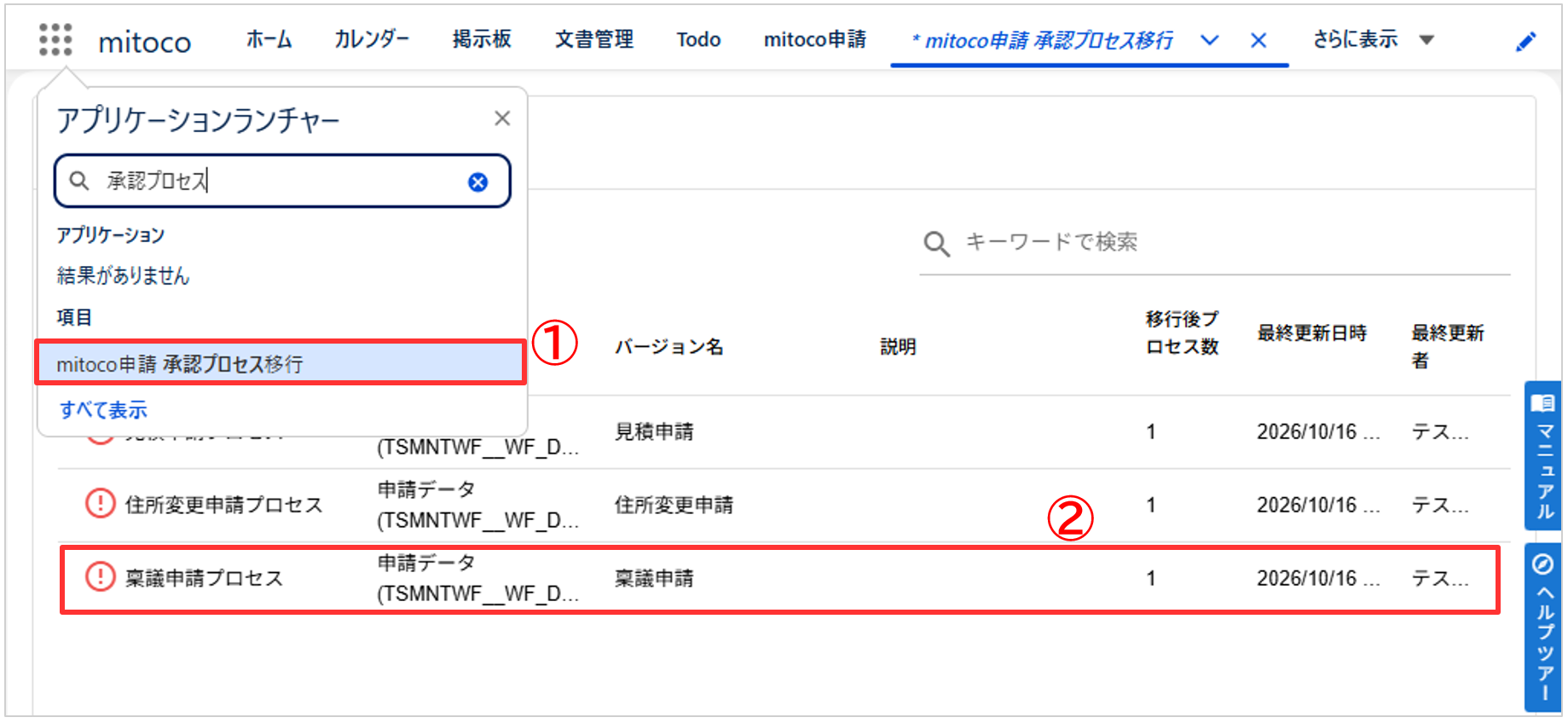
①アプリケーションランチャー(左上の9つの点)>「mitoco 申請 承認プロセス移行」をクリック
②移行可能な承認プロセスが一覧に表示されるので、移行したい承認プロセスをクリック
「mitoco 申請 承認プロセス移行」画面に、旧mitocoワークフローで作成された承認プロセス(移行可能なもの)が表示されます。
【設定手順】
①アプリケーションランチャー(左上の9つの点)>「mitoco 申請 承認プロセス移行」をクリック
②移行可能な承認プロセスが一覧に表示されるので、移行したい承認プロセスをクリック
それぞれの承認プロセスを移行して問題ないか、内容を確認していきましょう。
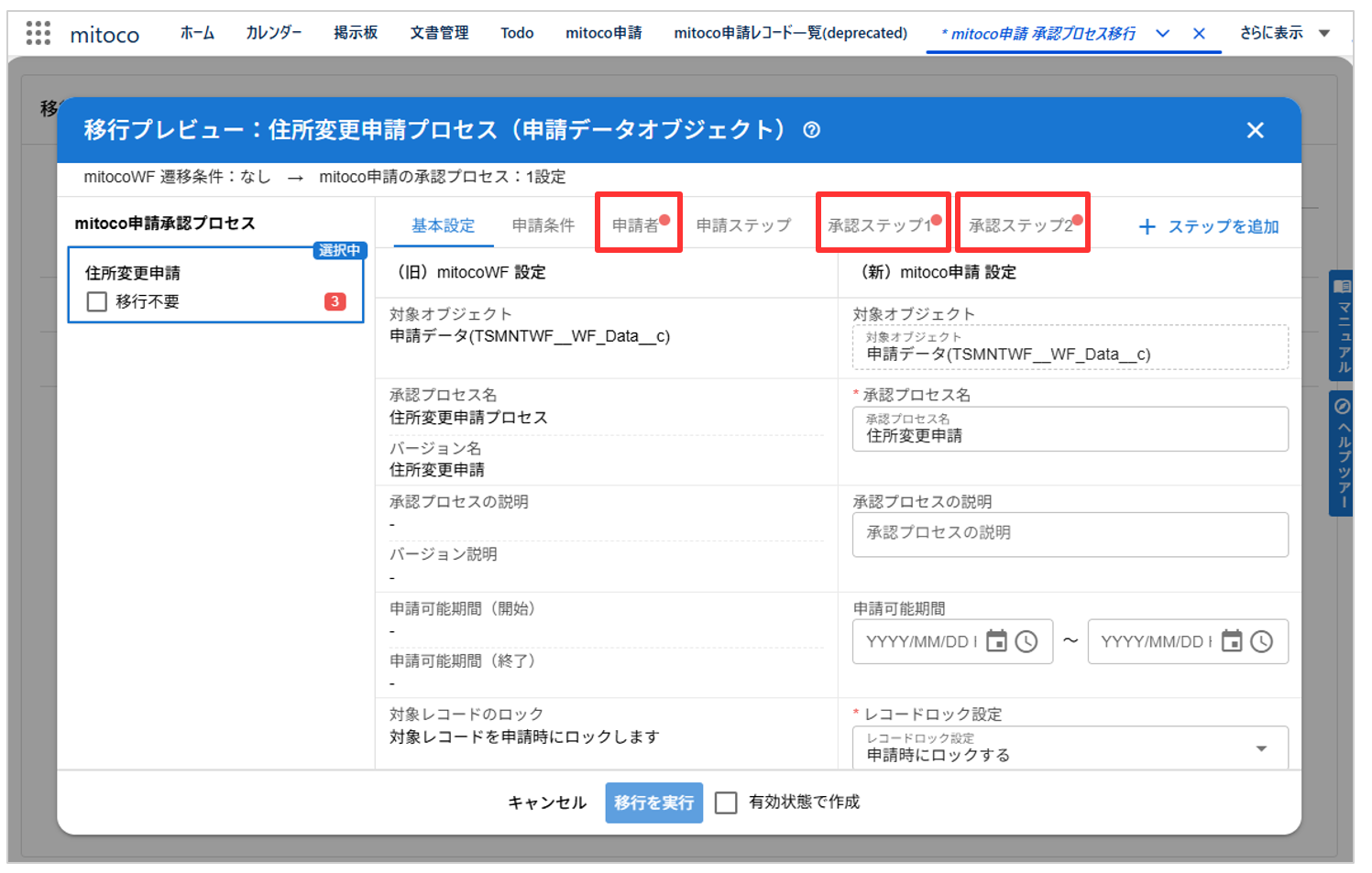
移行不可な部分があるものについて、タブに赤丸で警告が表示されます。
各タブを順番に確認し、赤丸を修正していくだけで承認プロセスを移行できます。
【各タブについて】
基本設定:プロセス名や申請可能期間などの基本的な情報を設定
申請条件:この承認プロセスで申請できる条件を設定
申請者:この承認プロセスを利用できるユーザーを設定
申請ステップ:この承認プロセスを回覧するユーザーを設定
承認ステップ:ステップ名や承認者の割り当て方法などを設定
移行不可な部分があるものについて、タブに赤丸で警告が表示されます。
各タブを順番に確認し、赤丸を修正していくだけで承認プロセスを移行できます。
【各タブについて】
基本設定:プロセス名や申請可能期間などの基本的な情報を設定
申請条件:この承認プロセスで申請できる条件を設定
申請者:この承認プロセスを利用できるユーザーを設定
申請ステップ:この承認プロセスを回覧するユーザーを設定
承認ステップ:ステップ名や承認者の割り当て方法などを設定
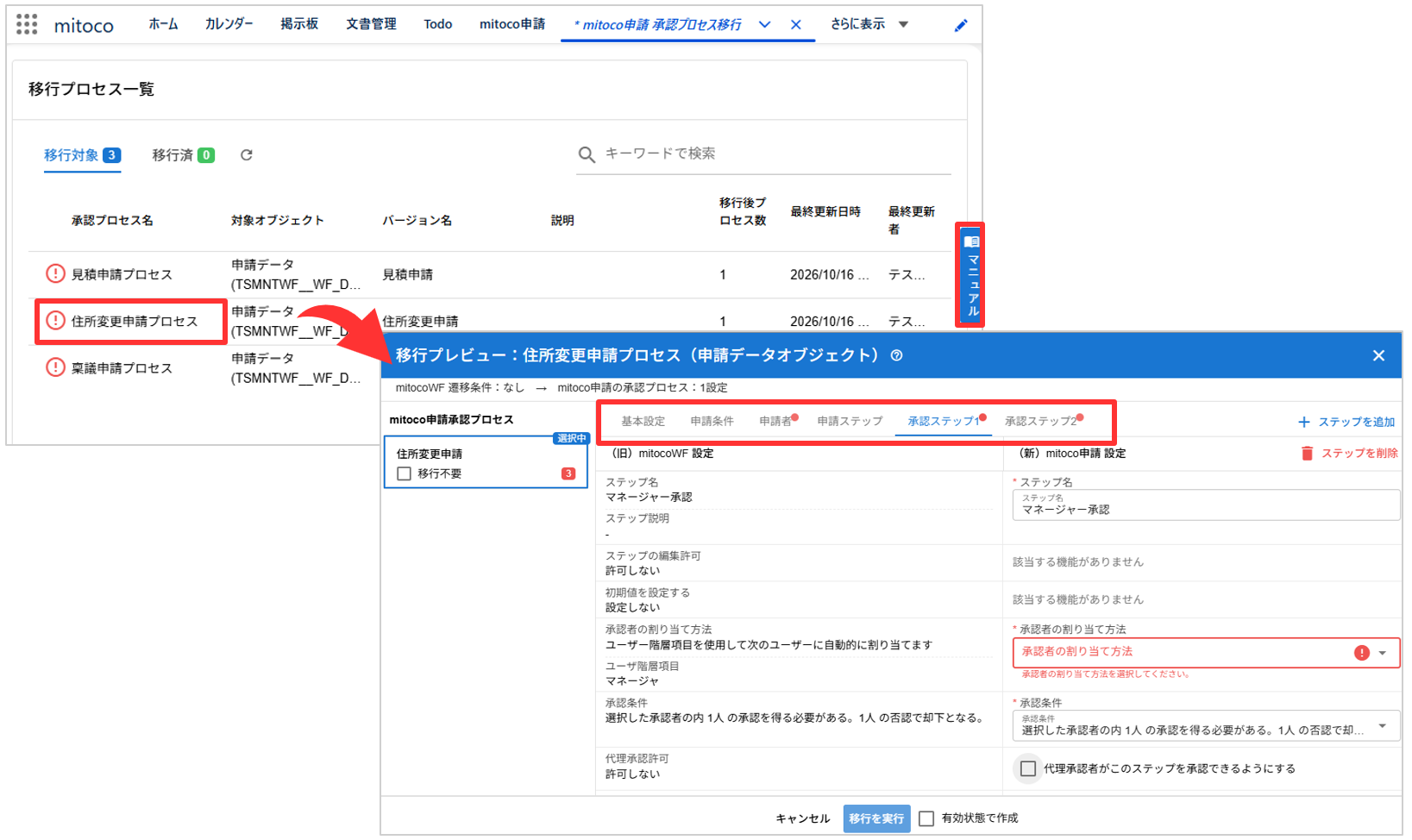
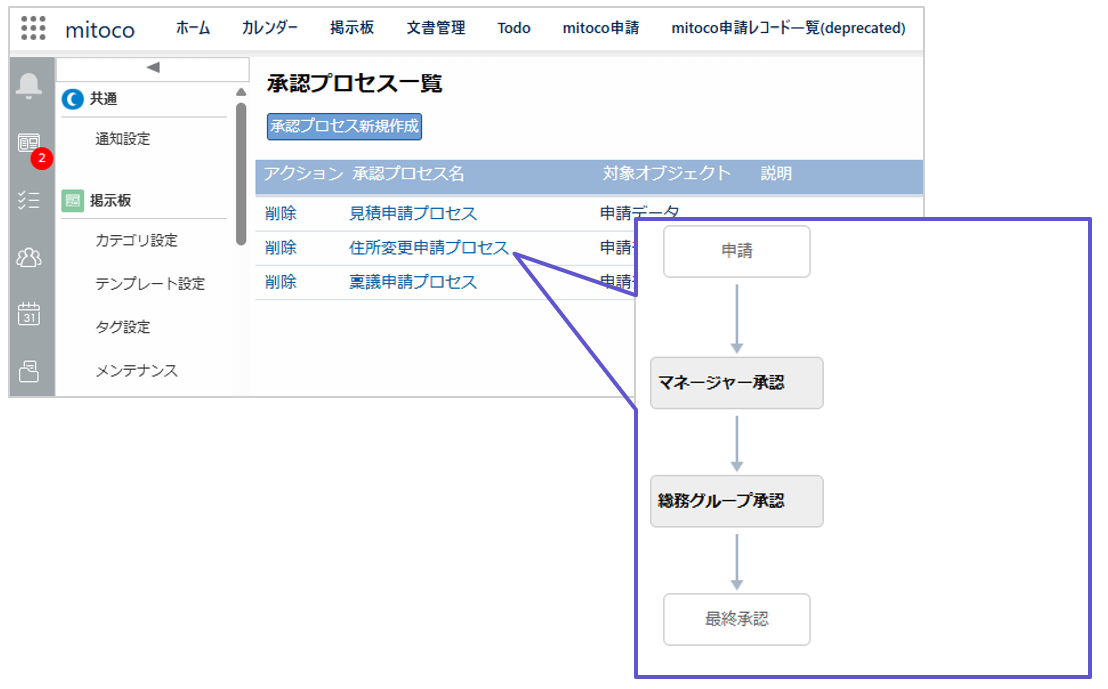
例として、住所変更申請プロセスを移行するための修正を行っていきます。
以下キャプチャは旧mitocoワークフロー画面での住所変更申請プロセスです。
これを移行ツールで移行していきます。
以下キャプチャは旧mitocoワークフロー画面での住所変更申請プロセスです。
これを移行ツールで移行していきます。
以下の移行プレビュー画面を見ると、3つの警告が表示されています。
それぞれのタブを順番に確認・修正していきましょう。
それぞれのタブを順番に確認・修正していきましょう。
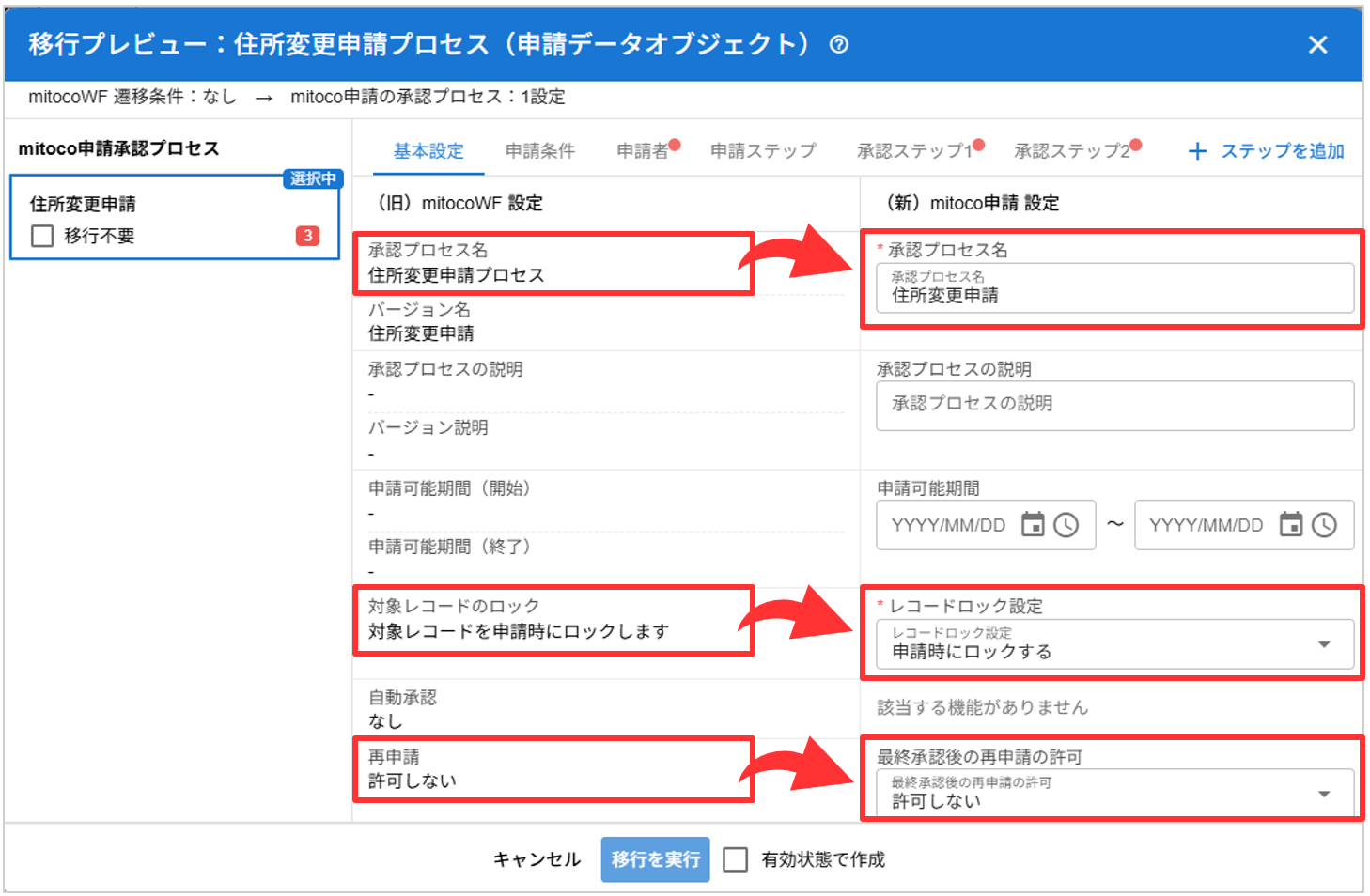
■基本設定
旧mitocoワークフローで設定していた「レコードロック設定」などの基本情報が自動で反映されています。
必要な情報は既に入力されていたので、特に変更せず次のタブへ進んでいきます。
旧mitocoワークフローで設定していた「レコードロック設定」などの基本情報が自動で反映されています。
必要な情報は既に入力されていたので、特に変更せず次のタブへ進んでいきます。
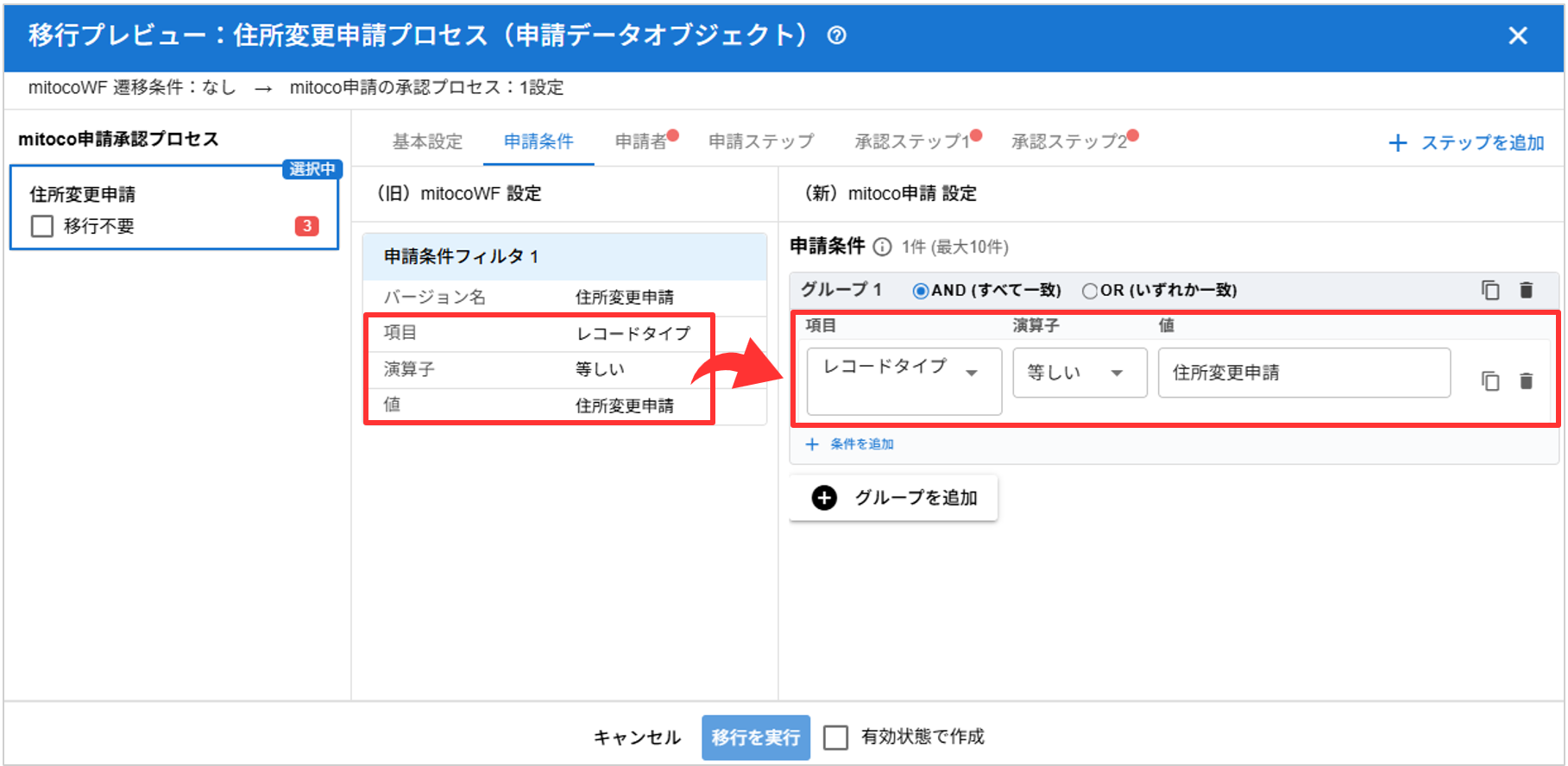
■申請条件
旧mitocoワークフローで付けていた申請条件が自動で反映されています。
必要な情報は既に入力されていたので、特に変更せず次のタブへ進んでいきます。
旧mitocoワークフローで付けていた申請条件が自動で反映されています。
必要な情報は既に入力されていたので、特に変更せず次のタブへ進んでいきます。
■申請者
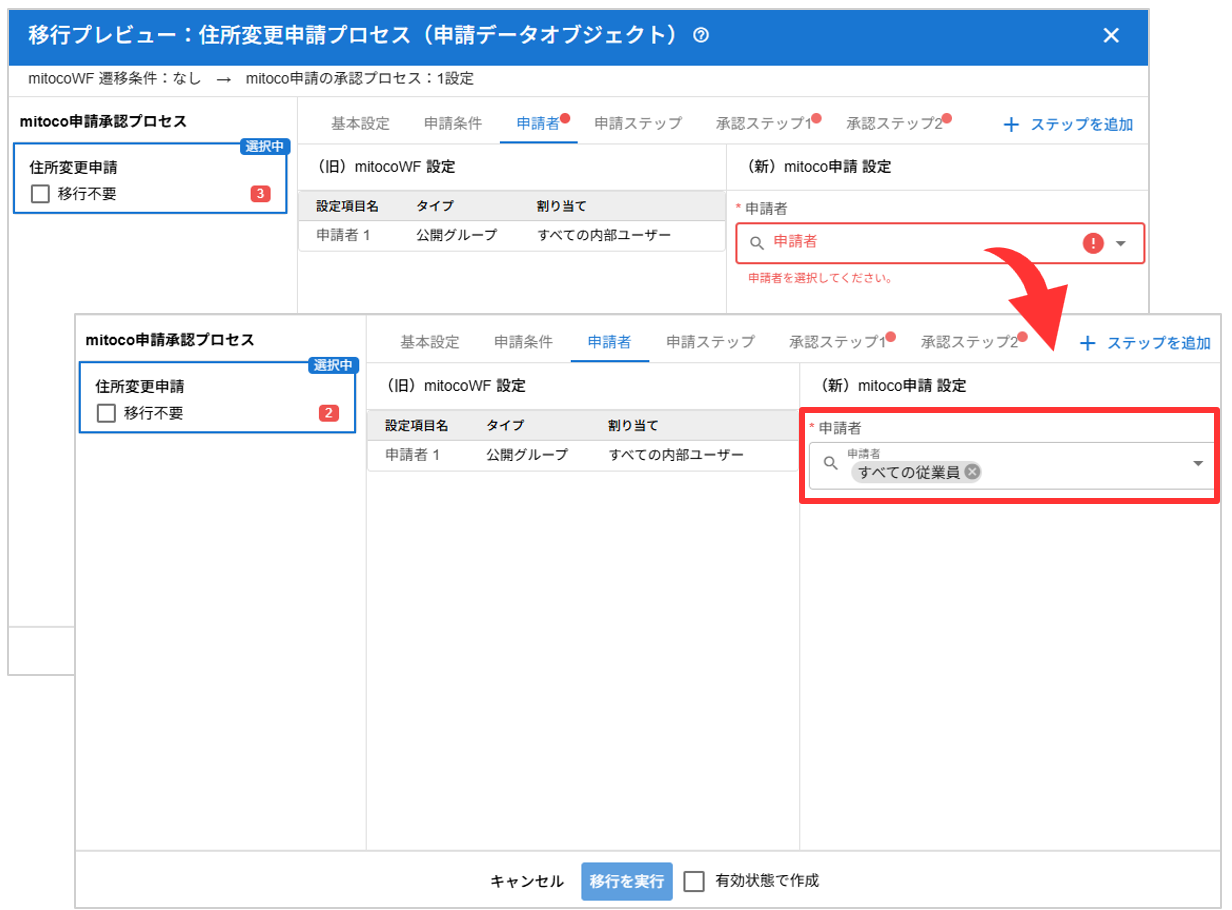
「申請者」タブでは警告が出ているので、修正していきます。
mitoco 申請には「すべての内部ユーザー」が無いので、代わりに「すべての従業員」を指定することで、同様の使い方ができます。
修正したら警告が2つに減ったので、次のタブへ進んでいきます。
「申請者」タブでは警告が出ているので、修正していきます。
mitoco 申請には「すべての内部ユーザー」が無いので、代わりに「すべての従業員」を指定することで、同様の使い方ができます。
修正したら警告が2つに減ったので、次のタブへ進んでいきます。
■申請ステップ
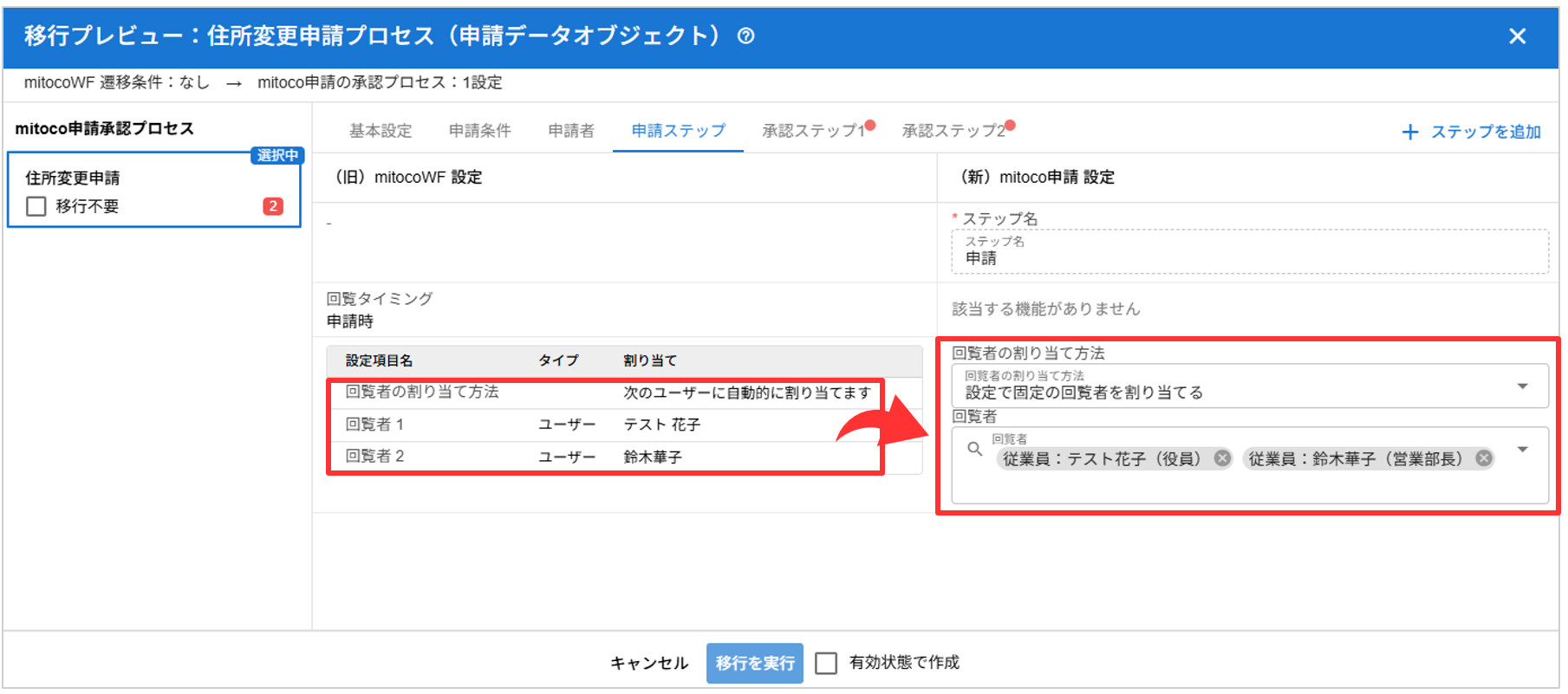
旧mitocoワークフローで設定していた回覧者が自動で反映されています。
必要な情報は既に入力されていたので、特に変更せず次のタブへ進んでいきます。
旧mitocoワークフローで設定していた回覧者が自動で反映されています。
必要な情報は既に入力されていたので、特に変更せず次のタブへ進んでいきます。
■承認ステップ
旧mitocoワークフローで設定していた承認ステップが自動で反映されるので、必要な部分のみ修正します。
承認ステップを移行する際、一番迷うポイントが「承認者の割り当て方法」です。
旧mitocoワークフローとmitoco 申請では、承認者の割り当て方法の仕様が異なるので、どのように置き換わるか整理してみました。
【承認ステップでの割り当て方法】
・ロールを割り当てていた場合
mitoco 申請では、①部署を作成 ②ワークフローグループとして登録 という2つの選択肢があります。
①組織情報で部署(例:営業部)や役職(例:部長)を作成して割り当てます。
②mitoco 申請設定の「ワークフローグループ」として登録できます。
・公開グループを割り当てていた場合
mitoco 申請では、mitoco 申請設定の「ワークフローグループ」として登録できます。
・「ユーザ階層項目(マネージャーなど)」を割り当てていた場合
mitoco 申請では、①「上長」を指定 ②役職を作成 という2つの選択肢があります。
①各ユーザーに対して個別に1名の上長を指定
旧mitocoワークフローでの「ユーザ階層項目(マネージャー)」と同様の使い方ができます。
(詳細はこちらのナレッジをご参照ください)
②組織情報で「マネージャー」という役職を作成して割り当て
組織変更が多い場合、役職側で一括変更できるため1人ずつ変更するよりメンテナンスが楽になります。
・「申請者が承認者を手動で選択する」を利用していた場合
mitoco 申請では、「申請時に承認者を割り当てる」を選択することで同様の使い方ができます。
旧mitocoワークフローで設定していた承認ステップが自動で反映されるので、必要な部分のみ修正します。
承認ステップを移行する際、一番迷うポイントが「承認者の割り当て方法」です。
旧mitocoワークフローとmitoco 申請では、承認者の割り当て方法の仕様が異なるので、どのように置き換わるか整理してみました。
【承認ステップでの割り当て方法】
・ロールを割り当てていた場合
mitoco 申請では、①部署を作成 ②ワークフローグループとして登録 という2つの選択肢があります。
①組織情報で部署(例:営業部)や役職(例:部長)を作成して割り当てます。
②mitoco 申請設定の「ワークフローグループ」として登録できます。
・公開グループを割り当てていた場合
mitoco 申請では、mitoco 申請設定の「ワークフローグループ」として登録できます。
・「ユーザ階層項目(マネージャーなど)」を割り当てていた場合
mitoco 申請では、①「上長」を指定 ②役職を作成 という2つの選択肢があります。
①各ユーザーに対して個別に1名の上長を指定
旧mitocoワークフローでの「ユーザ階層項目(マネージャー)」と同様の使い方ができます。
(詳細はこちらのナレッジをご参照ください)
②組織情報で「マネージャー」という役職を作成して割り当て
組織変更が多い場合、役職側で一括変更できるため1人ずつ変更するよりメンテナンスが楽になります。
・「申請者が承認者を手動で選択する」を利用していた場合
mitoco 申請では、「申請時に承認者を割り当てる」を選択することで同様の使い方ができます。
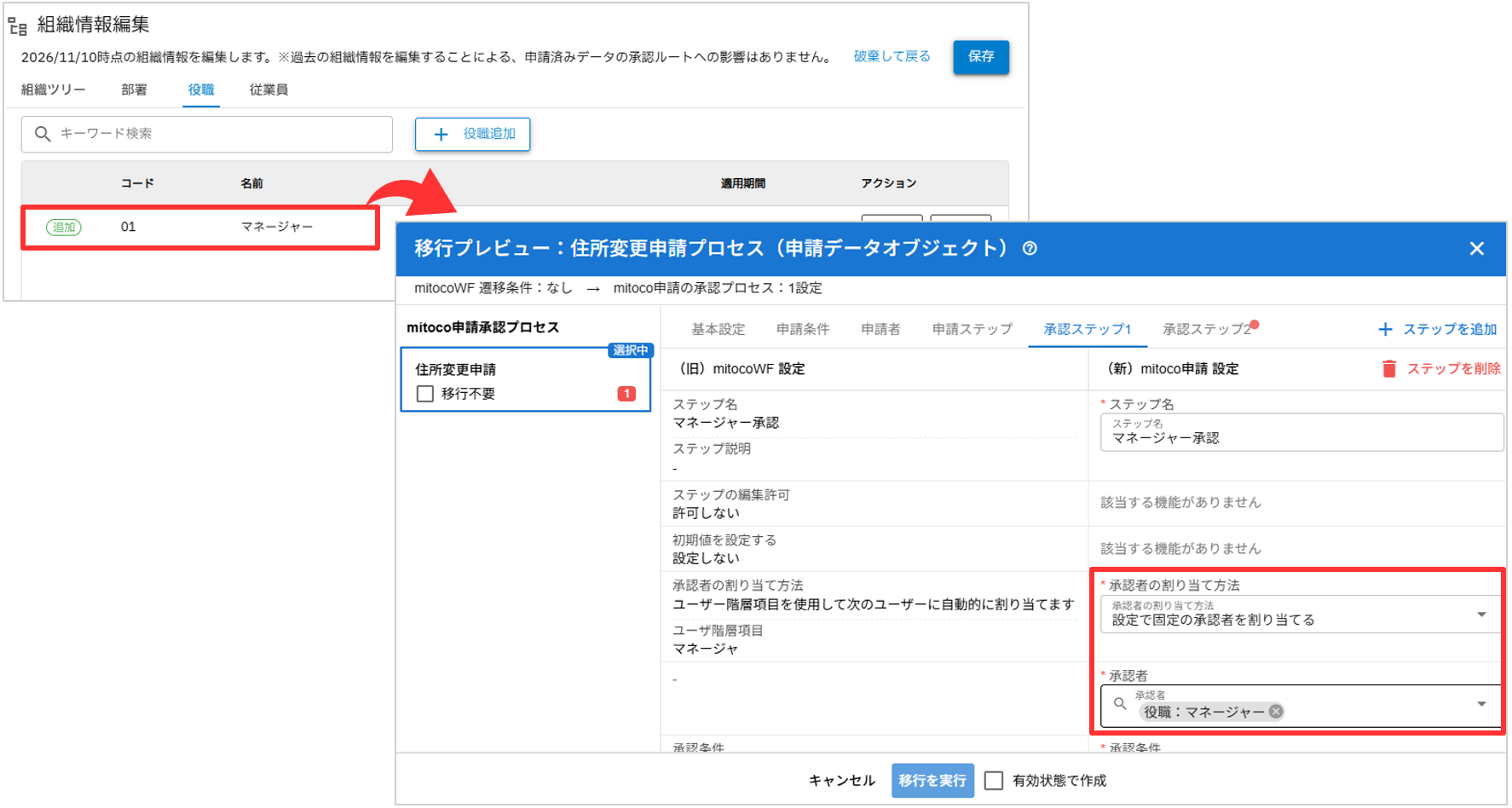
「承認ステップ1」タブの、「承認者の割り当て方法」に警告が出ています。
「ユーザ階層項目(マネージャー)」を割り当てていた場合にあたるので、修正していきます。
mitoco 申請では「上長を指定する」または「役職:マネージャーを割り当てる」ことで、移行できます。
今回はマネージャーという役職を作成して、承認者として割り当てていきます。
「ユーザ階層項目(マネージャー)」を割り当てていた場合にあたるので、修正していきます。
mitoco 申請では「上長を指定する」または「役職:マネージャーを割り当てる」ことで、移行できます。
今回はマネージャーという役職を作成して、承認者として割り当てていきます。
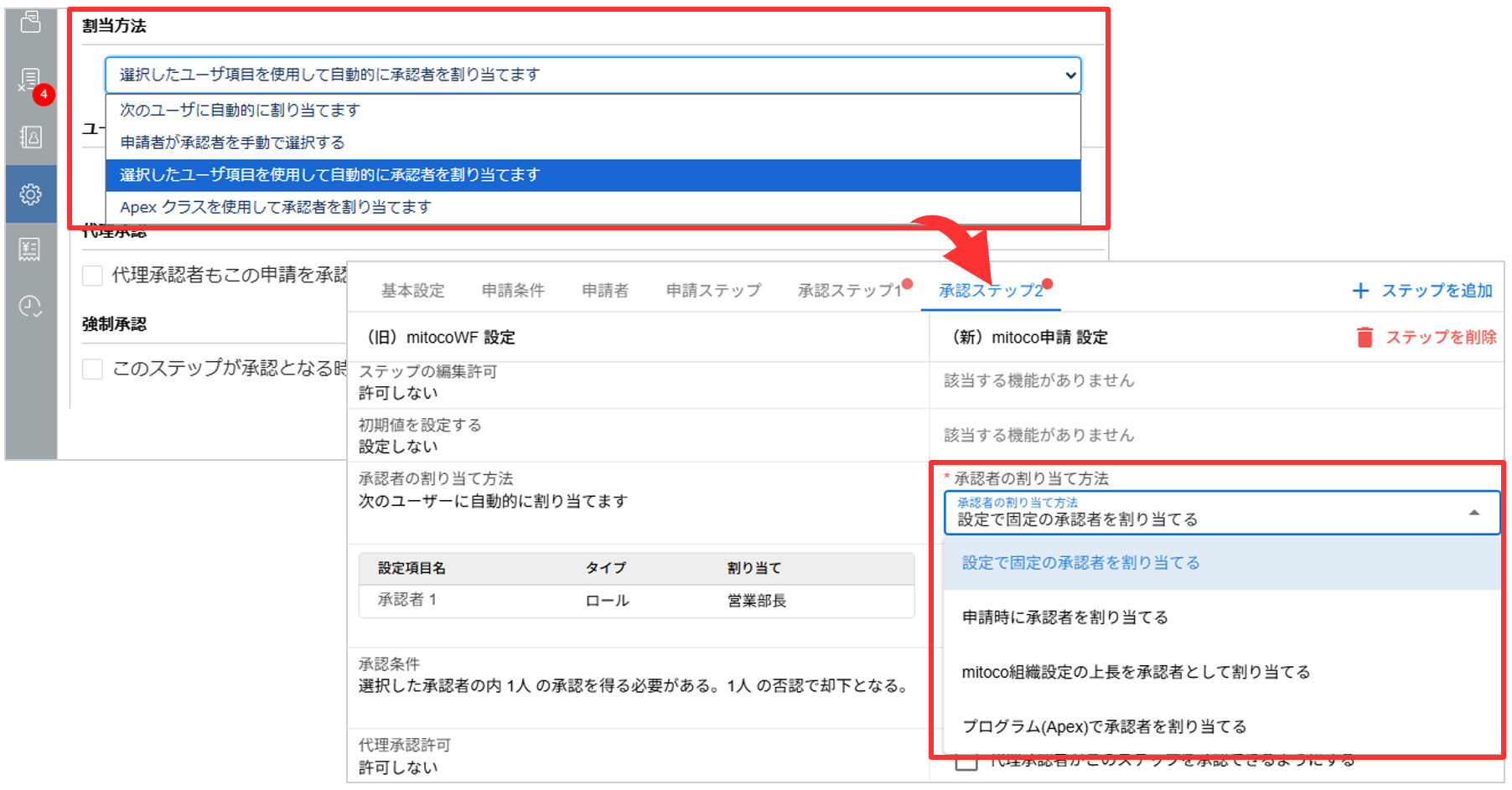
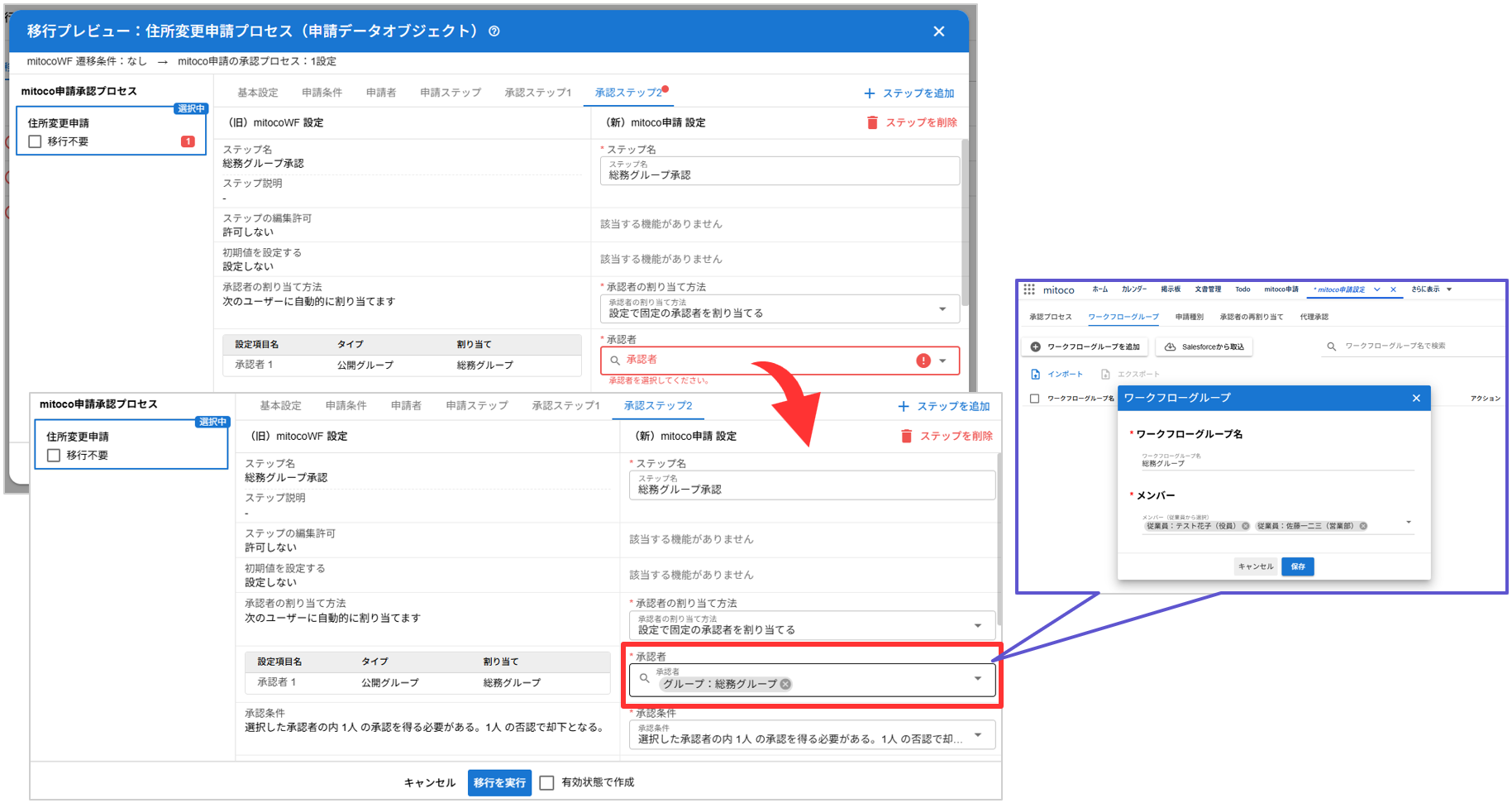
「承認ステップ2」タブの、「承認者」に警告が出ています。
ロールを割り当てていた場合にあたるので、修正していきます。
mitoco 申請では「部署を作成」または「ワークフローグループとして登録」することで移行できます。
今回はワークフローグループ「総務グループ」を作成し、選択していきます。
ロールを割り当てていた場合にあたるので、修正していきます。
mitoco 申請では「部署を作成」または「ワークフローグループとして登録」することで移行できます。
今回はワークフローグループ「総務グループ」を作成し、選択していきます。
【補足:承認ルートが分岐する場合】
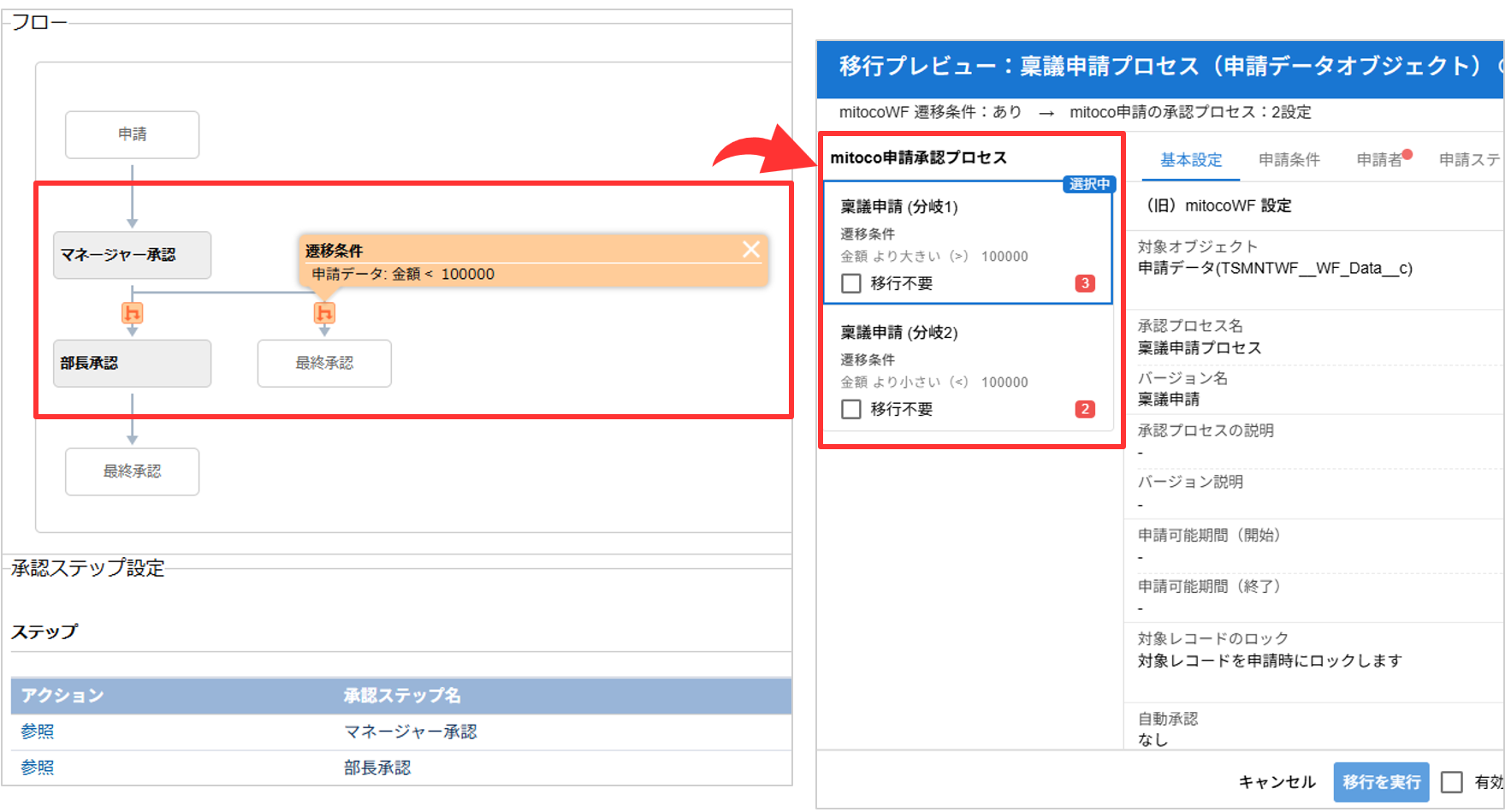
旧mitocoワークフローでは、承認ルートを分岐できました。
mitoco 申請では遷移の分岐ではなく、それぞれ別のプロセスとして移行されます。
例えば、旧mitocoワークフローで2つの遷移パターンが存在する場合、2つの独立したmitoco 申請の承認プロセスが作成されます。
旧mitocoワークフローでは、承認ルートを分岐できました。
mitoco 申請では遷移の分岐ではなく、それぞれ別のプロセスとして移行されます。
例えば、旧mitocoワークフローで2つの遷移パターンが存在する場合、2つの独立したmitoco 申請の承認プロセスが作成されます。
ステップ④:申請画面を表示
すべての承認プロセスが移行できたら、実際に申請するために「申請画面の表示設定」を行っていきます。
旧mitocoワークフローと同様に、mitoco 申請でもユーザーが申請を立ち上げる画面として2つのルートが用意されています。
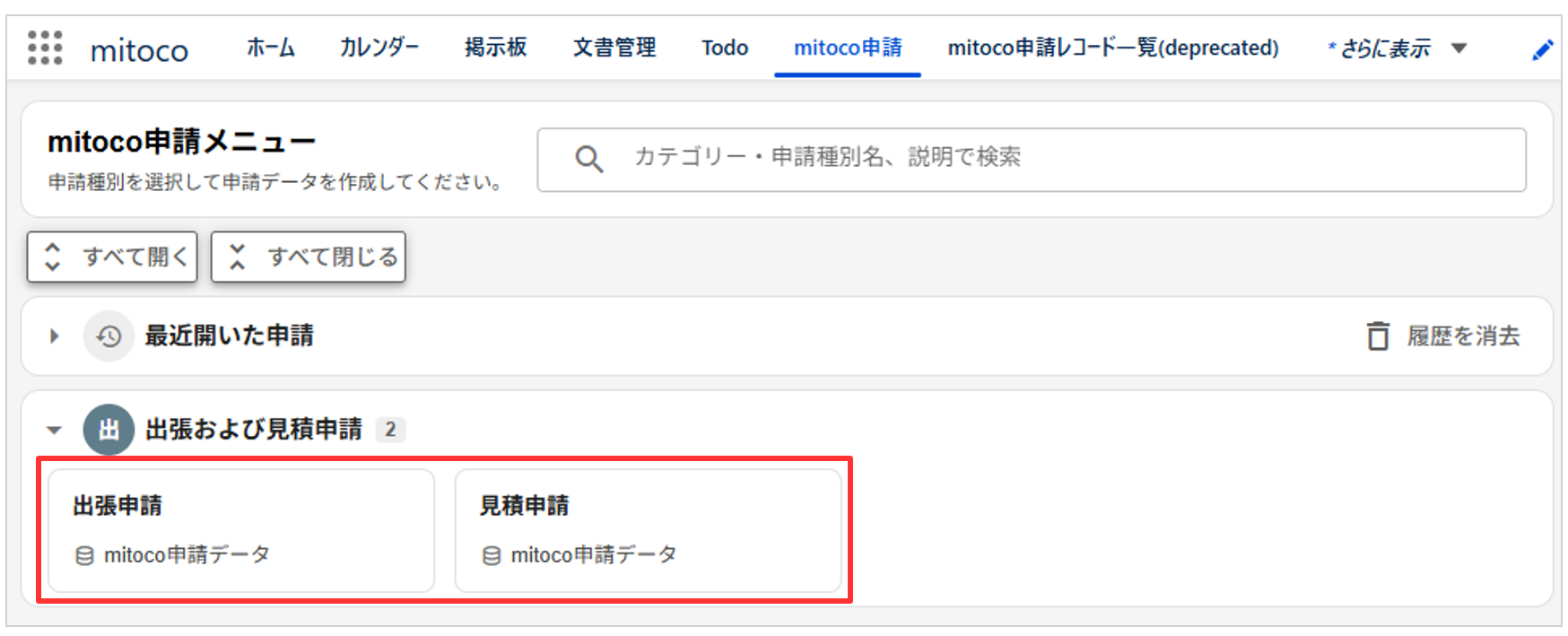
①mitoco 申請タブから申請する
「mitoco 申請」タブ(一覧画面)を開き、対象の申請種別を選んで新規作成する標準的なルートです。
(mitoco 申請アイコン>「+申請する」を押下した際にも同様の「mitoco 申請」タブが開きます)
休暇申請や経費精算など、特定のレコードに紐づかない一般的な社内申請に向いています。
※あらかじめ「申請種別」を作成し、先ほど移行した承認プロセスを紐づけておく必要があります。
設定手順は、こちらの記事「③申請種別を設定する」をご参照ください。
旧mitocoワークフローと同様に、mitoco 申請でもユーザーが申請を立ち上げる画面として2つのルートが用意されています。
①mitoco 申請タブから申請する
「mitoco 申請」タブ(一覧画面)を開き、対象の申請種別を選んで新規作成する標準的なルートです。
(mitoco 申請アイコン>「+申請する」を押下した際にも同様の「mitoco 申請」タブが開きます)
休暇申請や経費精算など、特定のレコードに紐づかない一般的な社内申請に向いています。
※あらかじめ「申請種別」を作成し、先ほど移行した承認プロセスを紐づけておく必要があります。
設定手順は、こちらの記事「③申請種別を設定する」をご参照ください。
②レコード画面(例:取引先責任者など)から申請する
取引先責任者、商談といった各レコード画面から、直接そのデータに紐づけて申請するルートです。
対象オブジェクトのレコードページに配置していた旧mitocoワークフロー用コンポーネントを、mitoco 申請用コンポーネントに差し替えることで実現できます。
コンポーネント配置の手順は、こちらの記事「既存のフォームを使う(「mitoco 申請データ」以外のオブジェクトで申請する方向け)」の末尾をご参照ください。
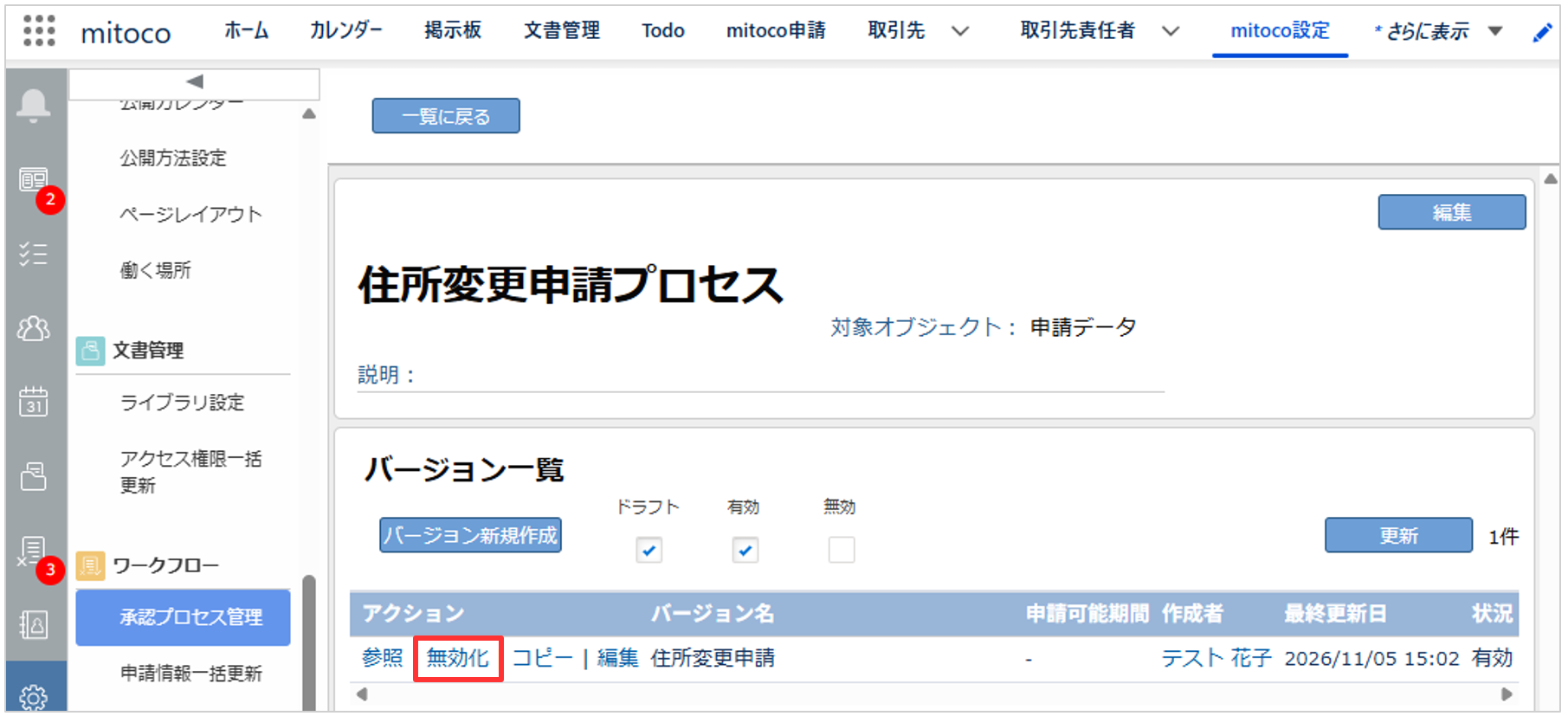
※新旧両方の承認プロセスを選択できてしまうので、旧mitocoワークフローの承認プロセスは「無効化」することで、非表示にできます。
取引先責任者、商談といった各レコード画面から、直接そのデータに紐づけて申請するルートです。
対象オブジェクトのレコードページに配置していた旧mitocoワークフロー用コンポーネントを、mitoco 申請用コンポーネントに差し替えることで実現できます。
コンポーネント配置の手順は、こちらの記事「既存のフォームを使う(「mitoco 申請データ」以外のオブジェクトで申請する方向け)」の末尾をご参照ください。
※新旧両方の承認プロセスを選択できてしまうので、旧mitocoワークフローの承認プロセスは「無効化」することで、非表示にできます。

【補足:申請途中の旧mitocoワークフローについて】
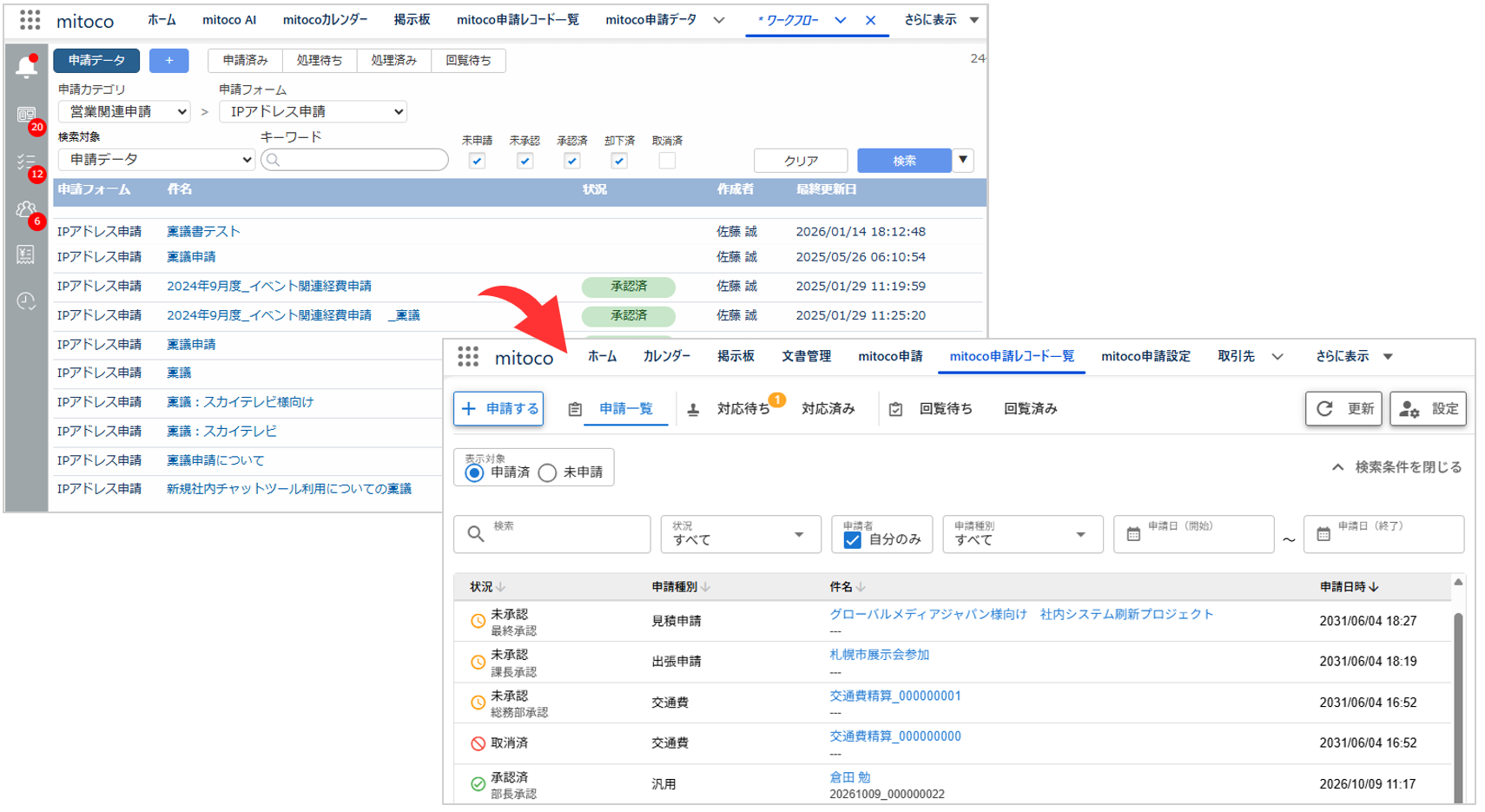
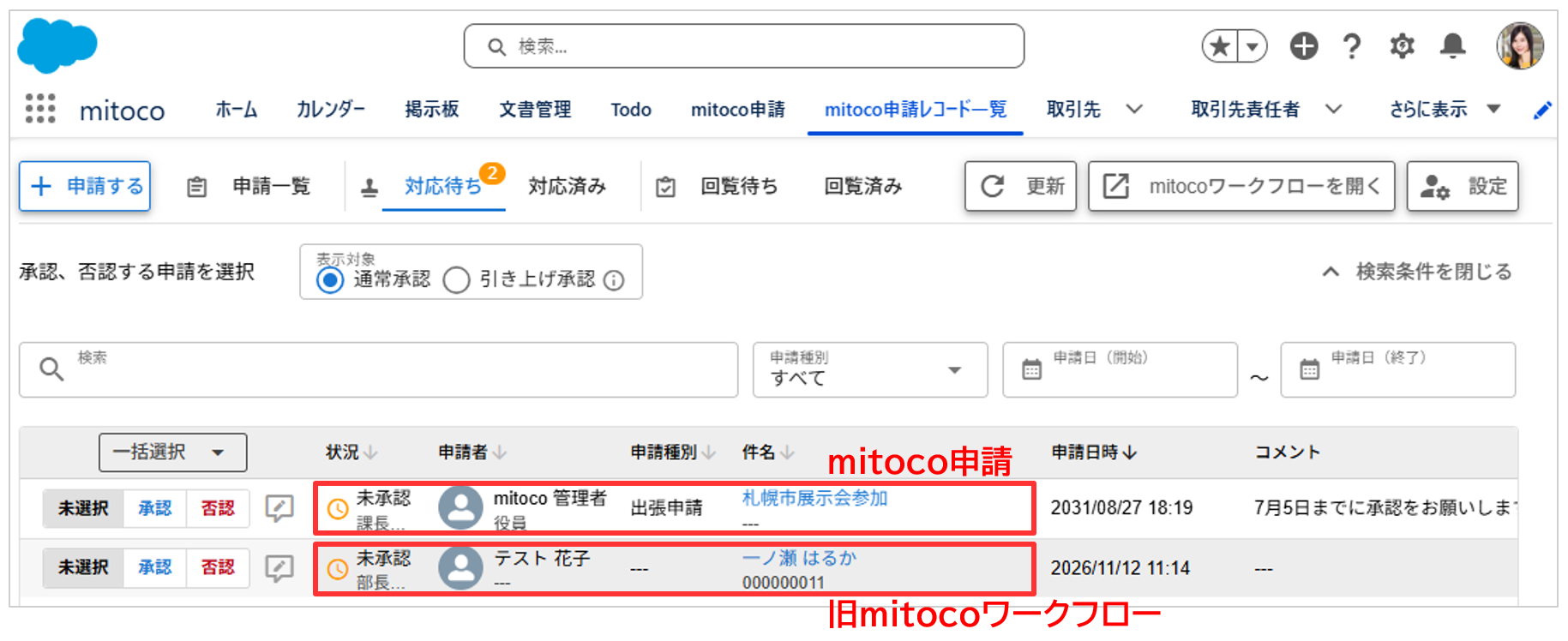
「mitoco 申請レコード一覧」の画面では、新旧両方の申請を確認・処理することができます。
新旧の申請が混在している移行期間中であっても、新規申請はmitoco 申請からのみ、旧mitocoワークフローで申請途中のものがあれば承認行為のみ可能という状態なので、問題なく移行できます。
※旧mitocoワークフローの承認プロセスが無効化されている状態でも承認できます。
「mitoco 申請レコード一覧」の画面では、新旧両方の申請を確認・処理することができます。
新旧の申請が混在している移行期間中であっても、新規申請はmitoco 申請からのみ、旧mitocoワークフローで申請途中のものがあれば承認行為のみ可能という状態なので、問題なく移行できます。
※旧mitocoワークフローの承認プロセスが無効化されている状態でも承認できます。
移行後も、引き続き旧mitocoワークフローの申請フォームを利用することができます。
※その場合、ユーザーには以下の権限を割り当てる必要があります。
権限セット:mitoco(Approvals) User
管理パッケージ:mitoco (Approvals)ライセンス
※その場合、ユーザーには以下の権限を割り当てる必要があります。
権限セット:mitoco(Approvals) User
管理パッケージ:mitoco (Approvals)ライセンス
おわりに
今回は、移行ツールを使って「mitoco 申請」へ移行する流れをご紹介しましたが、いかがでしたでしょうか?
mitoco 申請を活用することで、日々の申請業務をよりスムーズに進められるようになります。
「そろそろ移行しようかな」と迷われている方も、ぜひ一度お試しください。
製品の詳細や他の機能についてもっと知りたい方は、ぜひこちらの公式サイトも併せてご覧ください。
mitoco 申請の基本的な使い方を知りたいという方は、ぜひこちらの「mitoco 申請 基本の設定」も併せてご参照ください!
mitoco 申請を活用することで、日々の申請業務をよりスムーズに進められるようになります。
「そろそろ移行しようかな」と迷われている方も、ぜひ一度お試しください。
製品の詳細や他の機能についてもっと知りたい方は、ぜひこちらの公式サイトも併せてご覧ください。
mitoco 申請の基本的な使い方を知りたいという方は、ぜひこちらの「mitoco 申請 基本の設定」も併せてご参照ください!
48 件

