


 ポスト
ポスト
目次

via pixabay.com
はじめに
近年、Salesforceでも「Einstein GPT」や「Agentforce」に代表されるように、生成AIが急速に進出しています。これまで開発者や管理者が手作業で設計していた業務効率化も、AIの力を借りてスピードアップできるようになってきました。
その中でもここ最近のリリースにて増えてきているのが「Salesforce フロー×生成AI」です。
多くはまだ英語での利用がメインでベータ版の機能も多いですが、ローコードで自動化を組み立てるフローにAIがサポートとして加わることで、誰でも簡単にフローを設計できるようになります。
今回はWinter’26リリース時点で公開されている、フローで利用できる生成AI機能について紹介します。
その中でもここ最近のリリースにて増えてきているのが「Salesforce フロー×生成AI」です。
多くはまだ英語での利用がメインでベータ版の機能も多いですが、ローコードで自動化を組み立てるフローにAIがサポートとして加わることで、誰でも簡単にフローを設計できるようになります。
今回はWinter’26リリース時点で公開されている、フローで利用できる生成AI機能について紹介します。
事前準備
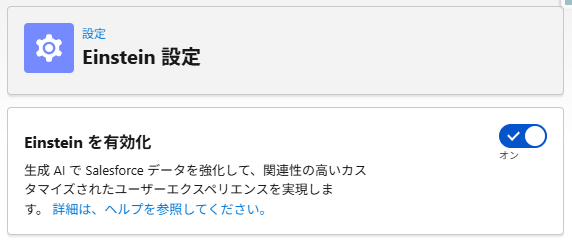
設定>Einstein設定から Einsteinを有効化をオンにする必要があります。
フローで使える生成AI機能について
要件からドラフトフローを自動作成
自然言語で作成したいフローの要件を入力すると、Einsteinがフローの構成案を自動で作成してくれます。以前までは英語のみでしたが、日本語でも自動生成が可能になりました。
これにより、構成に悩む初心者でも、テキストから簡単にフローの構成を作れます。また、ベテランの管理者でも、設計の初期案を短時間で生成してくれるため、大幅な業務効率化につながります。
新規フローを開き、フロータイプ上部にある「Let Einstein Help You Build」から「Get Started」を押下します。
これにより、構成に悩む初心者でも、テキストから簡単にフローの構成を作れます。また、ベテランの管理者でも、設計の初期案を短時間で生成してくれるため、大幅な業務効率化につながります。
新規フローを開き、フロータイプ上部にある「Let Einstein Help You Build」から「Get Started」を押下します。

この機能を利用して、取引先レコード作成を開始条件とした簡単なレコードトリガーフローを生成してみます。
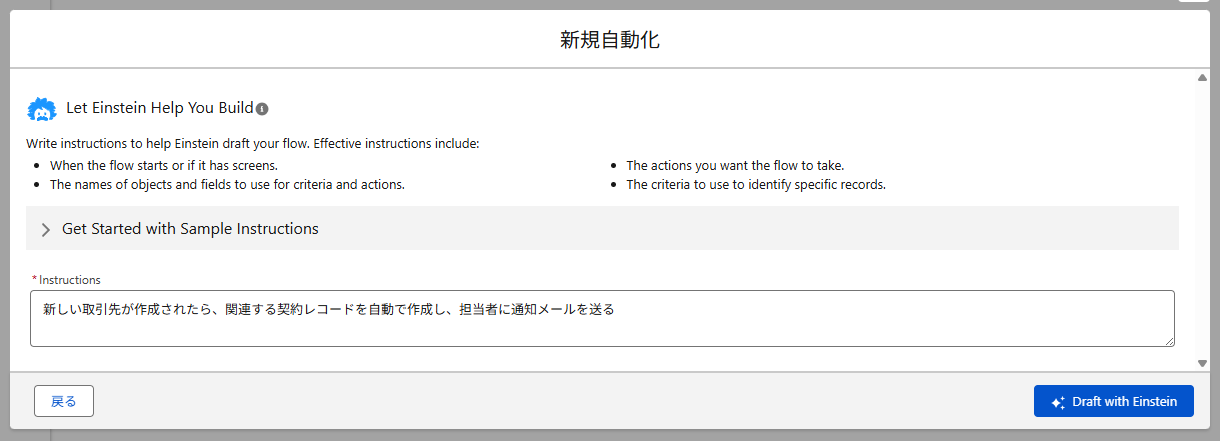
指示文に「新しい取引先が作成されたら、関連する契約レコードを自動で作成し、担当者に通知メールを送る」と入力し、「Draft with Einstein」を押下します。
指示文に「新しい取引先が作成されたら、関連する契約レコードを自動で作成し、担当者に通知メールを送る」と入力し、「Draft with Einstein」を押下します。
10秒ほどでフロー作成は完了します。
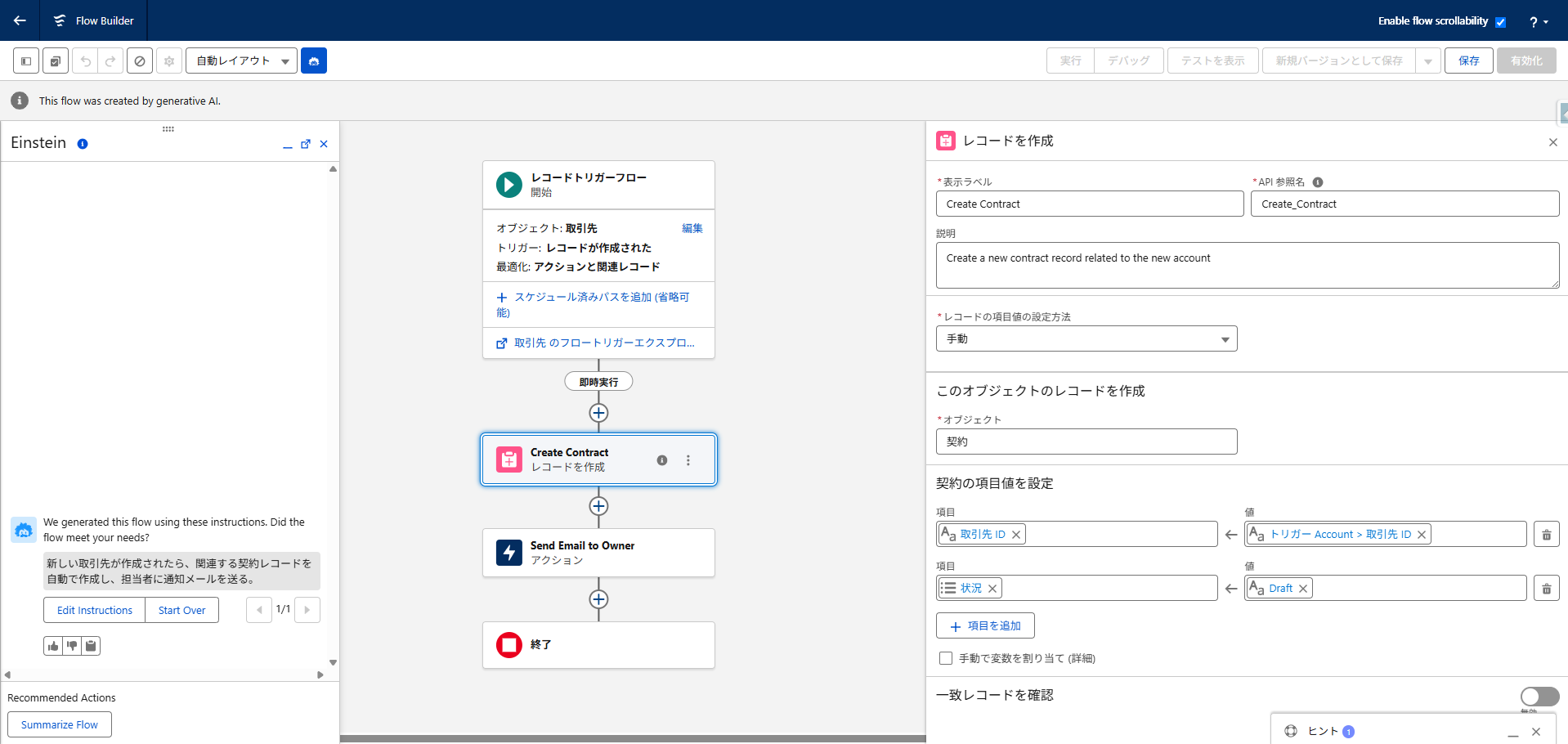
作成されたフローを確認すると、指示文に記載した内容通りに「開始条件」「契約レコード作成」「メール送信」といった一連の要素が作成されています。
作成されたフローを確認すると、指示文に記載した内容通りに「開始条件」「契約レコード作成」「メール送信」といった一連の要素が作成されています。
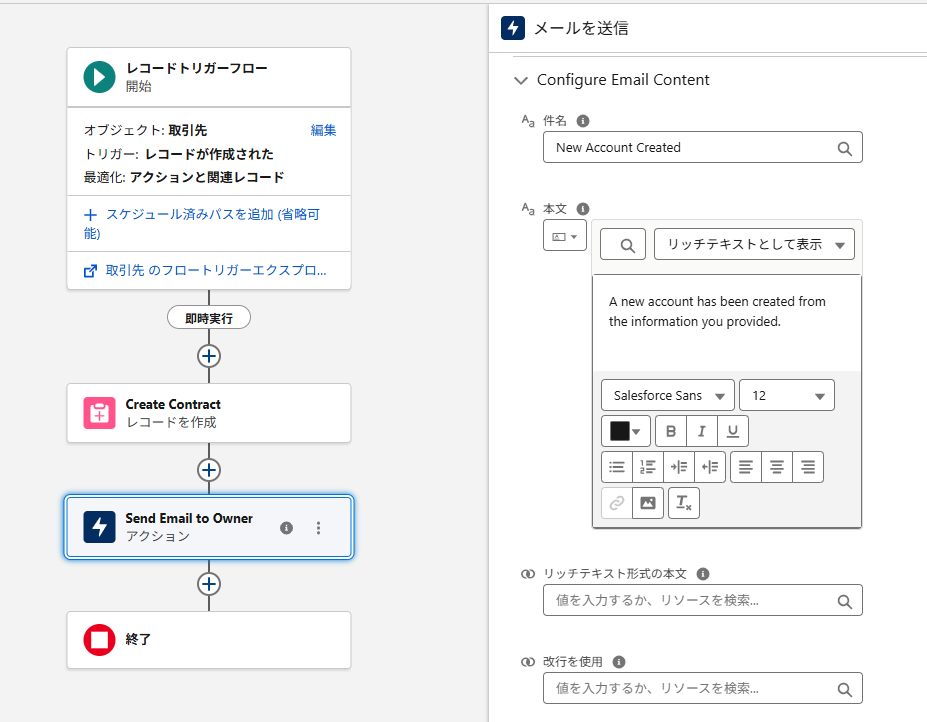
送信するメールの内容も入力されており、指示文の内容を受けたメール本文となっています。
(日本語で指示文を入力しましたが、2025年11月現在では、生成されたフローの内容は英語でした。)
(日本語で指示文を入力しましたが、2025年11月現在では、生成されたフローの内容は英語でした。)
自動生成されたフローはあくまで「たたき台」なので、要件・オブジェクト・条件は必ず確認しましょう。
今回の場合、基本的な動きは問題ないですが、メール内容を日本語で記載する場合には、手動で修正が必要です。
今回の場合、基本的な動きは問題ないですが、メール内容を日本語で記載する場合には、手動で修正が必要です。
フロー内容を要約して説明文を作成
作成されたフローの内容をEinsteinが分析し、説明文を自動生成してくれます。
フローの構造を言語化してくれるのでより理解が深まり、チーム内レビューや引継ぎがスムーズになりそうです。
今回は、既存の「パスワードをリセット」フローを要約してもらいます。
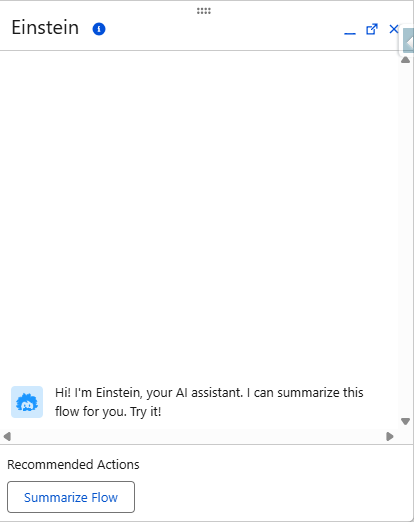
フロービルダーにてEinsteinパネルを開き、「Summarize Flow」ボタンを押下します。
フローの構造を言語化してくれるのでより理解が深まり、チーム内レビューや引継ぎがスムーズになりそうです。
今回は、既存の「パスワードをリセット」フローを要約してもらいます。
フロービルダーにてEinsteinパネルを開き、「Summarize Flow」ボタンを押下します。
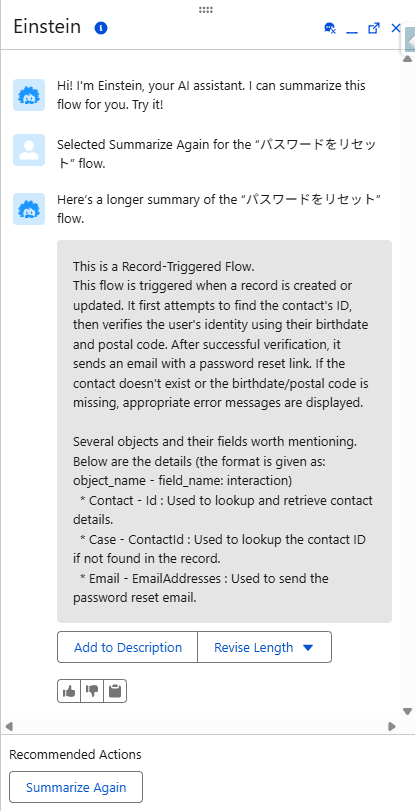
10秒ほどでフロー説明文の生成は完了します。
説明文の長さは「簡潔・標準・長い」の3種類あり、「長い」がデフォルトです。
説明文の長さは「簡潔・標準・長い」の3種類あり、「長い」がデフォルトです。
「Revise Length」から「Make Shorter(簡潔)」で出力し直すと、2行ほどの短い内容で再生成されました。
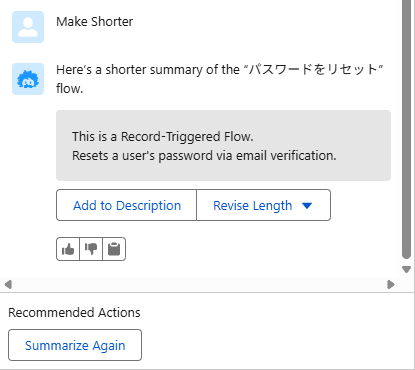
「Add to Description」を押下すると、生成された文言をフロー説明文に追加することができます。
ただ、自動生成された説明は正確ではない場合もあるため、内容の確認は必要です。
(2025年11月現在、説明文は英語中心の出力になっているようです)
ただ、自動生成された説明は正確ではない場合もあるため、内容の確認は必要です。
(2025年11月現在、説明文は英語中心の出力になっているようです)
決定要素にてAIに条件を判断させる
これはWinter’26リリースの新機能です。
フローの決定要素において、自然言語で条件を伝えるだけで、従来の条件分岐では表現困難だった複雑な判断を生成AIが自動化できます。
この機能はMarketing Cloud フロー、レコードトリガーフロー、レコードトリガーオーケストレーション、またはレコードトリガーフロー承認プロセスではサポートされません。
今回は、ケースの「説明」項目に記載の内容から、「原因」項目の値を選択する条件をAIに判断させてみます。「説明」項目はロングテキストエリアのため、従来なら「○○という語句が入っている場合~…」などの判断を指定する必要があります。
決定要素を配置し、決定ロジックにて「AIに条件を判断させる」を選択します。
フローの決定要素において、自然言語で条件を伝えるだけで、従来の条件分岐では表現困難だった複雑な判断を生成AIが自動化できます。
この機能はMarketing Cloud フロー、レコードトリガーフロー、レコードトリガーオーケストレーション、またはレコードトリガーフロー承認プロセスではサポートされません。
今回は、ケースの「説明」項目に記載の内容から、「原因」項目の値を選択する条件をAIに判断させてみます。「説明」項目はロングテキストエリアのため、従来なら「○○という語句が入っている場合~…」などの判断を指定する必要があります。
決定要素を配置し、決定ロジックにて「AIに条件を判断させる」を選択します。
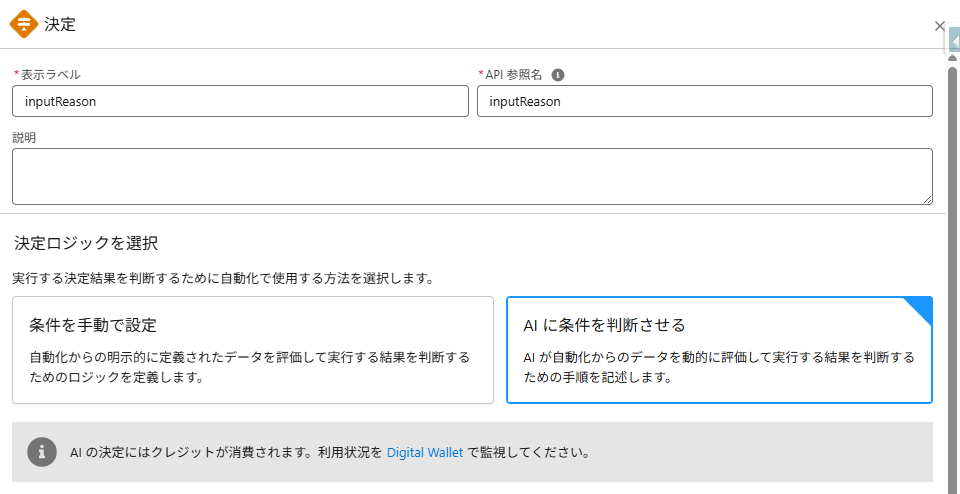
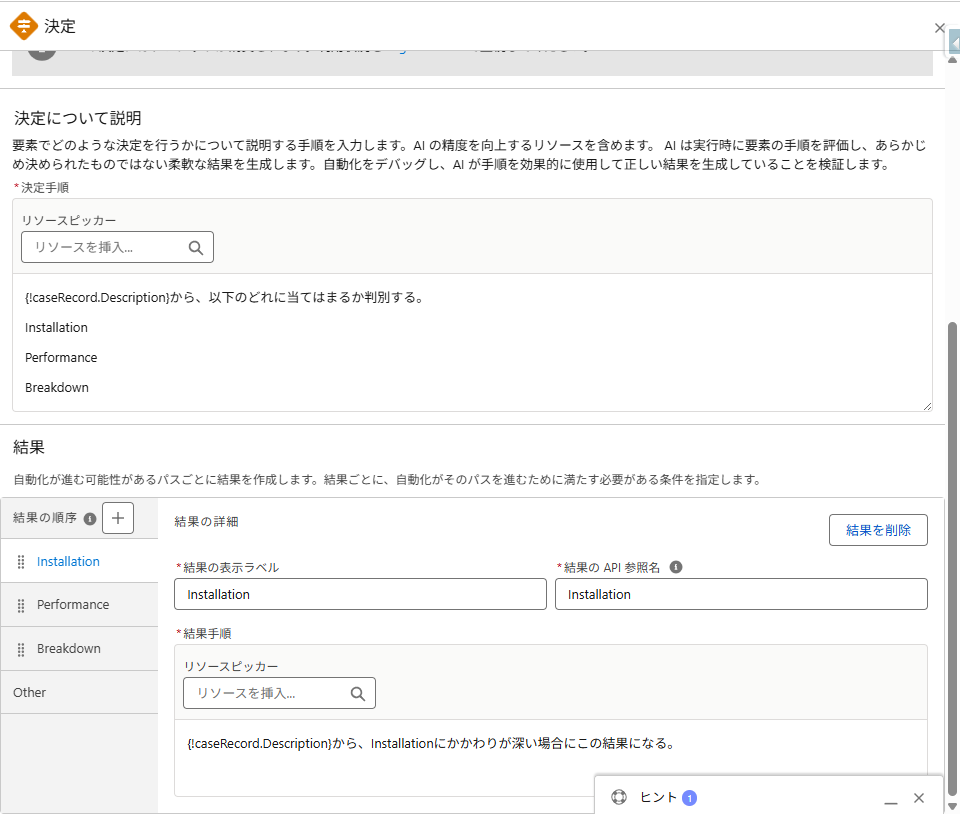
「AIに条件を判断させる」を選択すると決定についての説明が現れ、「決定事項」欄が表示されます。この中に、どのような条件で決定を行うかの指示文を入力します。
今回はリソースピッカーを使用して、「説明」項目の内容から「原因」項目の選択リストのうち3件のどれに当てはまるかを判別してもらいます。
各結果の結果手順にも、各結果に当てはまる理由となる指示文を入力し、準備は完了です。
今回はリソースピッカーを使用して、「説明」項目の内容から「原因」項目の選択リストのうち3件のどれに当てはまるかを判別してもらいます。
各結果の結果手順にも、各結果に当てはまる理由となる指示文を入力し、準備は完了です。
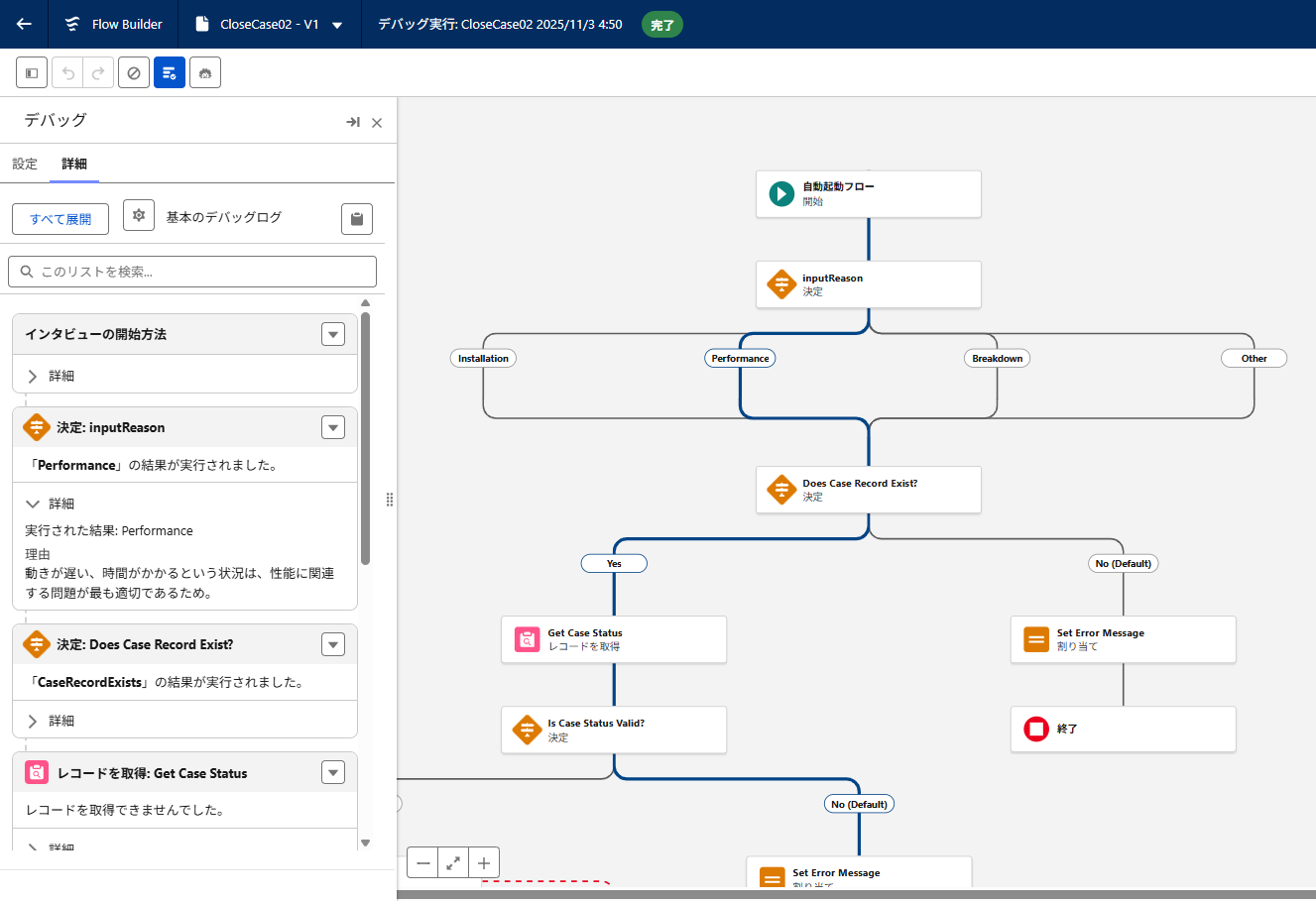
デバックにて動作テストを行います。テストケースの「説明」項目には、「動きが遅い。時間がかかる」と入力します。
デバック実行後に結果を確認すると、分岐結果は「Performance」になっていました。
分岐の理由も記載されており、「動きが遅い、時間がかかるという状況は、性能に関連する問題が最も適切であるため。」とあります。
デバック実行後に結果を確認すると、分岐結果は「Performance」になっていました。
分岐の理由も記載されており、「動きが遅い、時間がかかるという状況は、性能に関連する問題が最も適切であるため。」とあります。
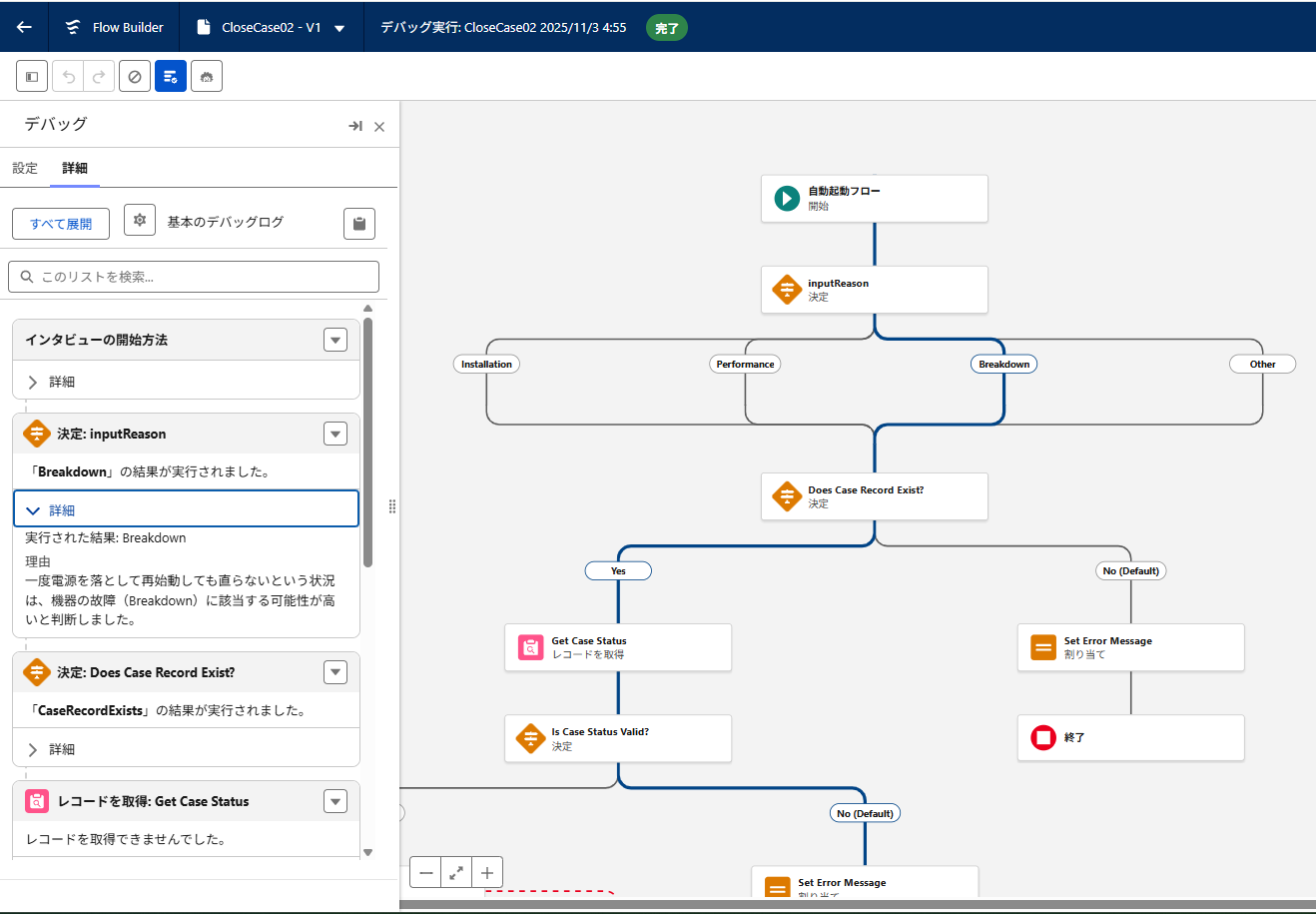
今度は「説明」項目を「一度電源を落としてから再度始動させたが、直らない。」という内容でデバック実行しました。
結果は「Breakdown」となり、理由には「一度電源を落として再始動しても直らないという状況は、機器の故障(Breakdown)に該当する可能性が高いと判断しました。」と記載されています。
ちゃんと「説明」項目の内容を受けて判別を行っていることが確認できます。
結果は「Breakdown」となり、理由には「一度電源を落として再始動しても直らないという状況は、機器の故障(Breakdown)に該当する可能性が高いと判断しました。」と記載されています。
ちゃんと「説明」項目の内容を受けて判別を行っていることが確認できます。
定型条件では対応できないあいまいな判断を自動化できるのが、この機能の強みです。また、テキスト型によくあるデータの入力ムラや表記揺れについてもAIが判断してくれるのが、大きなメリットかと思われます。
ただし、これらの判断は生成AIの出力に依存するため、レビュー・監査ログを残すことが重要になります。また、確認する要件が多く・広くなることで、処理時間が長くなる懸念もあります。
ただし、これらの判断は生成AIの出力に依存するため、レビュー・監査ログを残すことが重要になります。また、確認する要件が多く・広くなることで、処理時間が長くなる懸念もあります。
数式リソースを自動作成
複雑な数式を自分で書く代わりに、自然言語で意図を伝えるだけでEinsteinが自動生成してくれます。この機能は数式リソース内の数式と、開始条件の「数式の評価がTrueになる」にて使用される数式にて使用できます。
数式入力欄にて、右端のキラキラマークを押下すると、その下に指示文入力欄が出てきます。
リソースピッカーを活用しつつ、指示文に「取引先の年間売上{!$Record.AnnualRevenue}が1000万円以上で、取引先レコード所有者の役職{!$Record.Owner.Title}が「部長」の場合にTrueを返す」と入力し、「作成」ボタンを押下します。
数式入力欄にて、右端のキラキラマークを押下すると、その下に指示文入力欄が出てきます。
リソースピッカーを活用しつつ、指示文に「取引先の年間売上{!$Record.AnnualRevenue}が1000万円以上で、取引先レコード所有者の役職{!$Record.Owner.Title}が「部長」の場合にTrueを返す」と入力し、「作成」ボタンを押下します。
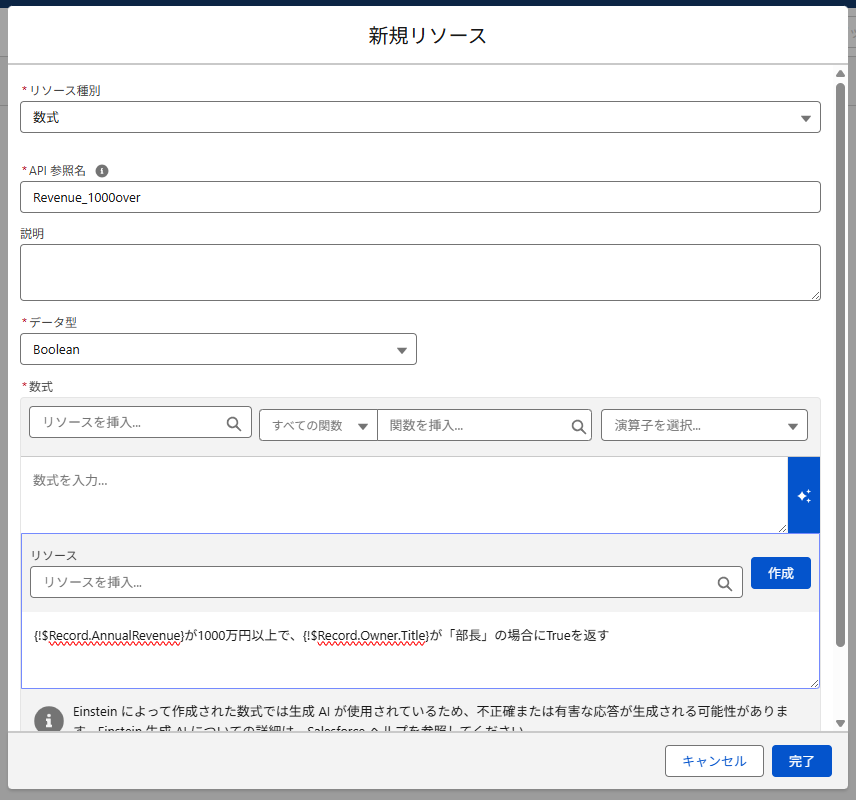
10秒ほどで数式の生成は完了します。
数式欄に自動生成された数式が表示されます。
(今回は簡単な内容だったので数式化できていますが、2025年11月現在は英語プロンプトの方が精度が高い傾向にあるようです。)
数式欄に自動生成された数式が表示されます。
(今回は簡単な内容だったので数式化できていますが、2025年11月現在は英語プロンプトの方が精度が高い傾向にあるようです。)
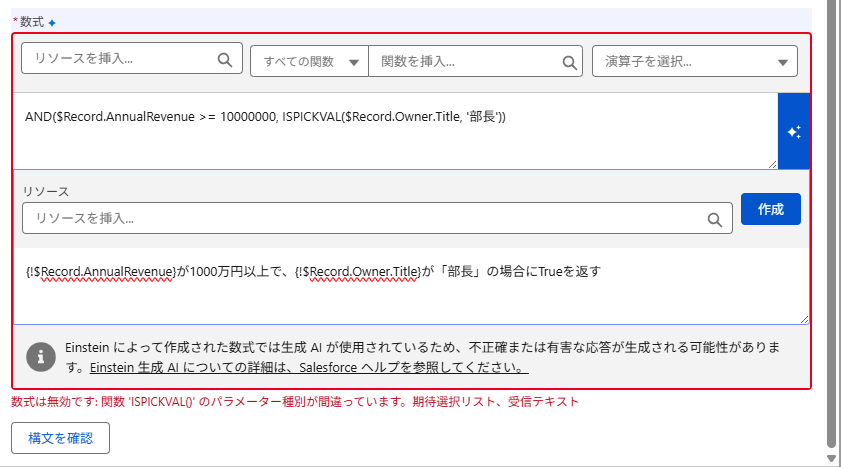
生成結果についてデータ型など正確ではない部分もあり、ロジックは常に検証が必要です。複雑な数式作成のたたき台作成などには活用できるのではないかと思います。
利用時の注意点
生成AI機能を使うときは、以下のポイントに注意しましょう。
・ライセンス確認:Einstein生成AI機能を利用するためには、Einstein 1 Edition、またはEinstein for Sales/Service/Platformアドオンなど、特別なライセンスやアドオンが必要です。
・データガバナンス:フロー内で扱う情報がAIへ送信される範囲を確認しましょう。
・正確性と安全性の確認:AIの判断や生成結果をそのまま業務に使用せず、必ず人によるレビュー&テストを行いましょう。
・ライセンス確認:Einstein生成AI機能を利用するためには、Einstein 1 Edition、またはEinstein for Sales/Service/Platformアドオンなど、特別なライセンスやアドオンが必要です。
・データガバナンス:フロー内で扱う情報がAIへ送信される範囲を確認しましょう。
・正確性と安全性の確認:AIの判断や生成結果をそのまま業務に使用せず、必ず人によるレビュー&テストを行いましょう。
まとめ
本記事では、Winter’26リリース時点でSalesforceフローにて使える生成AI機能について紹介しました。
生成AI機能を使うにあたりいくつか注意点もありますが、これらの機能を活用することで初心者でも簡単にフローを作成でき、業務効率化のスピードが格段に上がります。
TerraSkyBaseでは他にもフローに関する記事を公開していますので、そちらもご一読ください。
フローに関する記事は こちら
生成AI機能を使うにあたりいくつか注意点もありますが、これらの機能を活用することで初心者でも簡単にフローを作成でき、業務効率化のスピードが格段に上がります。
TerraSkyBaseでは他にもフローに関する記事を公開していますので、そちらもご一読ください。
フローに関する記事は こちら
45 件

