


 ポスト
ポスト
目次

via pixabay.com
はじめに:Winter27でのFlow機能のアップデート
適用が開始された最新アップデート「Winter '27」。皆さんはもう新機能をチェックしましたか?
「テストやデバッグが面倒…」「リストビューから一括でフローを動かしたい」
そんな日々の”フローあるある”な悩みを劇的に解消してくれる、Winter '27のFlow Builder必見新機能をご紹介します。この記事を読んで、フロー構築のストレスから解放されましょう!
「テストやデバッグが面倒…」「リストビューから一括でフローを動かしたい」
そんな日々の”フローあるある”な悩みを劇的に解消してくれる、Winter '27のFlow Builder必見新機能をご紹介します。この記事を読んで、フロー構築のストレスから解放されましょう!
【新機能①】テスト工数を劇的削減!待望の「Test Mode(ベータ版)」
フローを作成・修正した後に必ず行うテスト作業。
今までのフローでもテスト実行自体は可能でしたが、「すべての分岐を網羅したテストができているか」「実際にどの分岐を通ったのか」が分かりづらいという課題がありました。
Winter '27で新たにベータ版として追加された「Test Mode(テストモード)」は、そんな苦労を劇的に解消してくれます。
最大の進化は、フローを作成する「ビルドモード」と、テストを行う「テストモード」の切り替えが可能になった点です。
このテストモードを活用することで、テストの効率と確実性が大きく向上します。
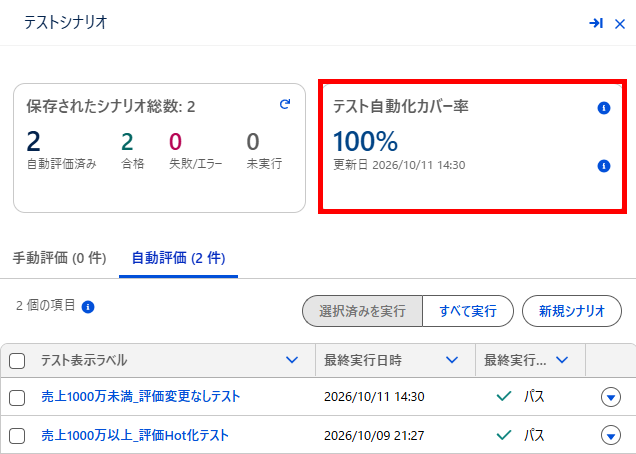
・テストカバー率の可視化:テスト実施時に、フロー全体のテストカバー率が一目でわかるようになりました。
今までのフローでもテスト実行自体は可能でしたが、「すべての分岐を網羅したテストができているか」「実際にどの分岐を通ったのか」が分かりづらいという課題がありました。
Winter '27で新たにベータ版として追加された「Test Mode(テストモード)」は、そんな苦労を劇的に解消してくれます。
最大の進化は、フローを作成する「ビルドモード」と、テストを行う「テストモード」の切り替えが可能になった点です。
このテストモードを活用することで、テストの効率と確実性が大きく向上します。
・テストカバー率の可視化:テスト実施時に、フロー全体のテストカバー率が一目でわかるようになりました。
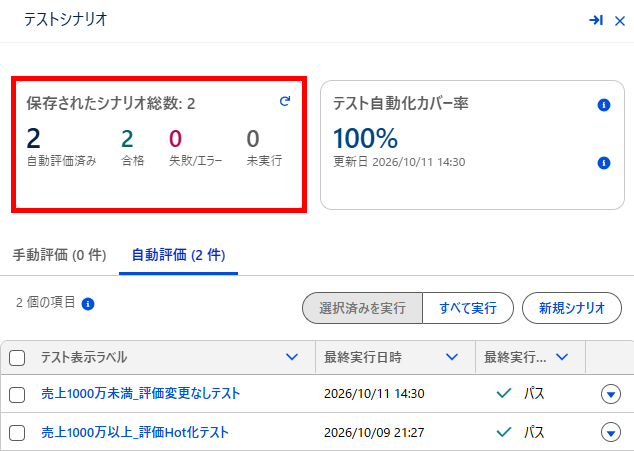
・シナリオ状況の直感的な把握:テストシナリオが何ケース用意されていて、それぞれ「Pass(成功)」「Failed(失敗)」「未実行」のどれに該当するのかが直感的にわかります。
・実行ルートの明確化:各テストが「どのルートを通ってテストされたのか」「そのテストでのカバー率」を詳細に調べることができます。
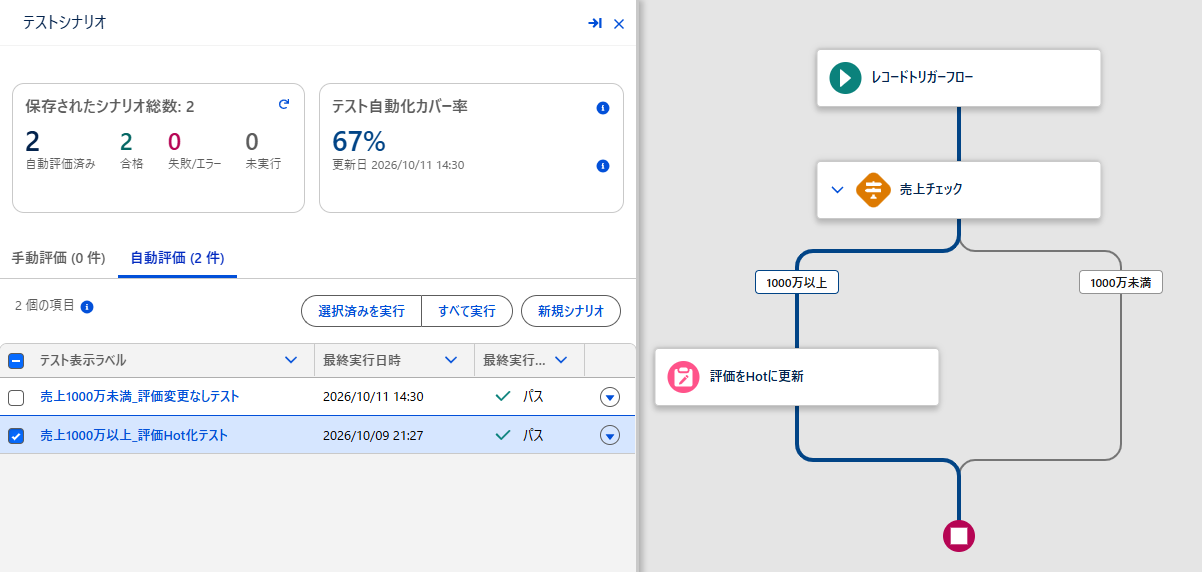
どこまで確認したか分からないといった理由で発生しがちな確認漏れを防ぎ、視覚的にも網羅的にも確実なテストが可能になります。
【新機能②】リストビュー・関連リストから「画面フロー」を一括実行
これまで、リストビューや関連リストから複数レコードに対して一括処理を行うには、開発(Apex)が必要だったり、カスタムボタン(URL)を使用したりする必要がありました。
しかしWinter '27からは、リストビューや関連リストから「画面フロー」を直接、かつ複数レコードに対して一括実行できるようになりました。
設定は非常にシンプルです。フロー側で複数のレコードを受け取る変数を準備し、ボタンとして配置するだけ。ユーザーがチェックボックスで対象レコードを選択し、ボタンをポチッと押すだけで画面フローが起動します。
しかしWinter '27からは、リストビューや関連リストから「画面フロー」を直接、かつ複数レコードに対して一括実行できるようになりました。
設定は非常にシンプルです。フロー側で複数のレコードを受け取る変数を準備し、ボタンとして配置するだけ。ユーザーがチェックボックスで対象レコードを選択し、ボタンをポチッと押すだけで画面フローが起動します。
Step①:選択されたレコードを受け取る変数の作成
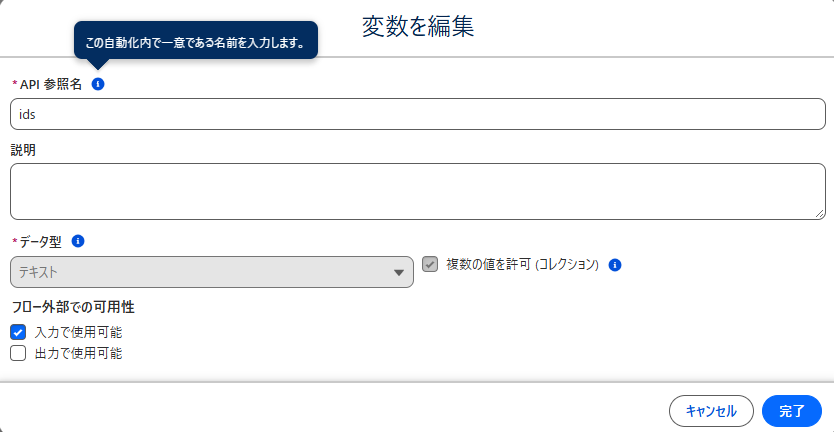
チェックを入れた複数のレコードIDを受け取るための変数を作ります。
データ型:テキスト
API 参照名:ids (※単一レコードの際にrecordIdとしているのと同様、この名前にすることが必須のポイントです)
複数の値を許可 (コレクション):チェックを入れる
入力で使用可能:チェックを入れる
データ型:テキスト
API 参照名:ids (※単一レコードの際にrecordIdとしているのと同様、この名前にすることが必須のポイントです)
複数の値を許可 (コレクション):チェックを入れる
入力で使用可能:チェックを入れる
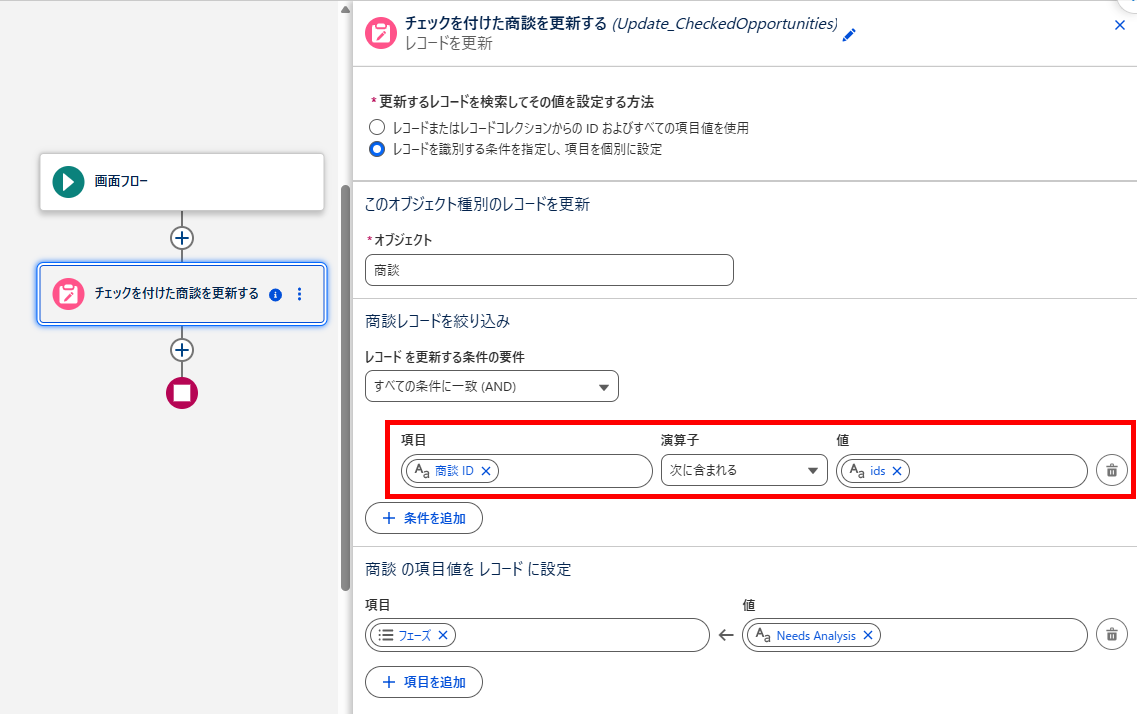
Step②:選択されたレコードに対して一括実行
idsとしてテキストコレクションで受け取った複数のレコードIDをもとに、レコードを処理します。
(今回の例では、一括更新を行います。)
(今回の例では、一括更新を行います。)
Step③:新規アクションからボタンの設定
フローが完成して有効化したら、リストビューから呼び出せるようにボタンを設定します。
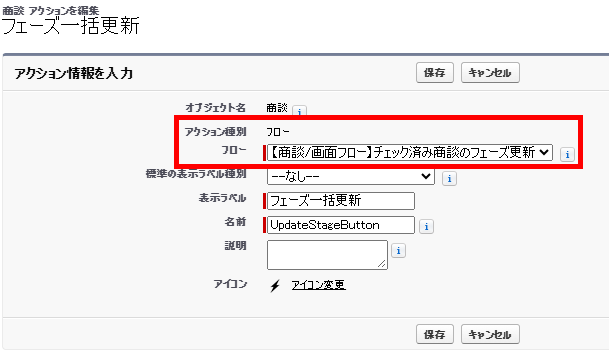
対象オブジェクトマネージャーのメニューから「ボタン、リンクおよびアクション」を開きます。
「新規アクション」をクリックします。
アクション種別:フロー
フロー:作成した画面フロー
対象オブジェクトマネージャーのメニューから「ボタン、リンクおよびアクション」を開きます。
「新規アクション」をクリックします。
アクション種別:フロー
フロー:作成した画面フロー
Step④:リストビュー・関連リストへの配置
作成したボタンを実際の画面に表示させます。
【リストビューへの配置】
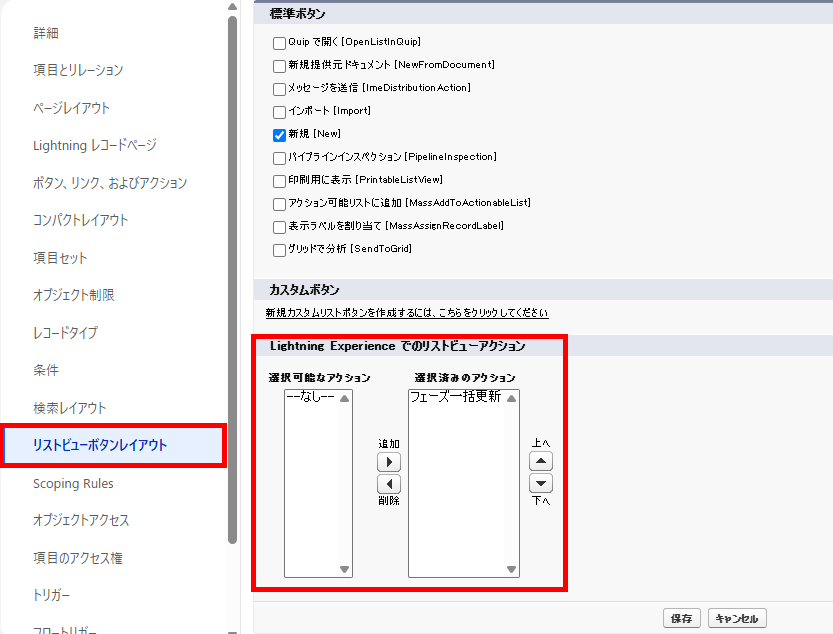
対象オブジェクトマネージャーのメニューから「リストビューボタンレイアウト」を開きます。
リストビューの横にある▼から「編集」をクリックします。
「Lightning Experience でのリストビューアクション」のセクションで、ステップ③で作成したボタンを「選択済みのアクション」へ追加して保存します。
【リストビューへの配置】
対象オブジェクトマネージャーのメニューから「リストビューボタンレイアウト」を開きます。
リストビューの横にある▼から「編集」をクリックします。
「Lightning Experience でのリストビューアクション」のセクションで、ステップ③で作成したボタンを「選択済みのアクション」へ追加して保存します。
【関連リストへの配置】
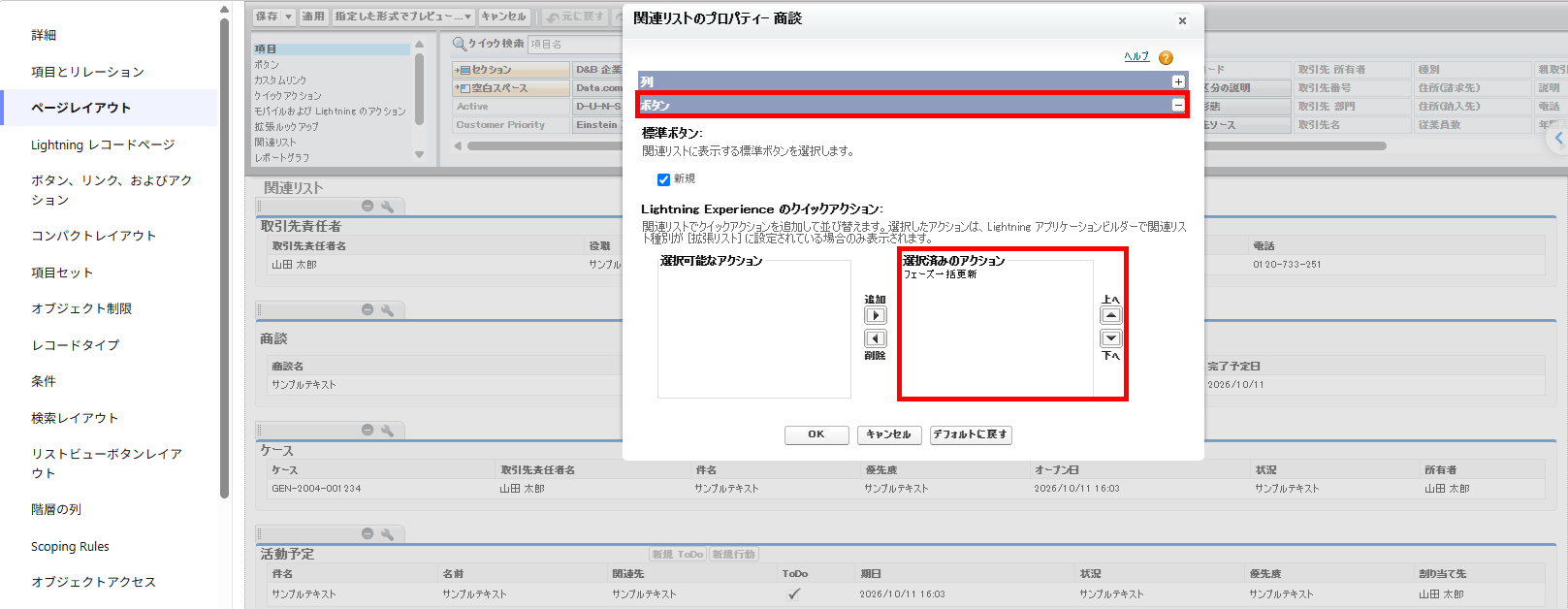
ボタンを配置したいオブジェクトマネージャーのメニューから「ページレイアウト」を開きます。
関連リストのプロパティ(スパナマーク)を開きます。
プロパティ画面の下部にある「ボタン」セクションを(+)クリックして展開します。
「Lightning Experience のクイックアクション」の一覧に先ほど作成したアクションボタンが表示されているので、それを「選択済みのアクション」へ移動させます。
※ワンポイントアドバイス
もしLightningレコードページで「動的関連リスト - 1つ」のコンポーネントを使用している場合は、ページレイアウトではなく「Lightningアプリケーションビルダー」の編集画面から設定します。右側のプロパティパネルにある「アクション」セクションから、作成したリストボタンを直接追加してください。
ボタンを配置したいオブジェクトマネージャーのメニューから「ページレイアウト」を開きます。
関連リストのプロパティ(スパナマーク)を開きます。
プロパティ画面の下部にある「ボタン」セクションを(+)クリックして展開します。
「Lightning Experience のクイックアクション」の一覧に先ほど作成したアクションボタンが表示されているので、それを「選択済みのアクション」へ移動させます。
※ワンポイントアドバイス
もしLightningレコードページで「動的関連リスト - 1つ」のコンポーネントを使用している場合は、ページレイアウトではなく「Lightningアプリケーションビルダー」の編集画面から設定します。右側のプロパティパネルにある「アクション」セクションから、作成したリストボタンを直接追加してください。
作成したフローを動かしてみる
対象のオブジェクト(例:商談)のリストビューを開きます。
画面左側のチェックボックスを使い、一括更新したいレコードを複数選択します。
画面左側のチェックボックスを使い、一括更新したいレコードを複数選択します。

画面右上に配置したアクションボタン(例:「フェーズ一括更新」)をクリックします。

先ほど選択したレコードに対して、画面フローの一括実行が行われます。

おわりに
Winter '27のFlow Builder新機能、いかがでしたでしょうか。
「テストモード(ベータ版)」によるデバッグ工数の劇的な削減や、「リストビューからの画面フロー一括実行」による現場の利便性向上など、痒い所に手が届くアップデートとなります。
「今のフローをもっと良くできるかも」「現場のあの悩みをこれで解決できる!」と思い浮かんだアイデアがあれば、まずはぜひSandbox環境で一度触ってみてください。
「テストモード(ベータ版)」によるデバッグ工数の劇的な削減や、「リストビューからの画面フロー一括実行」による現場の利便性向上など、痒い所に手が届くアップデートとなります。
「今のフローをもっと良くできるかも」「現場のあの悩みをこれで解決できる!」と思い浮かんだアイデアがあれば、まずはぜひSandbox環境で一度触ってみてください。
36 件

