


2026.10.23
ナレッジ運用を成功に導く「データカテゴリ」の設計とアクセス制御

 ポスト
ポスト
目次

はじめに
Salesforce Knowledge(ナレッジ)を導入する際、必ずと言っていいほど直面するのが「記事をどう分類し、どうやって見せたい人だけに見せるか?」という課題です。
この課題を解決するための強力な機能が「データカテゴリ」ですが、実は通常の選択リストやセキュリティモデルとは少し異なる独自の仕様を持っています。
本記事では、エンジニアが頭を悩ませがちな「複雑なアクセス制御の仕様」を中心に、データカテゴリのすべてを解説します。
エンジニア向け 〜複雑なアクセス制御の攻略〜
1. データカテゴリの概要と基本構造
データカテゴリとは、Salesforce Knowledge(ナレッジ)やQ&Aコンテンツを論理的に整理・分類し、目的の記事を素早く検索できるようにするためのSalesforce専用機能です。単なる「分類用タグ」にとどまらず、記事の閲覧権限をコントロールするセキュリティ機能の役割も担っています。
ナレッジ記事を分類する際、データカテゴリには通常の選択リスト項目にはない2つの強力なメリットがあります。
- 階層構造を持てる: 「大分類 > 中分類 > 小分類」のようなツリー構造を作成でき、検索時の絞り込み(ドリルダウン)が直感的に行えます。
- アクセス制御ができる: 「このカテゴリの記事は、この部署の人(または顧客)にしか見せない」といったセキュリティ設定が可能です。
データカテゴリは、以下の2つの要素で構成されます。
- カテゴリグループ: 分類の「軸」となる大枠。(例:「製品」「対象読者」「地域」など。最大5つまで有効化可能。)
- データカテゴリ: グループの中に作るツリー状の階層。(例:「製品」グループの中に「ハードウェア > PC」「ソフトウェア > セキュリティ」と作成します。)
データカテゴリの基本構造
2. データカテゴリのセキュリティモデル
しかし、ナレッジ(Knowledge)で利用されるデータカテゴリのセキュリティは、単に「非公開にして共有ルールで開ける」という単純な加算方式とは異なり、カテゴリ階層やグループをベースとした独自のフィルタリングモデルに基づいています。
3. 表示設定と階層の継承
各設定箇所(デフォルト設定やロール・権限セットなど)では、カテゴリグループごとに以下の3つから選択して権限を設定します。
- すべてのカテゴリ:そのグループ内の全カテゴリを閲覧可能にする。
- なし:そのグループのカテゴリを一切閲覧不可にする。
- カスタム:ツリー構造の中から特定のカテゴリを指定して許可する。
「カスタム」を選んだ場合、ツリーのどこを選択するかによって閲覧できる範囲が変わります。
- 親カテゴリを選択した場合:その配下にある「子・孫カテゴリ」含めすべてが閲覧可能になります。
- 子カテゴリを選択した場合:選択したカテゴリとそのカテゴリの「親・子・孫カテゴリ」が閲覧可能になりますが兄弟カテゴリは含まれません。
以下の場合ではこの権限セットを付与されたユーザーはデータカテゴリ「製品」「ソフトウェア」「セキュリティ」が紐づいているKnowledgeが閲覧可能になります。
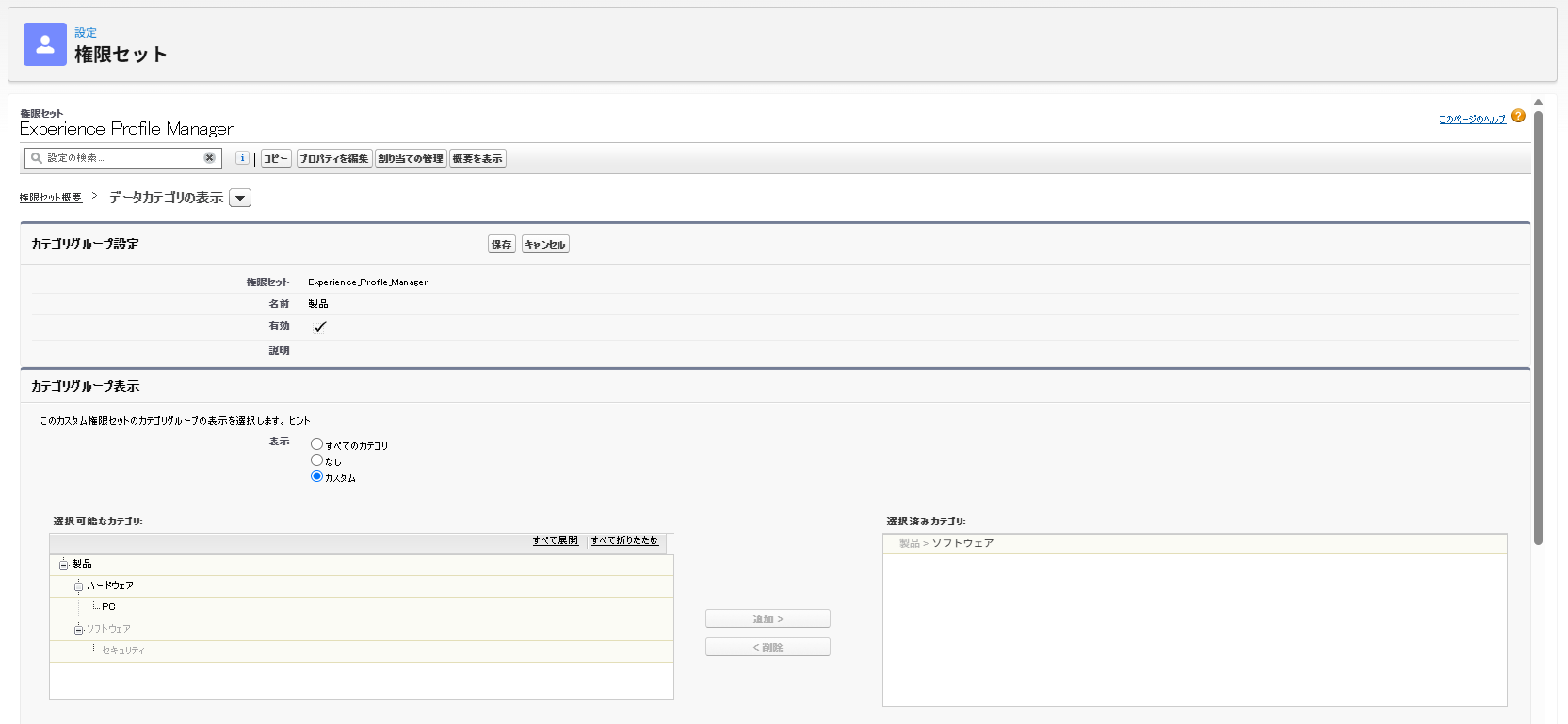
※注意点として、現在の仕様では「プロファイル単体」でデータカテゴリの表示制限をかけることはできません。権限セットやロール表示設定と組み合わせて設計しましょう。
参考:Doc Fix: Unable to restrict Data Category visibility settings with only profiles
4. 閲覧権限の決定ロジック
ユーザーがどのカテゴリを見られるかは、主に以下の3つの設定で決定されます。
- デフォルトのデータカテゴリ表示(全体設定)
- ロールの表示設定
- プロファイル / 権限セット
ユーザーにロールが割り当てられているかどうかで表示制御が変わります。
- ロールがないユーザーの場合:「デフォルトのデータカテゴリ表示」と「権限セット/プロファイル」で閲覧権限が決定します。
- ロールがあるユーザーの場合:「ロールの表示設定(ロール階層の継承含む)」と「権限セット/プロファイル」で閲覧権限が決定します。
【よくある失敗】「権限セットで閲覧権限を制限したのに、ロールが未付与のユーザーは見えてしまう!」
原因:「デフォルトのデータカテゴリ表示」が「すべてのカテゴリ」になっているため、権限セットの制限が無効化されているケースが多いです。アクセス制限を行う場合は、デフォルト設定やロールの表示設定を「なし」または「カスタム」に絞る必要があります。
閲覧権限の決定ロジック
『広い(緩い)』設定を採用
・ロールあり:② と ③ で判定
閲覧可能
カテゴリ
注意:Lightning Knowledgeの「標準共有」を有効にした場合の挙動
Lightning Knowledgeの設定画面で「標準の Salesforce 共有を使用」というチェックボックスをオンにしている組織では、アクセス制御の考え方が根本的に変わるため注意が必要です。
- 標準共有が「無効」の場合:
記事が見えるかどうかは、「データカテゴリの表示設定(プロファイルやロールで設定)」だけで決まります。 - 標準共有が「有効」の場合:
記事が見えるかどうかは、「OWD」と「共有ルール」「ロール階層」で決まります。
この時、データカテゴリは単なる「検索用のタグ・分類」としての役割になり、セキュリティ制御の機能は失われます。

まとめ
「どう分類すれば見つけやすいか(設計)」と「誰にどこまで見せるか(アクセス制御)」をセットで考えることで、強力なナレッジベースを構築することができます。
特に権限設定は複雑になりがちなので、本番稼働前にテストユーザーでログインし、想定通りに検索・表示制限がかかっているかを必ずテストするようにしましょう!

