


 ポスト
ポスト
目次

TerraSky データマネジメント部 M.Tです。
Tableau Prep Builderは直感的な操作でデータのクリーニングや統合、加工ができる非常に強力なツールですよね。
しかし、せっかくフローを作成したのに、
・毎日の手作業による「膨大な手間の発生」と「時間のロス」
・更新漏れや「ヒューマンエラー(手作業ミス)」のリスク
・複数フローが絡む場合の「データ不整合」と「待機時間の無駄」
・ダッシュボードの鮮度低下による「意思決定の遅延」
のある運用になっていませんでしょうか。
BIツールでデータ活用を推進するうえで、データの更新作業といった定常タスクの自動化は、業務効率化のみならず手動実行による操作ミスの防止にも直結する極めて重要なフェーズです。
そこで本記事では、Tableau Prepフローの自動実行(スケジュール設定)について、Tableau公式のクラウド管理機能から、追加ライセンス不要で今すぐ導入できるローカルでのアプローチまで、設定手順と運用のコツを徹底的に解説します!
Tableau Prep Builderは直感的な操作でデータのクリーニングや統合、加工ができる非常に強力なツールですよね。
しかし、せっかくフローを作成したのに、
・毎日の手作業による「膨大な手間の発生」と「時間のロス」
・更新漏れや「ヒューマンエラー(手作業ミス)」のリスク
・複数フローが絡む場合の「データ不整合」と「待機時間の無駄」
・ダッシュボードの鮮度低下による「意思決定の遅延」
のある運用になっていませんでしょうか。
BIツールでデータ活用を推進するうえで、データの更新作業といった定常タスクの自動化は、業務効率化のみならず手動実行による操作ミスの防止にも直結する極めて重要なフェーズです。
そこで本記事では、Tableau Prepフローの自動実行(スケジュール設定)について、Tableau公式のクラウド管理機能から、追加ライセンス不要で今すぐ導入できるローカルでのアプローチまで、設定手順と運用のコツを徹底的に解説します!
1. Tableau Cloudでの公式スケジュール設定(Tableau Prep Conductor)
もっとも標準的かつ安全な方法は、パブリッシュしたフローをTableau Cloud上で直接自動実行させるアプローチです。
1-1. 前提条件とライセンス要件
Tableau CloudやServer上でスケジュールに従ってフローをバックグラウンド自動実行するには、「Tableau Data Management」機能が必要です。
このライセンスを有効化することで、フローの自動実行を担う「Tableau Prep Conductor」という機能が使えるようになります。
そのため、Standard Editionの方は下部の「Windowsタスクスケジューラでの実行方法」をお試しください。
このライセンスを有効化することで、フローの自動実行を担う「Tableau Prep Conductor」という機能が使えるようになります。
そのため、Standard Editionの方は下部の「Windowsタスクスケジューラでの実行方法」をお試しください。
| 機能 | Standard Edition | Enterprise Edition | Cloud+ Edition | Tableau+バンドル |
|---|---|---|---|---|
| Tableau Cloud | ✅ | ✅ | ✅ | ✅ |
| Tableau Pulse | ✅ | ✅ | ✅ | ✅ |
| Tableau Desktop | ✅ | ✅ | ✅ | ✅ |
| Tableau Prep Builder | ✅ | ✅ | ✅ | ✅ |
| Tableau Cloud Manager | ✅ | ✅ | ✅ | ✅ |
| Tableau MCP | ✅ | ✅ | ✅ | ✅ |
| Data Management の機能 | ✅ | ✅ | ✅ |
※2026年8月時点
1-2. 基本スケジュールタスクの設定方法
ライセンスがアクティブな環境では、以下の手順で簡単に自動実行をスケジュールできます。
1.タスクの作成画面を開く
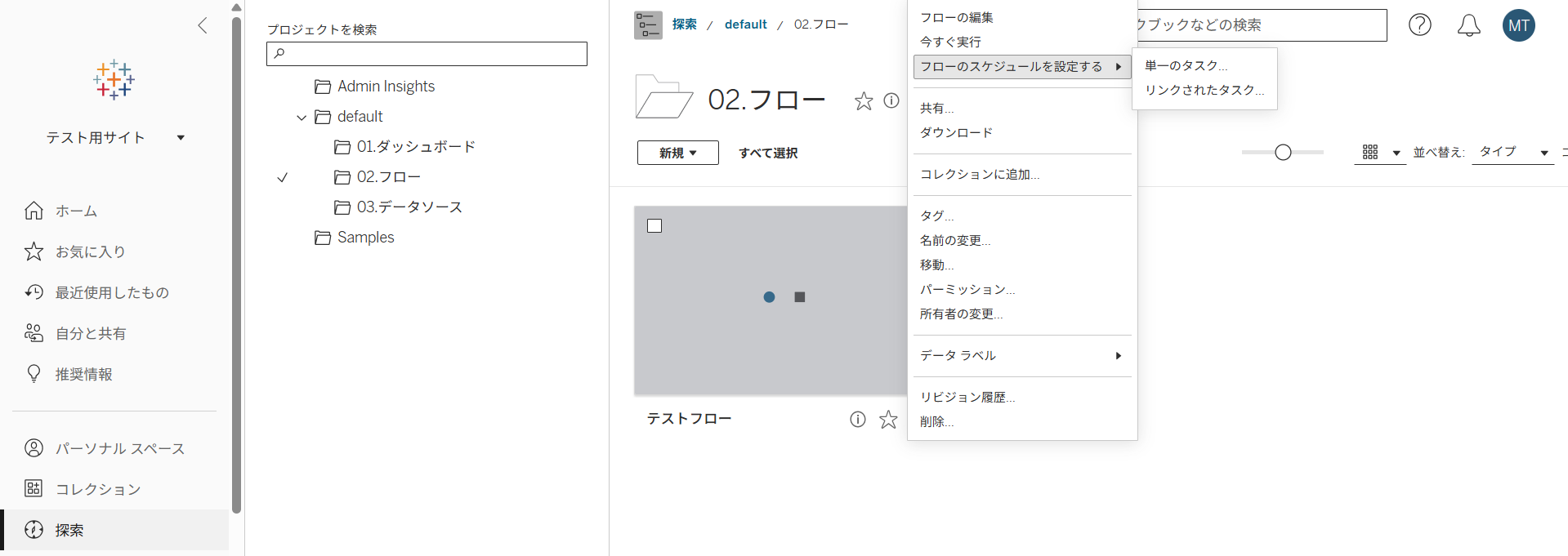
Tableau Cloud/Serverの「探索」ページから対象のフローを選択し、アクションメニューの「フローのスケジュール設定」>「単一タスク」を選択します。
または、フローの「概要」ページにある「スケジュールされたタスク」タブから「新しいタスク」をクリックします。
Tableau Cloud/Serverの「探索」ページから対象のフローを選択し、アクションメニューの「フローのスケジュール設定」>「単一タスク」を選択します。
または、フローの「概要」ページにある「スケジュールされたタスク」タブから「新しいタスク」をクリックします。
2.スケジュールの選択と出力ステップの設定
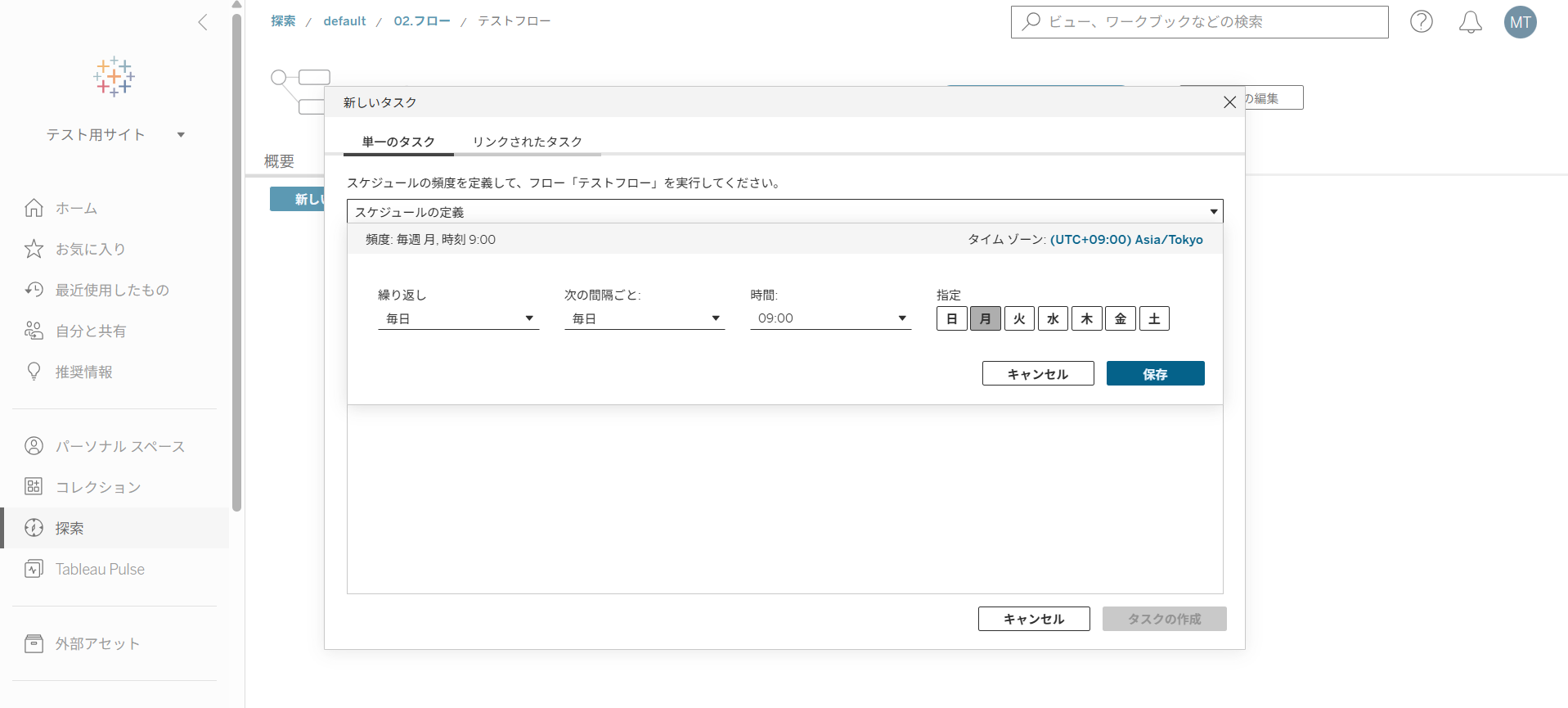
実行させたいスケジュール定義をドロップダウンから選択します。
・毎日午前9時
・毎週月曜など
※Tableau Serverの場合は管理者が任意のスケジュールを追加可能ですが、Cloudでは事前定義されたカスタムスケジュールを組み合わせます。
フロー内に含まれる複数の出力ステップをすべて含める(デフォルト)か、あるいは特定の出力ステップのみを指定して実行するかをラジオボタンで選択できます。
実行させたいスケジュール定義をドロップダウンから選択します。
・毎日午前9時
・毎週月曜など
※Tableau Serverの場合は管理者が任意のスケジュールを追加可能ですが、Cloudでは事前定義されたカスタムスケジュールを組み合わせます。
フロー内に含まれる複数の出力ステップをすべて含める(デフォルト)か、あるいは特定の出力ステップのみを指定して実行するかをラジオボタンで選択できます。
3.更新タイプの指定(完全更新 vs 増分更新)
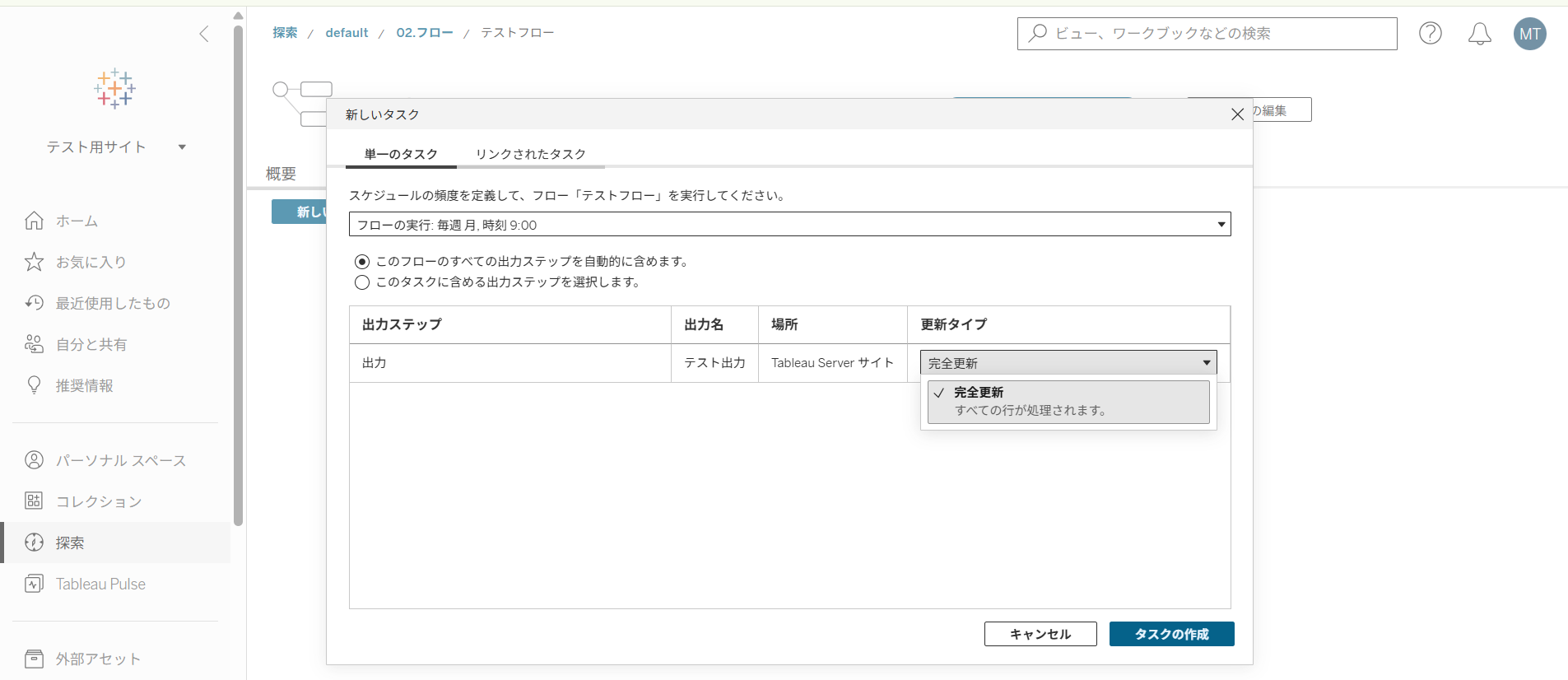
・完全更新(デフォルト):すべてのデータを一から読み込み、フローを再処理して出力ファイルを完全に上書き・追加します。
・増分更新:インプットデータに設定された「増分フィールド(新しい行を検出するための数値・日付型の列)」に基づき、前回の実行より後に新しく追加された行のみを動的に取得・処理して出力先に追加します(※事前にフロー側で増分更新の設定が必要です)。
・完全更新(デフォルト):すべてのデータを一から読み込み、フローを再処理して出力ファイルを完全に上書き・追加します。
・増分更新:インプットデータに設定された「増分フィールド(新しい行を検出するための数値・日付型の列)」に基づき、前回の実行より後に新しく追加された行のみを動的に取得・処理して出力先に追加します(※事前にフロー側で増分更新の設定が必要です)。
1-3. 複数フローの「実行順序・依存関係」を制御するテクニック
実業務においては、フローAの完了を待ってから、フローBを実行したい、といったように実行順を厳密に制御したいケースが多々あります。
これを時間指定(例:フローAを朝7時、フローBを想定処理時間の余裕を見て7時10分に設定)だけで対応しようとすると、サーバーの混雑やデータ量の急増によってフローAが遅延した際、「フローAが完了する前にフローBが走り、古いマスタデータのまま処理が実行されてしまう」といった不整合トラブルが起きてしまいます。
これらを綺麗に解決するための機能がTableauには存在します。
これを時間指定(例:フローAを朝7時、フローBを想定処理時間の余裕を見て7時10分に設定)だけで対応しようとすると、サーバーの混雑やデータ量の急増によってフローAが遅延した際、「フローAが完了する前にフローBが走り、古いマスタデータのまま処理が実行されてしまう」といった不整合トラブルが起きてしまいます。
これらを綺麗に解決するための機能がTableauには存在します。
「リンクされたタスク(Linked Tasks)」機能
バージョン 2021.3 以降、Prep Conductorでは最大20件のフローを順次実行するようにチェーン設定できる「リンクされたタスク」機能が標準サポートされています。
バージョン 2021.3 以降、Prep Conductorでは最大20件のフローを順次実行するようにチェーン設定できる「リンクされたタスク」機能が標準サポートされています。
2. Windowsタスクスケジューラでの自動実行(追加費用なし)
「Data Managementライセンスを購入する予算がすぐには確保できない…」という環境であっても諦める必要はありません。
Tableau Prep Builder(Creatorライセンスに同梱されるデスクトップアプリ)には、コマンドラインインターフェースからフローを実行するためのバッチファイルが標準で用意されています。これとWindows標準の「タスクスケジューラ」を組み合わせることで、ローカルPCや共有サーバーPCを用いたデータ自動更新環境を1円もかけずに立ち上げることができます。
Tableau Prep Builder(Creatorライセンスに同梱されるデスクトップアプリ)には、コマンドラインインターフェースからフローを実行するためのバッチファイルが標準で用意されています。これとWindows標準の「タスクスケジューラ」を組み合わせることで、ローカルPCや共有サーバーPCを用いたデータ自動更新環境を1円もかけずに立ち上げることができます。
2-1. 自動実行の構築に必要な「3つのファイル情報」
ローカル自動化にあたり、以下の3つのパス情報を確認・準備します。
① tableau-prep-cli.bat のパス
Tableau Prep BuilderをインストールしたPCには、CLI実行用のバッチが自動生成されています。任意でフォルダを変更していない限り、パスは以下の通りです。
① tableau-prep-cli.bat のパス
Tableau Prep BuilderをインストールしたPCには、CLI実行用のバッチが自動生成されています。任意でフォルダを変更していない限り、パスは以下の通りです。
C:\Program Files\Tableau\Tableau Prep Builder <バージョン名>\scripts\tableau-prep-cli.bat
※バージョン名は、ご自身のPCのインストール状況に合わせて必ず確認し、エクスプローラーなどで実際のパスを特定しておいてください。
② 自動実行したいフローファイル(.tfl)のパス
実行したいフローの保存パスを用意します。
※注意
フォルダ・ファイル名にスペースを含めない tableau-prep-cli.batから実行する際、フォルダ名やファイル名に「スペース(半角・全角)」が含まれていると、正常にパスを認識できず実行エラーになります。
〇: C:\Prep_Work\daily_sales_flow.tfl
✕: C:\Prep Work\daily sales flow.tfl (スペースが含まれているためエラー)
また、日本語のフォルダ名・ファイル名自体は使用可能です。
実行したいフローの保存パスを用意します。
※注意
フォルダ・ファイル名にスペースを含めない tableau-prep-cli.batから実行する際、フォルダ名やファイル名に「スペース(半角・全角)」が含まれていると、正常にパスを認識できず実行エラーになります。
〇: C:\Prep_Work\daily_sales_flow.tfl
✕: C:\Prep Work\daily sales flow.tfl (スペースが含まれているためエラー)
また、日本語のフォルダ名・ファイル名自体は使用可能です。
③ 認証用JSONファイル(credential_file.json)の作成
自動実行したフローの結果を出力ステップから直接「Tableau Cloud / Tableau Server」へパブリッシュ(公開)してダッシュボードに反映させる場合、サインインのための接続認証情報(JSON形式)をテキストエディタ等で事前に作成する必要があります。
以下のテンプレートの値を、ご自身の環境情報に書き換えて(例:credential_file.json)任意のローカルフォルダに保存します。
自動実行したフローの結果を出力ステップから直接「Tableau Cloud / Tableau Server」へパブリッシュ(公開)してダッシュボードに反映させる場合、サインインのための接続認証情報(JSON形式)をテキストエディタ等で事前に作成する必要があります。
以下のテンプレートの値を、ご自身の環境情報に書き換えて(例:credential_file.json)任意のローカルフォルダに保存します。
{
"inputConnections":[
],
"outputConnections" : [
{
"serverUrl":"https://pod-name.online.tableau.com",
"contentUrl":"your-site-id",
"username":"your-email@address.com",
"password":"your-password"
}
]
}
"inputConnections":[
],
"outputConnections" : [
{
"serverUrl":"https://pod-name.online.tableau.com",
"contentUrl":"your-site-id",
"username":"your-email@address.com",
"password":"your-password"
}
]
}
・serverUrl:Tableau CloudまたはServerの接続先URL
・contentUrl:TableauサイトID。(ブラウザでサインインした際、URLの /site/ の直後に表示される文字列)
※サイトIDが存在しないTableau Server等の「デフォルト」サイトの場合は、空("contentUrl": "")で設定します。
・username / password:サインイン用の管理者またはCreatorアカウント情報
・contentUrl:TableauサイトID。(ブラウザでサインインした際、URLの /site/ の直後に表示される文字列)
※サイトIDが存在しないTableau Server等の「デフォルト」サイトの場合は、空("contentUrl": "")で設定します。
・username / password:サインイン用の管理者またはCreatorアカウント情報
2-2. Windowsタスクスケジューラへの登録手順
必要な情報の確認が終わったら、Windowsのタスクスケジューラでトリガー(時間)と操作を設定します。
タスクスケジューラの起動
Windowsの「スタート」ボタンをクリックし、検索窓で「タスクスケジューラ」を検索して起動します。
タスクの作成
右側のメニューから「操作>タスクの作成」を選択します。
「全般」タブの設定
タスクに分かりやすい名前(例:Tableau_Prep_Daily_Update)を付けます。
セキュリティオプションの「ユーザーがログオンしているかどうかにかかわらず実行する」にチェックを入れます。これにより、夜間などにWindowsからログオフ状態であっても、PCが起動していればバックグラウンドで自動的に実行されます。
「トリガー」タブの設定
「新規」をクリックし、実行頻度(毎日・毎週など)と、開始したい具体的な時分秒を設定します。
「操作」タブの設定(プログラムと引数の紐づけ)
「新規」をクリックし、操作で「プログラムの開始」を選択します。
プログラム/スクリプト欄に、ダブルクォーテーションで囲んだ tableau-prep-cli.bat のフルパスを入力します。
Windowsの「スタート」ボタンをクリックし、検索窓で「タスクスケジューラ」を検索して起動します。
タスクの作成
右側のメニューから「操作>タスクの作成」を選択します。
「全般」タブの設定
タスクに分かりやすい名前(例:Tableau_Prep_Daily_Update)を付けます。
セキュリティオプションの「ユーザーがログオンしているかどうかにかかわらず実行する」にチェックを入れます。これにより、夜間などにWindowsからログオフ状態であっても、PCが起動していればバックグラウンドで自動的に実行されます。
「トリガー」タブの設定
「新規」をクリックし、実行頻度(毎日・毎週など)と、開始したい具体的な時分秒を設定します。
「操作」タブの設定(プログラムと引数の紐づけ)
「新規」をクリックし、操作で「プログラムの開始」を選択します。
プログラム/スクリプト欄に、ダブルクォーテーションで囲んだ tableau-prep-cli.bat のフルパスを入力します。
"C:\Program Files\Tableau\Tableau Prep Builder 2023.2\scripts\tableau-prep-cli.bat"
引数の追加(オプション)欄に、オプションパラメータと関連ファイルのパスを紐づけます。
ローカル保存だけで完結する場合(出力先がローカルPC上のファイルなど): オプション -t を頭に付けて、フローファイルのパスを入力します。
ローカル保存だけで完結する場合(出力先がローカルPC上のファイルなど): オプション -t を頭に付けて、フローファイルのパスを入力します。
-t C:\Prep_Work\daily_sales_flow.tfl
Tableau Cloud/Serverにパブリッシュする場合: オプション -c で認証JSONファイルを指定し、続けて -t でフローファイルを指定します。
-c C:\Prep_Work\credential_file.json -t C:\Prep_Work\daily_sales_flow.tfl
2-3. 自動実行の動作検証方法
設定がすべて完了したら、タスク一覧から登録したタスクを右クリックし、「実行」をクリックしてテストします。
自動的に黒いコマンドプロンプトが立ち上がり、ログが流れます。最終的にログの最後に、 Finished running the flow successfully. と表示されれば、自動実行のバッチ処理は正常に完了です!ローカルの出力ファイルや、Tableau Cloud上のデータソースの最終更新時刻が実行時間に変わっていることを確認してください。
自動的に黒いコマンドプロンプトが立ち上がり、ログが流れます。最終的にログの最後に、 Finished running the flow successfully. と表示されれば、自動実行のバッチ処理は正常に完了です!ローカルの出力ファイルや、Tableau Cloud上のデータソースの最終更新時刻が実行時間に変わっていることを確認してください。
3. おわりに
今回は、Tableau Prepの自動化アプローチとして、クラウド上での「Prep Conductor」および「リンクされたタスク」を活用した依存関係制御から、ローカルPC環境で無償で実現する「Windowsタスクスケジューラ」のバッチループ実行、そして運用の監視ポイントまで幅広くご紹介しました。
手動での地味な更新作業から解放されることで、ユーザーは本来の目的である「データのビジュアライズ」や「インサイトの獲得と意思決定」といった付加価値の高い分析業務に100%集中できる環境を作ることができます。
テラスカイ データマネジメント部では、Tableau CloudやTableau Serverの新規導入・移行のご支援はもちろん、Tableau Prepを用いたデータ加工パイプラインの開発から、社内のデータリテラシー向上・内製化を推進するトレーニング支援まで、プロフェッショナルとしてご支援しております。
「自社のデータ運用を全自動化したい」「Tableau Prepを使ってみたいけれど、どのような構成にすればよいか相談したい」など、データ利活用に関するお悩みごとがございましたら、ぜひお気軽にテラスカイのお問い合わせ窓口へご相談ください!
手動での地味な更新作業から解放されることで、ユーザーは本来の目的である「データのビジュアライズ」や「インサイトの獲得と意思決定」といった付加価値の高い分析業務に100%集中できる環境を作ることができます。
テラスカイ データマネジメント部では、Tableau CloudやTableau Serverの新規導入・移行のご支援はもちろん、Tableau Prepを用いたデータ加工パイプラインの開発から、社内のデータリテラシー向上・内製化を推進するトレーニング支援まで、プロフェッショナルとしてご支援しております。
「自社のデータ運用を全自動化したい」「Tableau Prepを使ってみたいけれど、どのような構成にすればよいか相談したい」など、データ利活用に関するお悩みごとがございましたら、ぜひお気軽にテラスカイのお問い合わせ窓口へご相談ください!
41 件

