


2026.01.22
【Slack × Agentforce】チャットだけでデータ更新!Agentforce組織をSlackに接続してみた

 ポスト
ポスト
目次

via pixabay.com
初めに
こんにちは!テラスカイのR.Tです!
今回は、Agentforce組織とSlackを接続し、Slack上のエージェントを通じてSalesforceのケースを更新する仕組みを構築してみました。
「Slackから離れずに、対話形式で顧客対応を完結させる」そんな一歩進んだ業務効率化を実現するための設定方法を、画像キャプチャ付きでご紹介します。
今回は、Agentforce組織とSlackを接続し、Slack上のエージェントを通じてSalesforceのケースを更新する仕組みを構築してみました。
「Slackから離れずに、対話形式で顧客対応を完結させる」そんな一歩進んだ業務効率化を実現するための設定方法を、画像キャプチャ付きでご紹介します。
ハンズオン:Agentforce組織とSlackの接続手順
初期設計
初めに、Developer Editionの発行や有効化設定が必要です。設定方法は下記の記事をご参照ください。
※Salesforce内のデータを使って行うので、Data Cloudの有効化は不要です。
※Salesforce内のデータを使って行うので、Data Cloudの有効化は不要です。
Slack プラットフォームコネクタのインストール
1.slack-platform-connectorをこちらのリンクからインストールします。
2.Agentforce 組織管理者のログイン情報でログインします。
3.インストール先を選択します。
4.アプリケーションのインストールに同意するチェックボックスをオンにします。
5. 「インストール」をクリックします。
2.Agentforce 組織管理者のログイン情報でログインします。
3.インストール先を選択します。
4.アプリケーションのインストールに同意するチェックボックスをオンにします。
5. 「インストール」をクリックします。

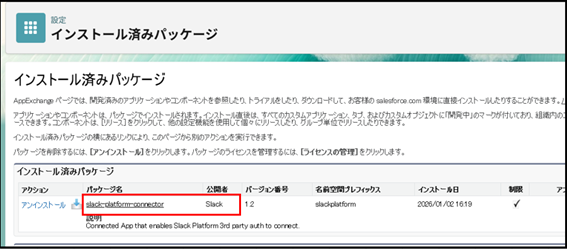
6.「インストール済みパッケージ」からインストールされていることを確認します。
ドメインURLの取得
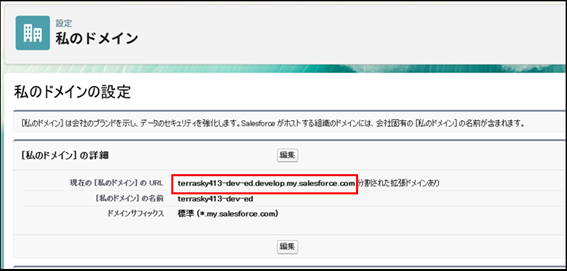
SlackからSalesforceに接続をリクエストする際に、「現在の[私のドメイン]のURL」が必要です。
メモしておいてください。
メモしておいてください。
SlackからSalesforceに接続をリクエスト
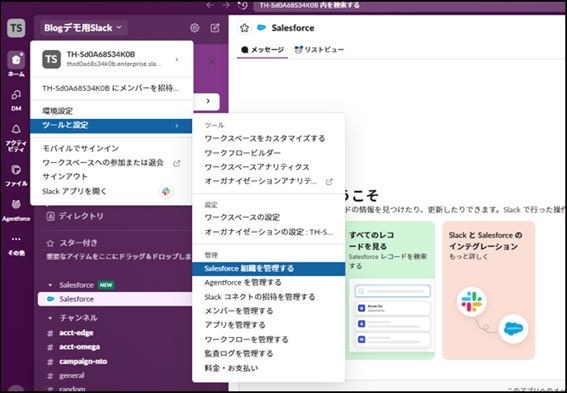
1.Slackワークスペースの名前をクリックしてドロップダウンメニューを表示します。
2.「ツールと設定」 >「Salesforce 組織を管理する」 に移動します。
2.「ツールと設定」 >「Salesforce 組織を管理する」 に移動します。
3.ページの右上にある「Salesforce 組織と接続する」をクリックします。
4.メモしておいたドメインURLを「接続するSalesforce OrG」に貼り付けます。
5.「ユーザーアカウントを自動的にマッピングする」をオフにします。
6.「接続をリクエストする」 をクリックします。
4.メモしておいたドメインURLを「接続するSalesforce OrG」に貼り付けます。
5.「ユーザーアカウントを自動的にマッピングする」をオフにします。
6.「接続をリクエストする」 をクリックします。

Salesforceで接続リクエストを承認
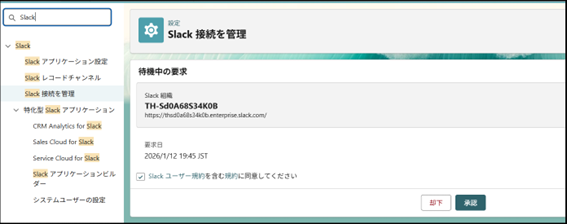
1.「Slack 接続を管理」からリクエストを確認します。
2.利用規約に同意するチェックボックスをオンにします。
3.「承認」をクリックします。
2.利用規約に同意するチェックボックスをオンにします。
3.「承認」をクリックします。
Slackで接続の有効化
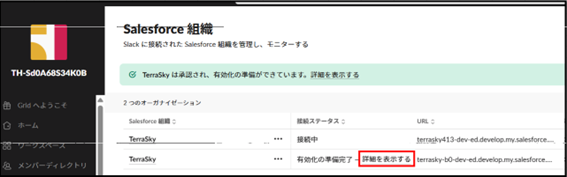
1.「Salesforce 組織を管理する」を確認して、「接続ステータス」が「有効化の準備完了」となっていることを確認します。
2.「詳細を表示する」をクリックします。
2.「詳細を表示する」をクリックします。
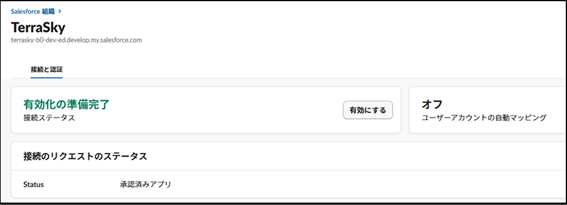
3.「有効にする」をクリックし、モーダルでも「有効にする」をクリックします。
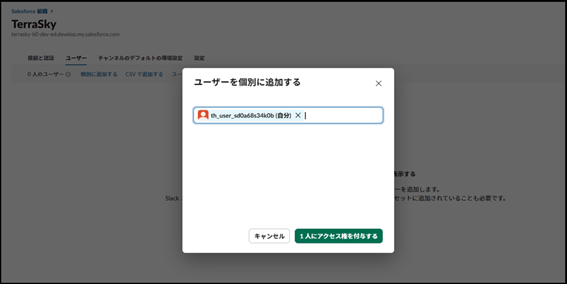
4.「ユーザー」タブをクリックします。
5.「個別に追加する」からユーザーを追加します。
5.「個別に追加する」からユーザーを追加します。
ハンズオン:Slackへのエージェント導入手順
エージェントの作成
ケースの「優先度」をエージェントに更新してもらうために、フローの作成やトピックの作成が必要となります。設定方法は下記の記事をご参照ください。
Slack にエージェントをインストール
1.Slack管理者ダッシュボードの「Salesforce」>「Agentforce」タブをクリックします。
2.エージェントの「確認する」をクリックします。
2.エージェントの「確認する」をクリックします。

3.モーダルの「許可する」をクリックします。

4.エージェントをインストールするワークスペースを選択し、「1つのワークスペースに追加する」をクリックします。
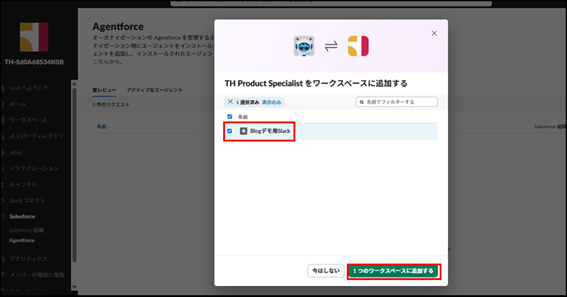
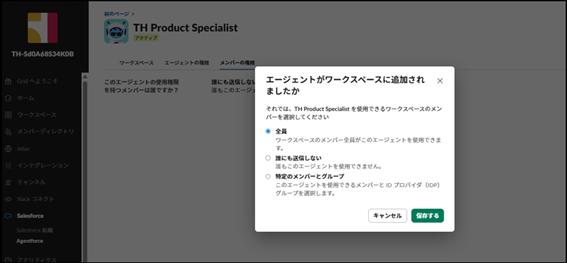
5.エージェントを使用できるメンバーを選択し、「保存する」をクリックします。
動作確認
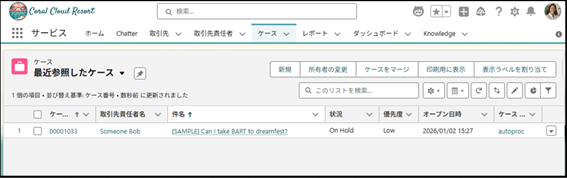
ケース番号「00001033」の優先度を変更してみます。
Slackでケースの優先度を更新するよう指示を与えます。
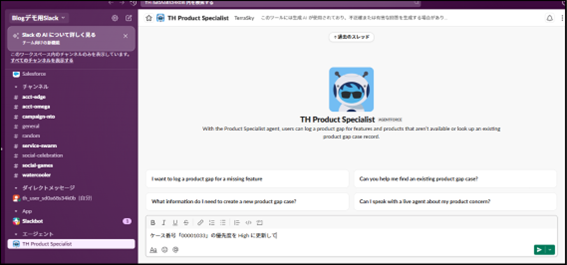
エージェントがケースを更新し、完了後に連絡してくれます。

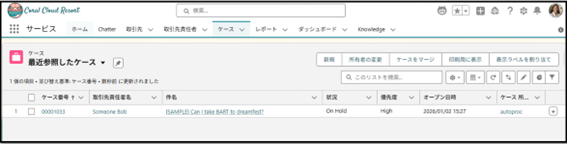
ケース詳細画面からも優先度が更新されたことを確認できます。
最後に
最後までお読みいただき、ありがとうございました。
本記事では、SlackとSalesforceを接続し、Slack上でAgentforceを活用する一連の流れをご紹介しました。
今回は「ケースの優先度を更新する」というシンプルな例を挙げましたが、Agentforceの真価は、皆さんの業務に合わせて無限にカスタマイズできる点にあります。この記事が、新しい業務スタイルの「第一歩」を体験するきっかけになれば幸いです。
本記事では、SlackとSalesforceを接続し、Slack上でAgentforceを活用する一連の流れをご紹介しました。
今回は「ケースの優先度を更新する」というシンプルな例を挙げましたが、Agentforceの真価は、皆さんの業務に合わせて無限にカスタマイズできる点にあります。この記事が、新しい業務スタイルの「第一歩」を体験するきっかけになれば幸いです。
参考
Integrate Agentforce with Slack for Enhanced Support

Set up your Agentforce org with Slack to enhance team collaboration. Follow our step-by-step guide and streamline your agent deployment process.
Configure and Deploy Agents in Slack Effectively

Master agent configuration and deployment in Slack with these essential steps and best practices for enhanced productivity and collaboration.
57 件

